会議中や語学学習、面接などで活躍する文字起こしツール「Notta」はリアルタイムで音声をテキスト化し、さらに翻訳までできるので、作業効率や学習効果を格段にアップできます。
しかし最近、「Nottaがテキスト化中のまま動かない」「99%から進まない」「音声ファイルがアップロードできない」「ミーティングに参加できない」などのトラブルに悩む声も増えています。
そのため、本記事では、Nottaで文字起こしできない原因とその対処法、正しいやり方までを詳しく解説します。
Nottaで文字起こしできない主な原因とは?
いつものようにNottaで文字起こしをしたいのに、なぜかうまくできない…?同じような問題に直面しているユーザーは少なくないでしょう。次はNottaで文字起こしできないときの主な原因を解説していきます。
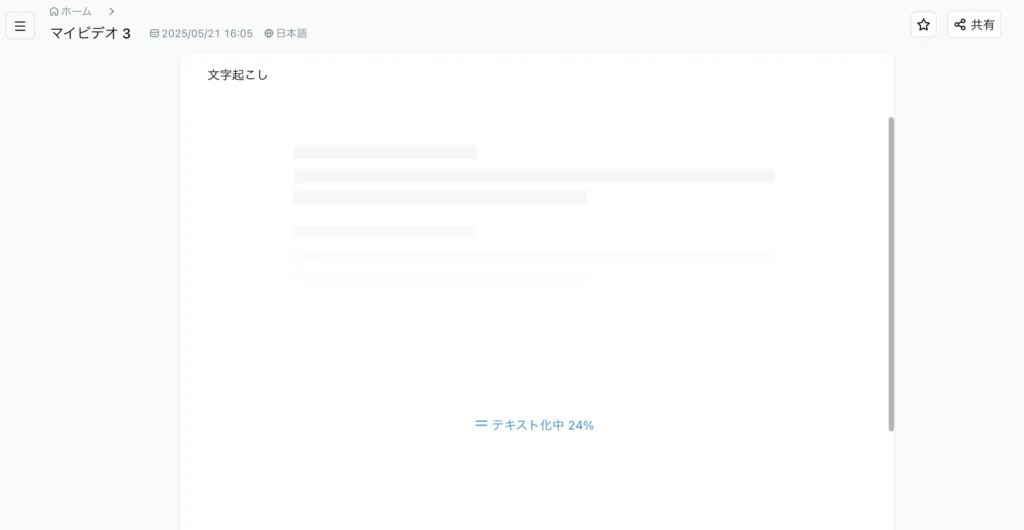
まずは、Nottaで文字起こしできなく、困ったときの即チェックリストを参照しましょう。これにより、迅速的に問題に特定可能と思います。
- Nottaの文字起こしのやり方は間違いないか
- 無料プランであるか
- Wi-Fiなどのネット環境が不安定か
- Mac・windows・Webサイトのバージョンが古いか
- 音声/動画ファイルが対応するか
それでも、それぞれに解説します。
Nottaの文字起こしのやり方が間違い
Nottaで文字起こしができないと感じたときは、まず操作手順が正しいかどうか確認することが大切です。
現在、NottaはWeb版、iOS / Android アプリ版、Chrome拡張機能の3つのプラットフォームで提供されています。それぞれで文字起こしの手順が異なるため、自分が利用しているバージョンに応じて、正しい方法で操作しているかを必ず確認してください。
無料プランの制限
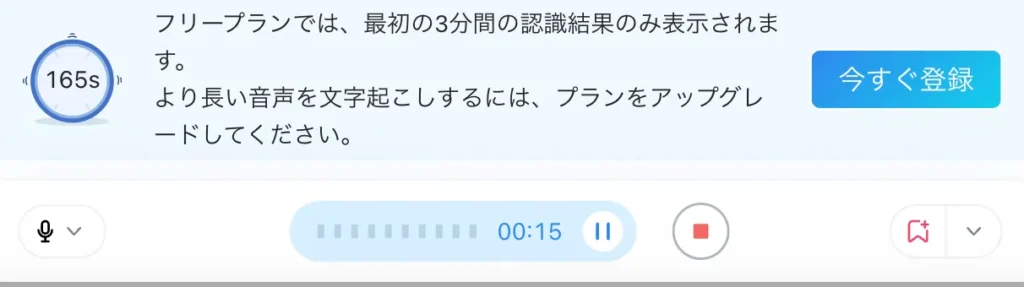
Nottaのフリープランでは、1回につき3分まで文字起こし可能ですが、上限に達してしまうと、文字起こしはできなくなってしまいます。
音声/動画ファイルが対応していない
Nottaが対応していない.FLAC .AACなどの音声ファイルをアップロードすると、文字起こしできないのは当然でしょう。
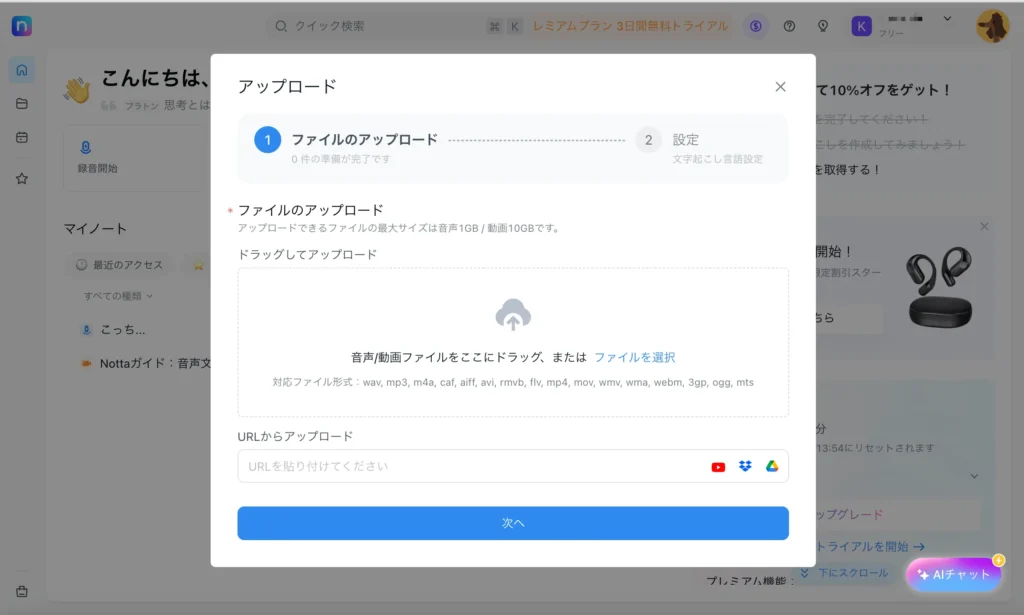
また、Nottaでアップロードできるファイルの最大サイズは音声1GB / 動画10GBです。選択した音声/動画ファイルのサイズが大きすぎると、起こしができないので確認してください。
Nottaが対応しているファイル形式は:
wav, mp3, m4a, caf, aiff, avi, rmvb, flv, mp4, mov, wmv, wma, webm, 3gp, ogg, mts
ネット環境が不安定
Nottaでファイルのアップロードやリアルタイム文字起こしには、インターネット接続が必要です。もし、ネット環境が悪いと、アップロードが途中でタイムアウト、Nottaがテキスト化中のまま動かないといった問題が起こる可能性があります。
推奨動作環境ではない
もし、Web版・iOS/Androidアプリ・Chrome拡張以外の環境で、Nottaで文字起こしが正常に行えない場合があります。
Nottarやブラウザの不具合
アプリ版のご利用の場合は、Nottarは最新バージョンではないと、文字起こしできないことがあります。また、ブラウザやデバイス本体の一時的な不具合が原因で、ミーティングに参加できなかったり、音声ファイルをアップロードできなかったりする問題が発生することもあります。
音声が不明瞭・ノイズが多い
特に高精度の文字起こしを行いたい場合は、静かな環境で録音することが重要です。また、アップロードした音声や動画ファイルの音質が悪いと、AIが正確に認識できません。
Nottaで文字起こしできない時の対処法
ここからは、Nottaで文字起こしができない場合に考えられる原因ごとに、具体的な解決策をご紹介していきます。
Nottaの文字起こしのやり方を確認
ここでPCでWeb版のNottaを使って、リアルタイム文字起こしのやり方をご紹介します。
ステップ1. Nottaに登録する
- Nottaのウェブサイトにアクセスして「新規登録」また「Nottaをはじめる」ボタンをクリックします。
- 画面指示に従って、Nottaのアカウントを作成します。
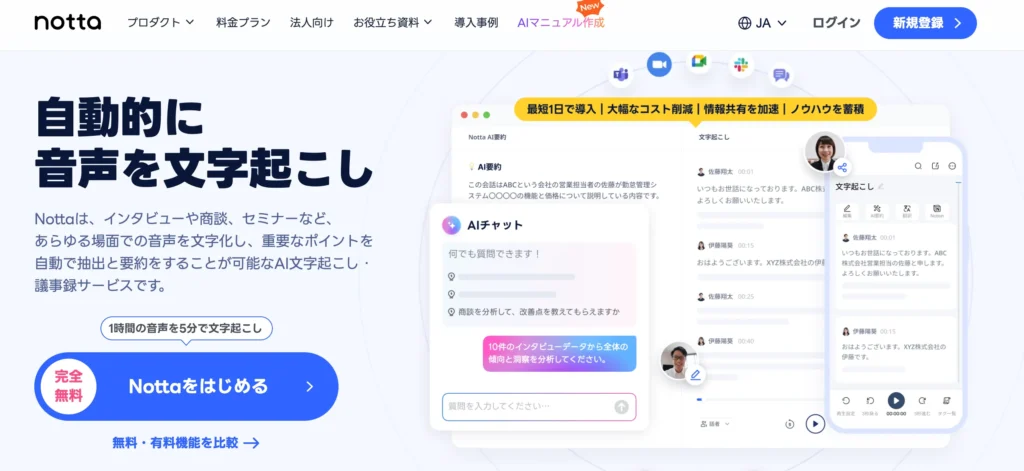
- Nottaに登録したら、ホーム画面に進みます。
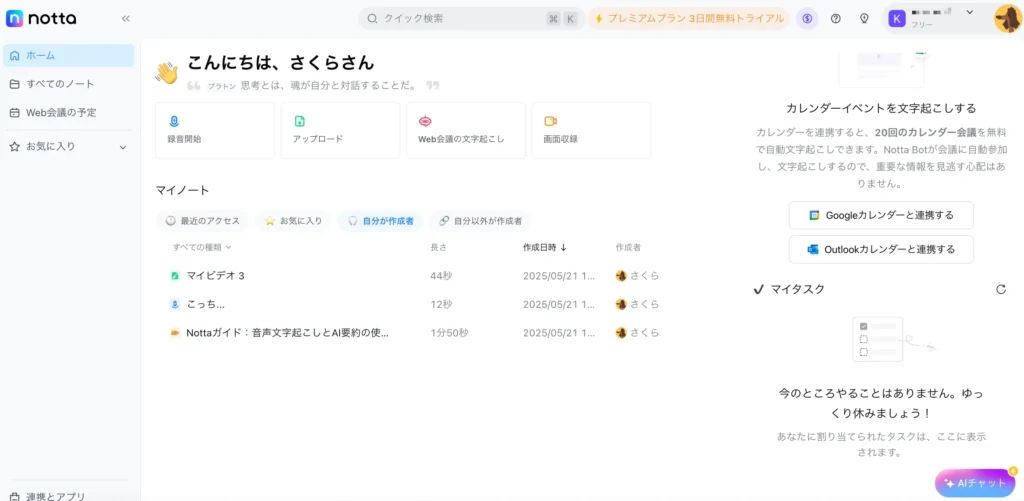
ステップ2. Nottaでリアルタイム文字起こしを開始する
- ホーム画面の左側にある「録音開始」を選択します。
- 発話言語やリアルタイム翻訳などを選択して、録音を開始します。
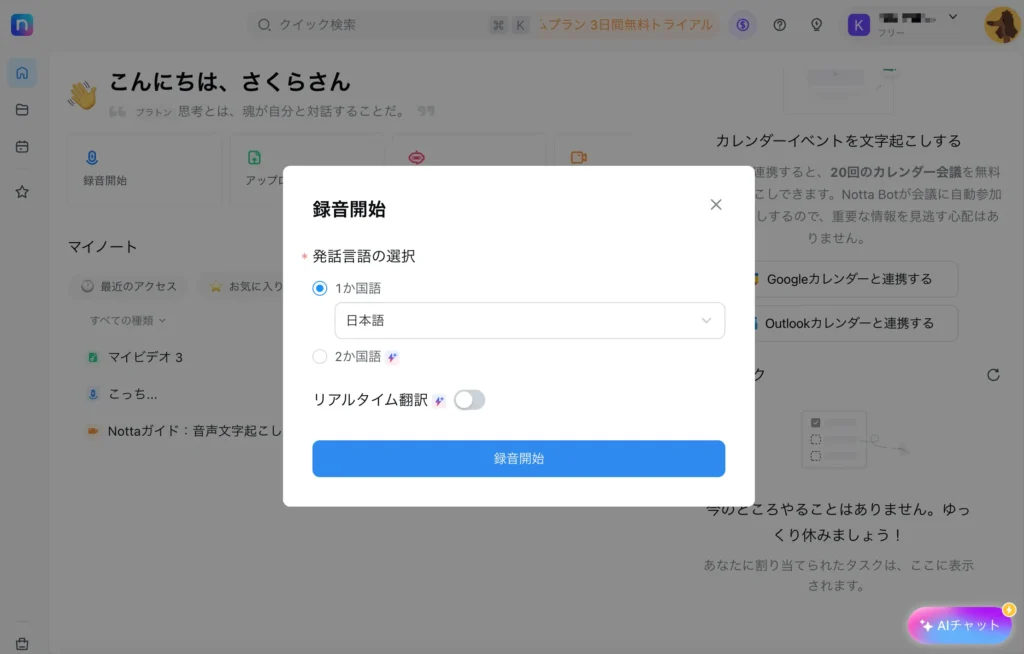
- これで、Nottaは自動的に音声はリアルタイムでテキスト化されます。
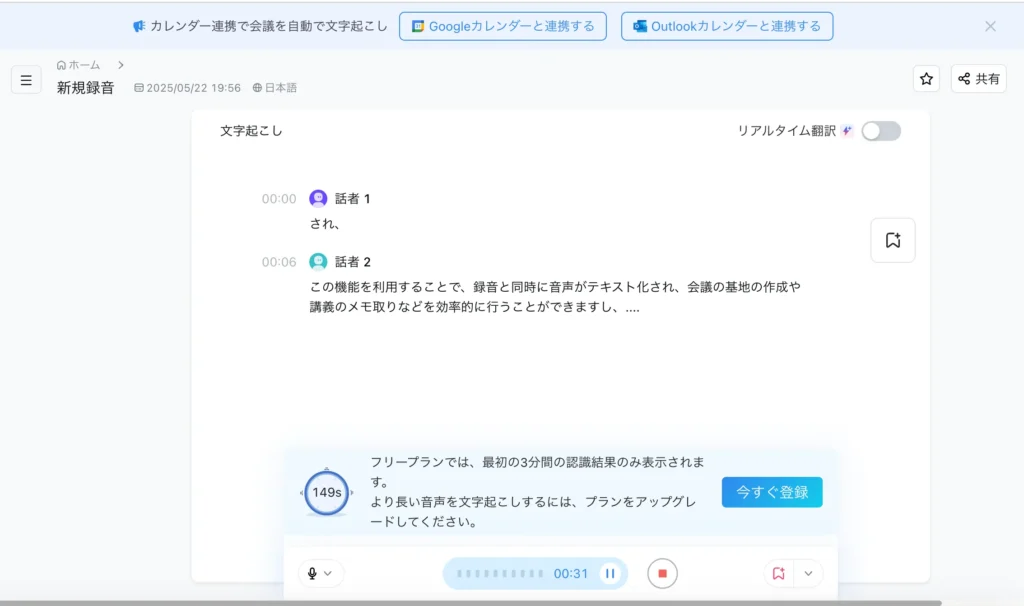
Nottaでは、Web会議の文字起こし、リアルタイム文字起こし、 音声/動画ファイルの文字起こしが可能です。他のデバイスでNottaを使って文字起こし手順は公式サイトのガイドまでご参考ください。
ファイル形式を確認
音声/動画ファイルがアップロードできない、テキスト化の結果が表示されない場合は、ファイル形式を確認してください。
Nottaのホーム画面で「アップロード」を選択すると、対応しているファイルの形式と最大限のサイズは以下のように表示されます。
アプリ・ブラウザのアップデート
ブラウザの不具合やアプリのバージョンが古い場合、Nottaの文字起こし機能はうまく動かないことがあります。そんな時は、以下の対処法を試してください。
- ブラウザのキャッシュをクリアする
- Chromeなど推奨ブラウザを使う
- アプリとブラウザを最新版にアップデート
プランのアップグレード
Nottaの画面の左側でフリープランの利用状況を確認することができます。無料プランの文字起こし時間が不足の場合は、音声がリアルタイム文字起こしされません。有料プランを検討してください。
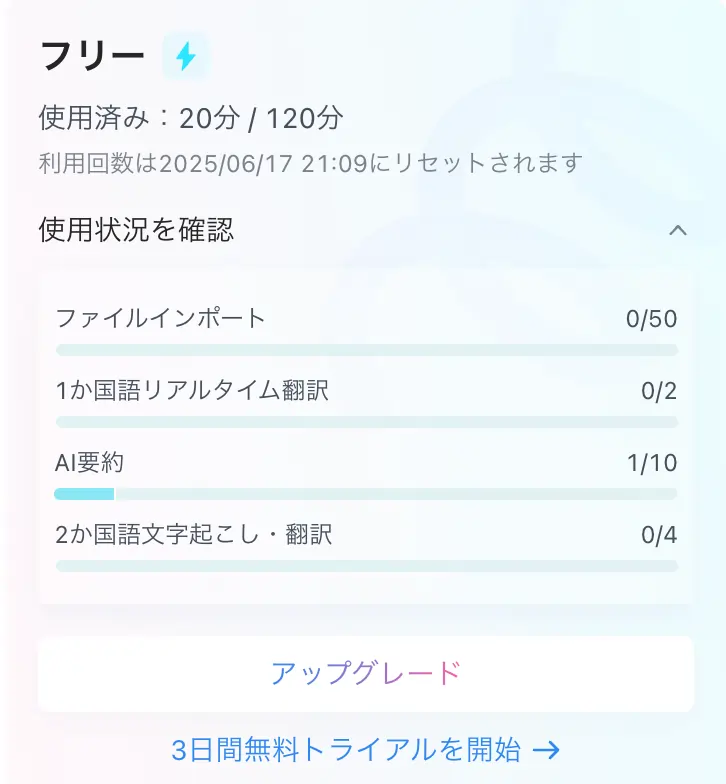
有料プランにアップグレードする時、Nottaクーポンコードの有無を確認し、より手頃な価格で購入しましょう。
雑音やノイズを除去
Web会議、録音でリアルタイムで文字起こす必要がある場合、静かな場所に移動し、マイクの位置や設定を見直すことで雑音やノイズを除去することができます。また、音声や動画ファイルにノイズが多く含まれている場合は、再度録音し直してからアップロードすることをおすすめします。
よくある質問(FAQ)
Q1: 無料プランでも文字起こしは使える?
はい、使えます。無料プランでもNottaの文字起こし機能を利用できますが、文字起こし時間は120 分 / 月の制限があります。
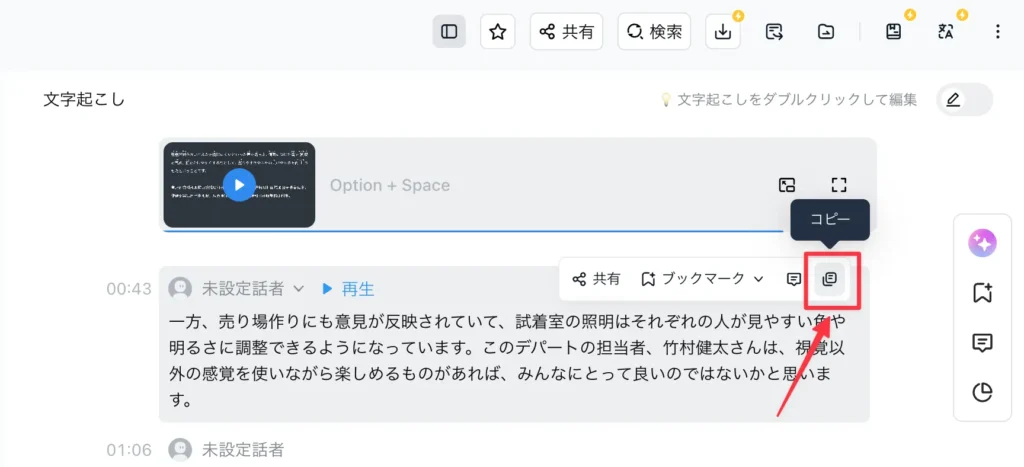
Q2: Nottaの文字起こしをコピーするには?
通常、Nottaで字起こしされた内容を選択して、右上にあるコピーアイコンをクリックすると、文字起こしされた内容がすべてコピーされます。
Q3: Nottaの文字起こしは安全ですか?
Nottaでは、ユーザーが安心して利用できるように、以下のような高水準のセキュリティ対策を実施しています。
- データはすべて暗号化して保存・転送(SSL/TLS対応)
- ユーザーデータはAIモデルの学習に一切使用されない
- 文字起こしデータの削除もユーザーが自由に管理可能
- 第三者機関のセキュリティ審査もクリア済み
まとめ
Nottaで文字起こし機能は仕事や勉強の生産性と効率を大幅に向上させます。一方で環境や設定によってリアルタイム文字起こしができない場合もあります。本記事では、Nottaで文字起こしできない場合の原因とそれぞれの対策を解説してきました。
Nottaで文字起こしできない原因としては、プランの制限、ネットの環境、アプリの不具合などさまざまな要因が考えられますので、ご自身の状況に応じた対策を試してみてください。