テキストを画像に変換できると、ブログ素材を素早く作れる/SNSで目を引く投稿ができる/文章だけでは伝えにくい世界観を表現できるといったメリットがあります。
この記事では、実際に使いやすかったツールを中心に、ソフト・Webサイト合わせて10個 を紹介しつつ、テキストを画像に変換する方法を解説します。
テキストを画像に変換とは?意味と基本知識
テキストを画像に変換とは、テキスト・文章・単語・説明文などの文字情報を、PNGやJPGなどの画像形式に変換することを指します。
主に次の2種類があります。
① 文字をそのまま画像化する方法
- テキスト+背景色の画像
- 名言・引用文画像
- サムネイルや見出し用画像
- サムネイル用文字画像
② テキストから画像を生成する方法(AI)
- 文章を入力するとAIが内容を理解して画像を生成
- イラスト/写真風/アート風など多彩な表現が可能
文字をそのまま画像化する方法(無料Webツール)
① textate
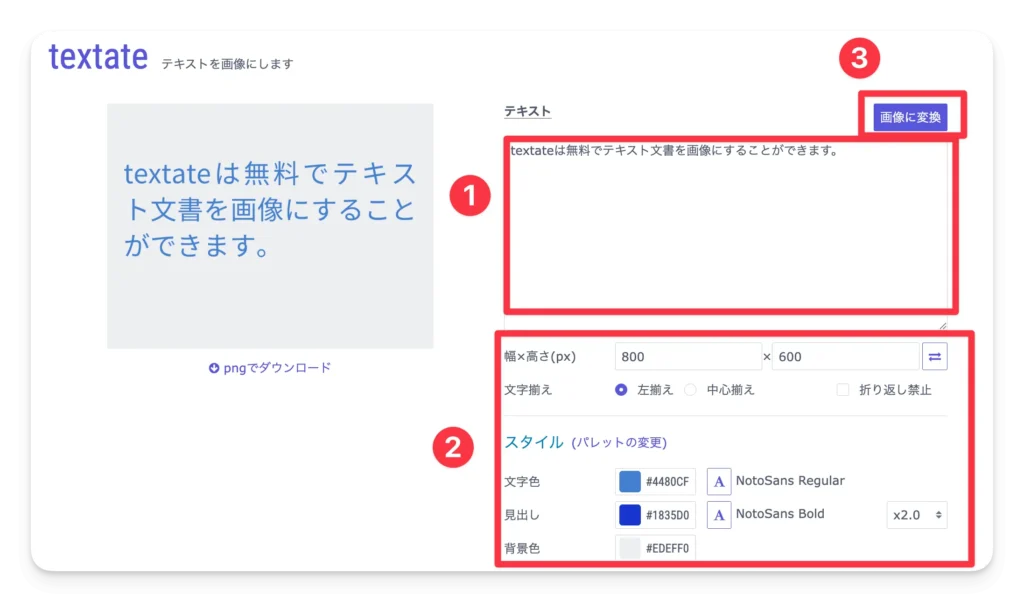
textateは無料でテキスト文書を画像にすることができます。
⇨ https://textate-typeset.azurewebsites.net/ja
- 手順1: textateのWebページを開いて、右側の空白にテキストを入力します。
- 手順2: 「画像に変換」ボタンをクリックすると、入力した情報は画像化にしました。
- 手順3: 「pngでダウンロード」をクリックすると、画像をダウンロードすることができます。
- 日本語対応
- 画像のサイズ・文字揃え・文字色・見出し・フォント・行間・背景色などを細かく調整可能
- 引用画像やブログ用・SNSに最適
- 広告なし
② texttoimage(GitHub Pages)
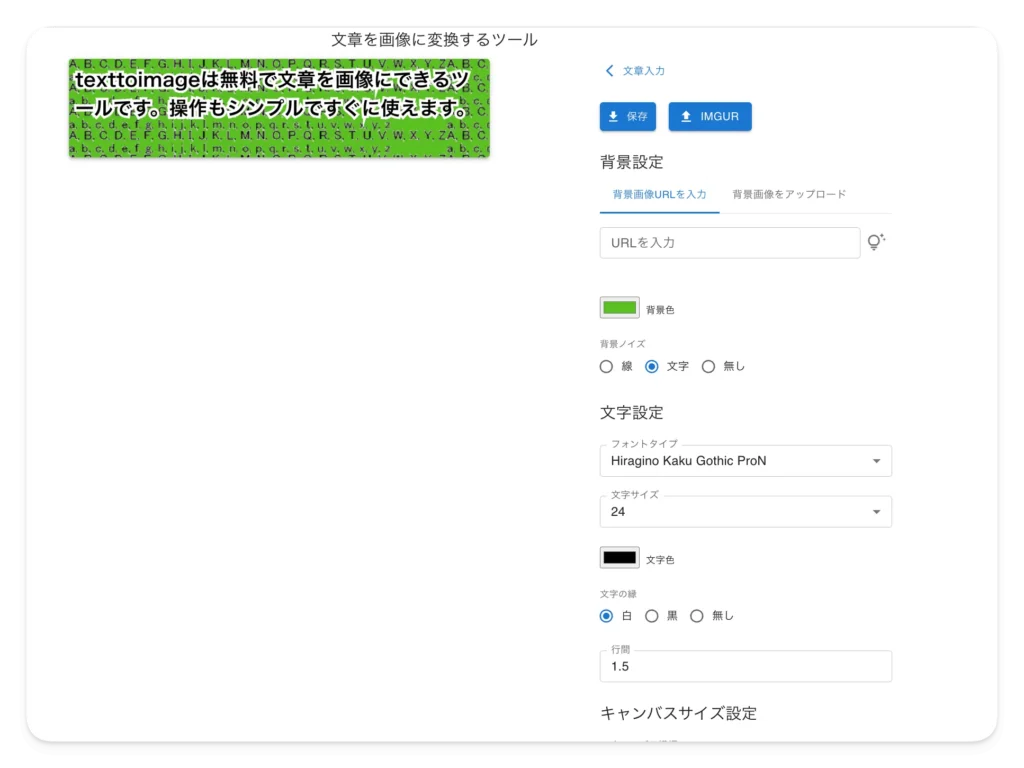
texttoimageは無料で文章を画像にできるツールです。操作もシンプルですぐに使えます。
⇨ https://somosomosomosan.github.io/texttoimage/
手順1:texttoimageに文章を入力します。
手順2: 「設定/レビュー」ボタンをクリックします。
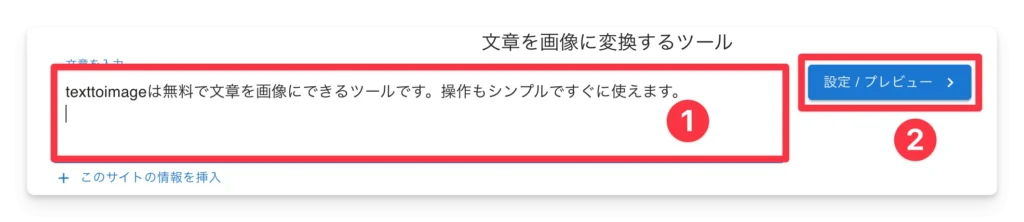
手順3: 右側で画像の背景、文字のサイズ・フォント・色などを設定し、画像をダウンロードすることができます。
- 日本語対応
- 文字色・フォント・行間・背景などを細かく調整可能
- 背景画像を自由にアップロードできる
- 引用画像やブログ用・SNS・メモ・説明文の画像化向き
- 余計な装飾なし
- 広告なし
③ 文字画像作成機
文字画像作成機は文字画像を作成するツールです。
⇨ https://www.nin-fan.net/tool/string_image.html
手順1: 文字画像作成機に文字を入力します。
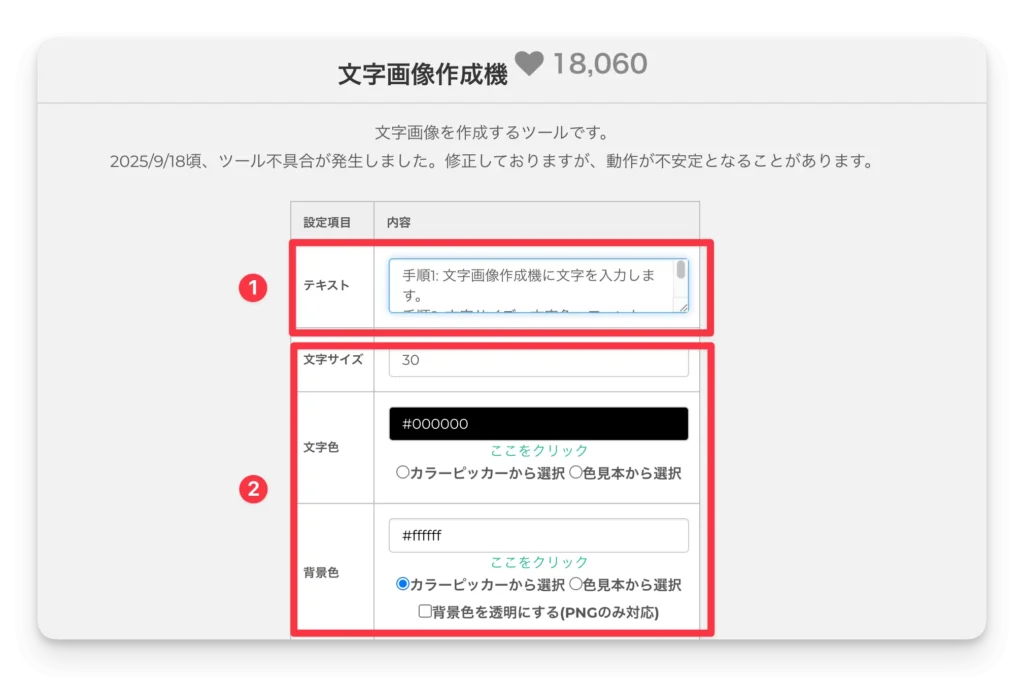
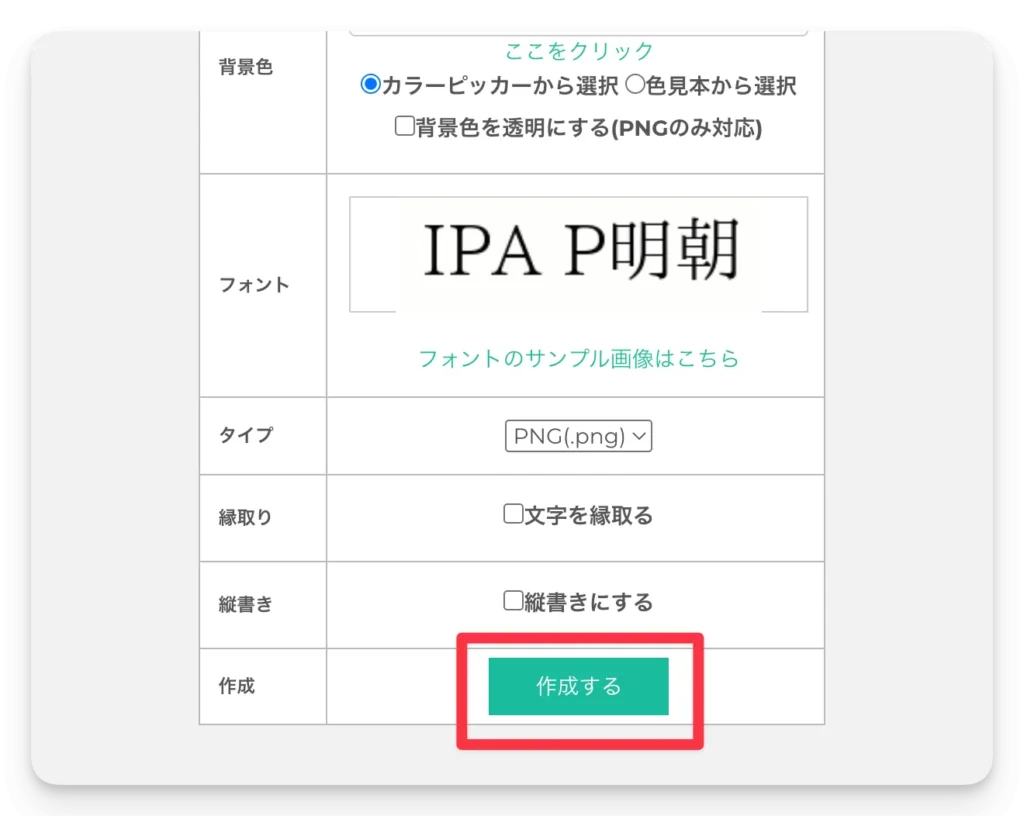
手順2: 文字サイズ、文字色、フォント、背景色、縦書きなどを設定して、「作成」ボタンをクリックします。
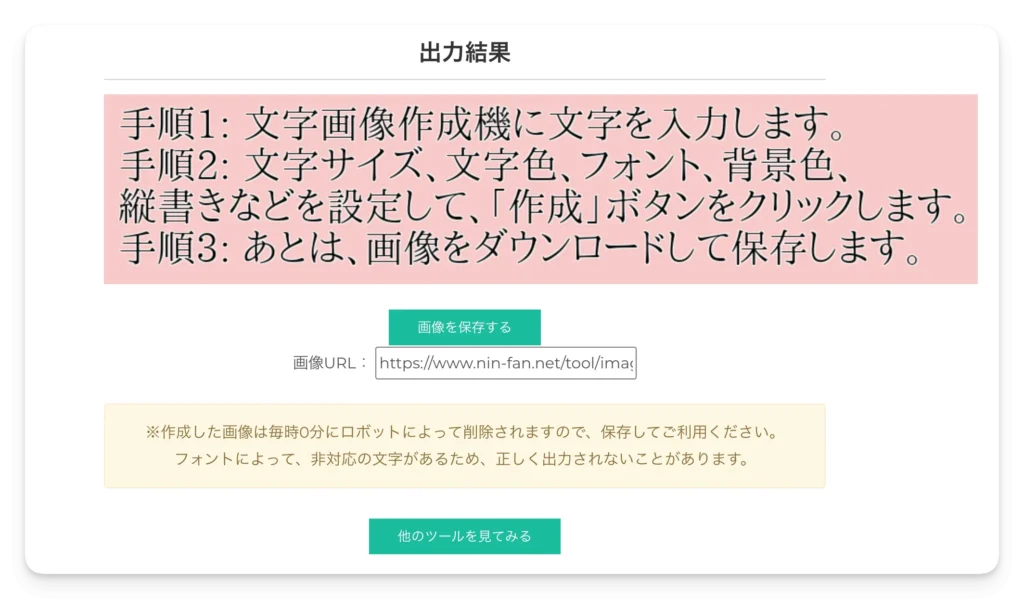
手順3: あとは、画像をダウンロードして保存します。
- 日本語対応
- 文字色・フォント・行間・背景などを細かく調整可能
- 引用画像やブログ用・SNS・メモ・説明文の画像化向き
- 操作簡単
- 広告あり
④ 文章を画像化できるWebツール!
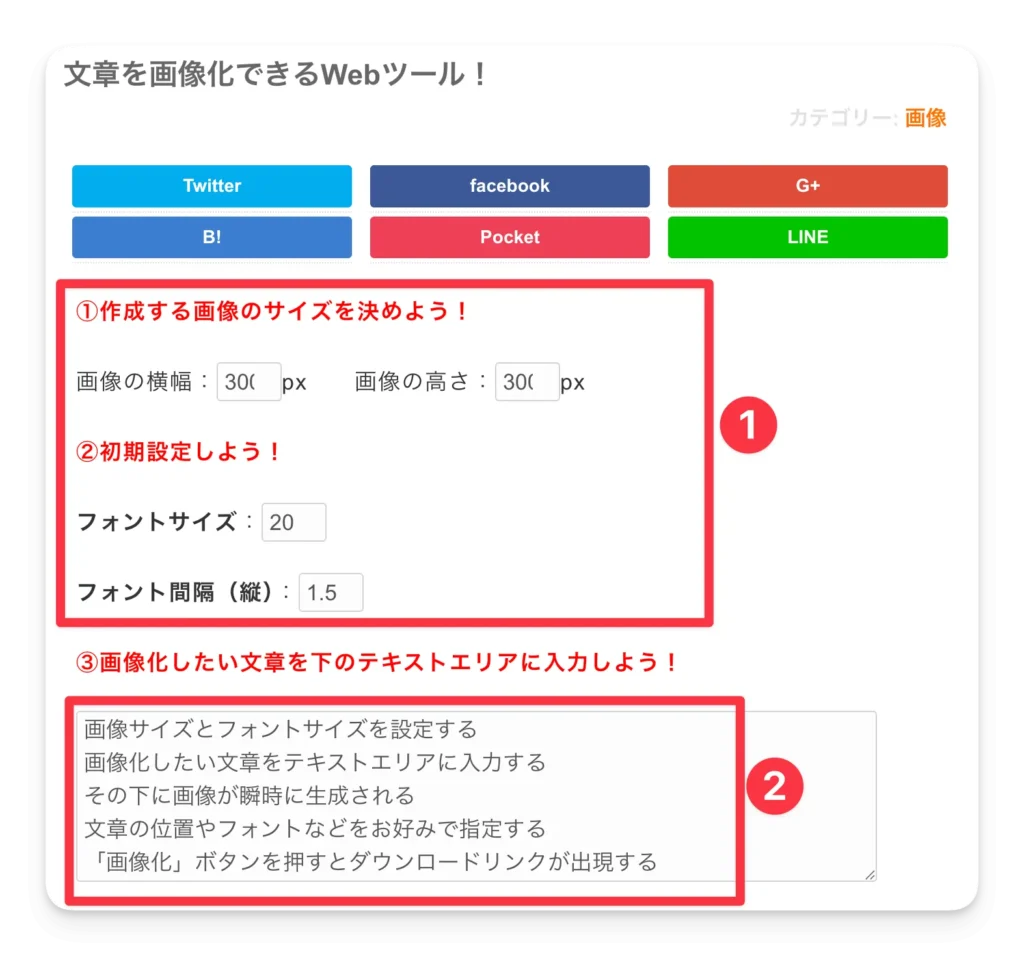
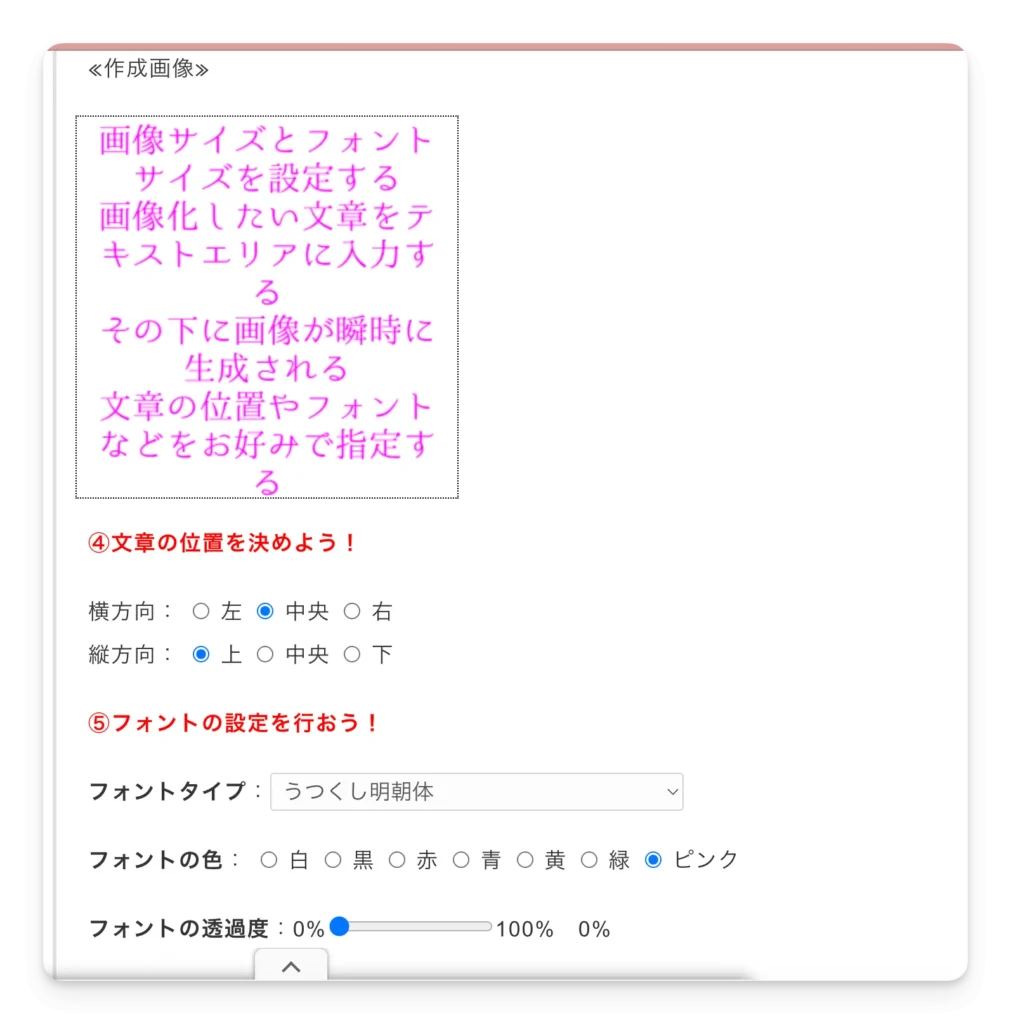
次は「文章を画像化できるWebツール!」をご紹介します。このツールを使えば、無料でテキストを画像にすることができます。しかも、作成した画像は、フォントサイズ、フォントタイプ、フォントの色、画像背景の色、文章の配置場所などを加工編集できます。
⇨ https://ysklog.net/tool/text-img-generate.html
手順1: 画像サイズとフォントサイズ、間隔を設定します。
手順2: 画像化したい文章をテキストエリアに入力すると、その下に画像が瞬時に生成されます。
手順3: 下にスクロールして、文章の位置、文字のフォントなどをお好みで調整できます。
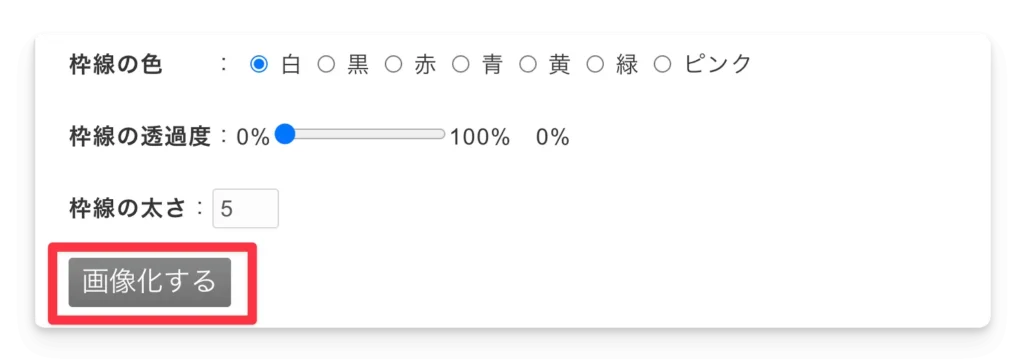
手順4: 最後、「画像化」ボタンを押すと画像のダウンロードリンクが表示されます。(* 筆者は実体験のとき、ダウンロードエラーがよく出てきます。)
- 日本語対応
- 文字色・フォント・行間・背景などを細かく調整可能
- 最低限の機能に絞られていて迷わない
- サクッと画像を作りたい人向け
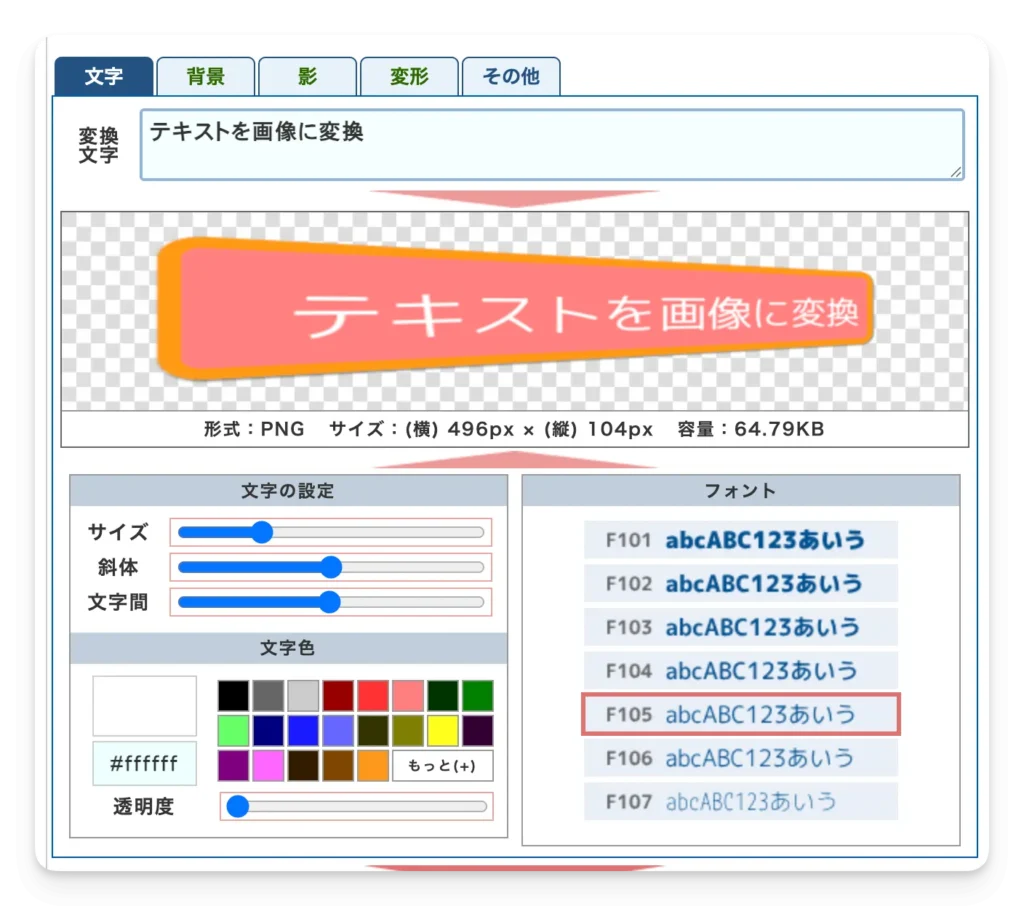
⑤ text-img
「text-img」はテキストをイメージに画像化できます。フリーフォントも用意しており、無料でご利用いただけます。
手順1: まずは、 text-imgのクリアに変換文字を入力します。
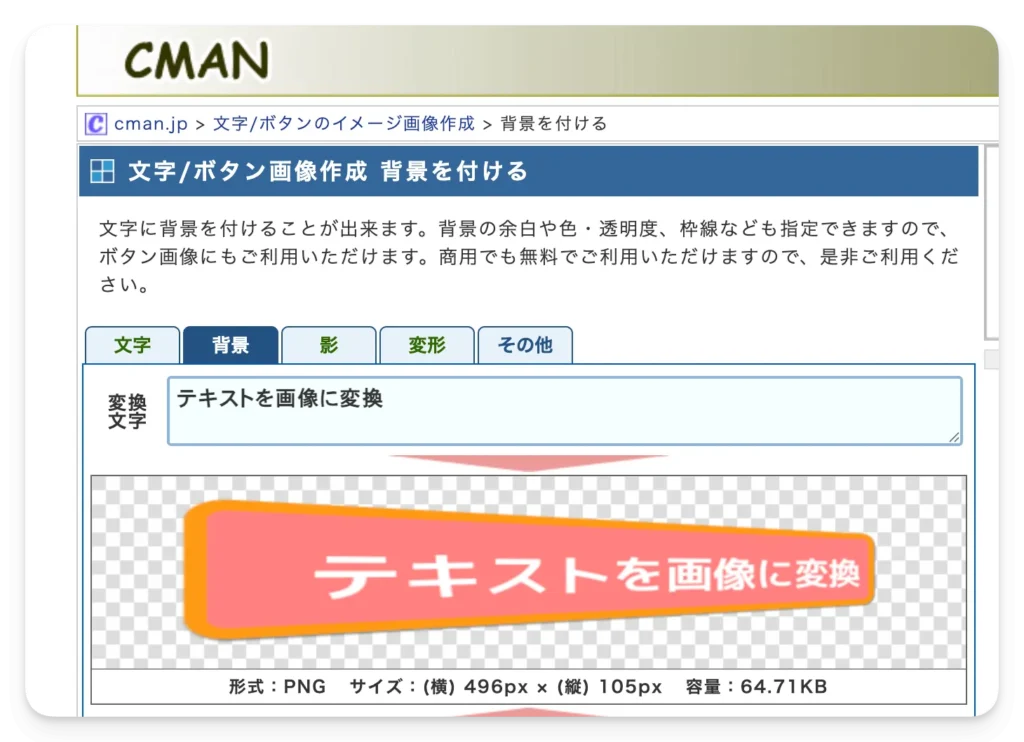
手順2: 「文字」、「背景」、「影」、または「変形」のタグをクリックして、文字のサイズ、フォント、画像の背景などを指定することができます。
- 日本語に対応
- ボタンのイメージ画像作成に最適
- フォントや背景の調整が簡単
- 影・変形などの加工が可能
- サンプルは少ない
AIでテキストから画像を生成する方法(無料Webツール&ソフト)
① Stable Diffusion オンライン
Stable Diffusion は、スタートアップ企業 Stability AI を中心に開発された、オープンソースの画像生成AIです。テキストを入力するだけで、写真のようにリアルな画像やアート作品を自動生成できます。
最大の特徴は、ローカル環境にインストールすれば無料かつ生成回数の制限なく使える点です。生成される画像のクオリティが非常に高く、世界中のクリエイターから高い評価を受けています。
Stable Diffusionでテキストから画像を生成する方法
ステップ1: まずは、アカウントを作成&ログインします。
ステップ2: テキスト(プロンプト)を入力します。プロンプトの内容は、できるだけ具体的かつ詳しく記述すると、よりイメージに近い画像が生成されやすくなります。
プロント(例):晴れた午後、広い緑の草地が広がる公園で、中年の男性と元気なコーギー犬が楽しそうに遊んでいるシーン。男性は自然体のカジュアルな服装で、コーギーは短い足で生き生きと走り回っている。柔らかく暖かい太陽光が斜めから差し込み、映画のワンシーンのようなシネマティックなライティングと奥行きのある被写界深度で描写されている。背景には少しぼかされた他の人々が見え、リアルな公園の雰囲気を演出。全体は写真のようにリアルで高精細、色調は落ち着いた映画風トーン。
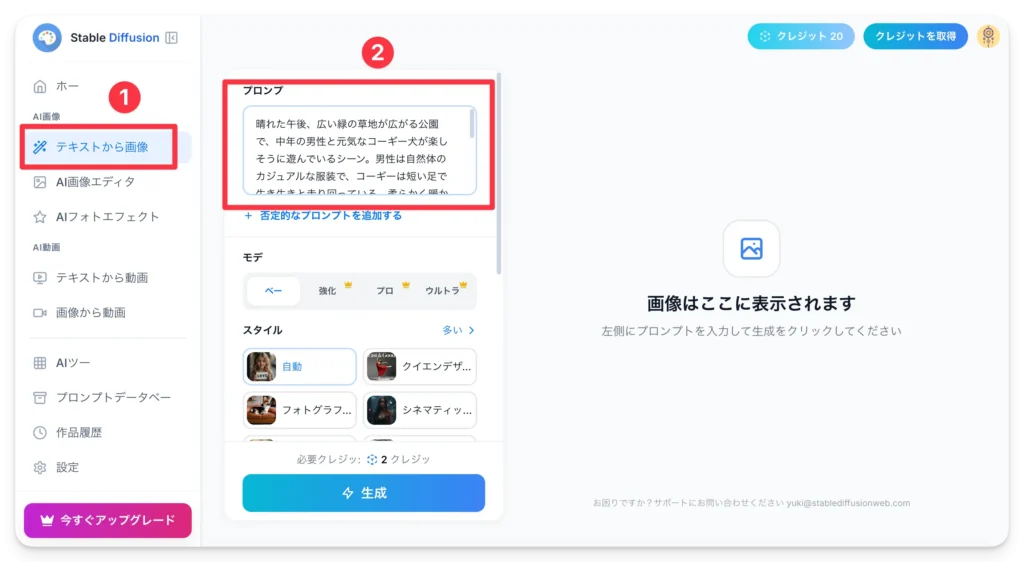
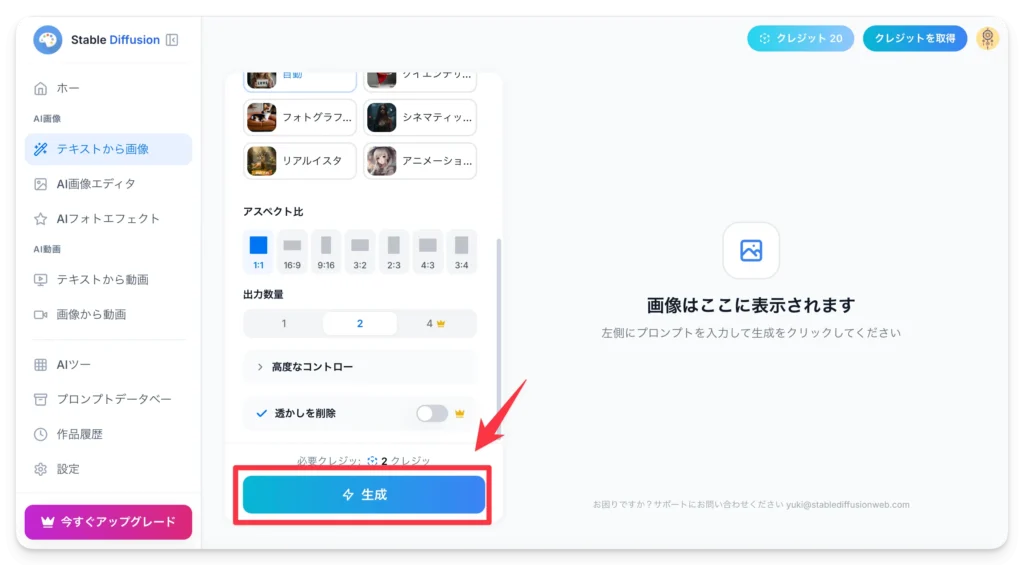
ステップ3: モデを選択、スタイルを選択、アクペク比などを指定、「生成」ボタンをクリックします。
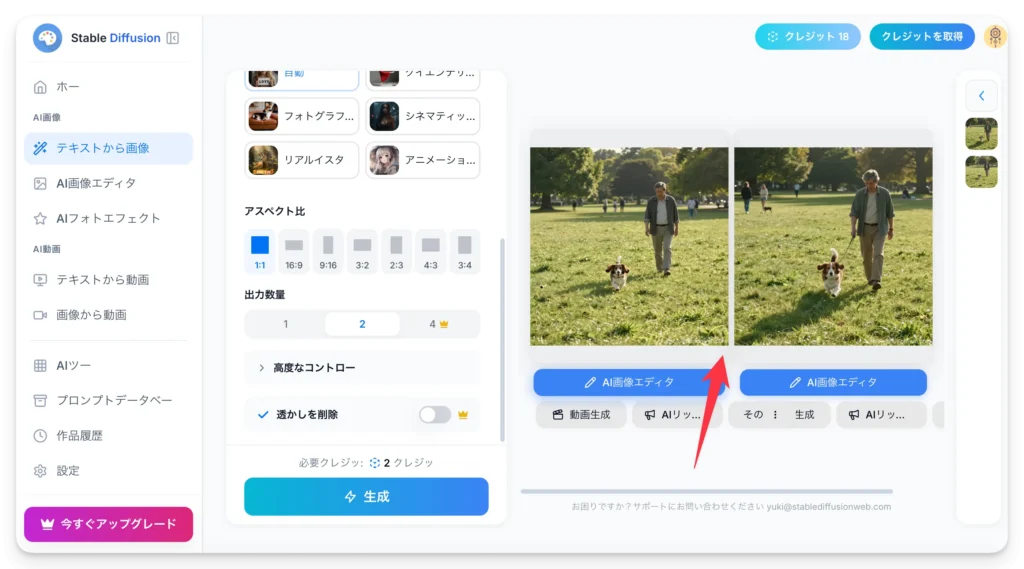
しばらくして、AIによって画像が生成されました。
② Canva – AI画像生成
CanvaのAI画像生成は、言葉を入力するだけで、AIがイメージを理解し、画像や写真として自動生成してくれる便利な機能です。
写真風・アニメ風・スケッチ風・3D風など、さまざまなスタイルに対応しており、無料で今すぐ試せるのも大きな魅力です。
Canvaには、特に便利な 2つのAI画像生成機能 があります。
- マジック生成
テキストを入力するだけで、イメージに合った画像やイラストを自動生成。
- Dream Lab
手持ちの画像をアップロードし、参考イメージとしてAIに指示可能。
* CanvaのAI画像生成は無料プランでも月50回まで利用可能です。
Canvaで文字を画像に生成する手順
ステップ1: Canvaにアクセスして、アカウントを作成してログインします。
ステップ2: テキストプロンプトを入力します。
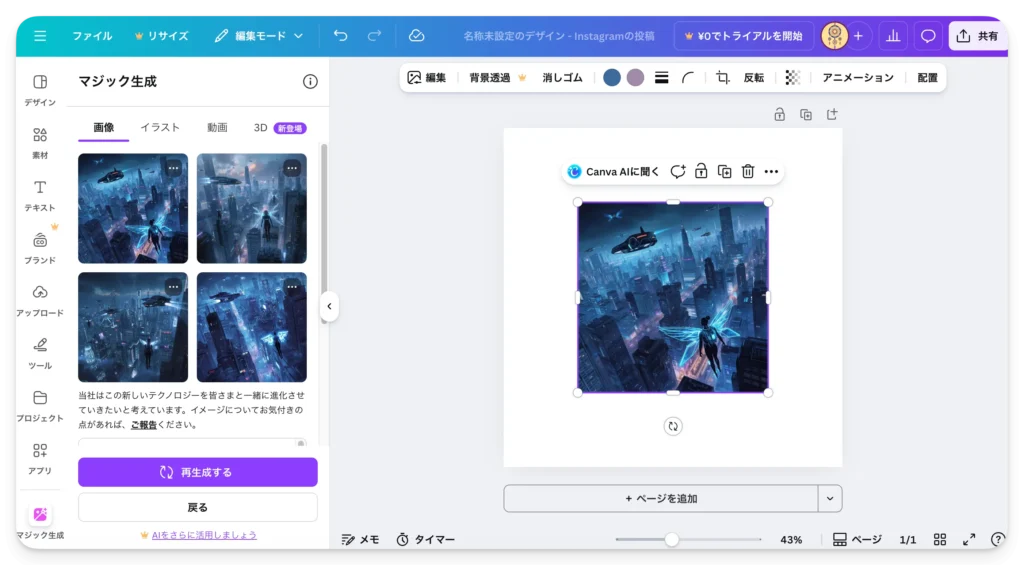
プロンプト(例):100年後の未来の東京の風景。超高層ビルが立ち並ぶ都市の上空を、未来的なデザインの悬浮車(フライングカー)が飛び交っている。人々は背中に発光する機械の翼を装着し、空を自由に飛行している。都市全体は高度なテクノロジーに包まれ、青や紫を基調とした光が溢れ、幻想的で神秘的な雰囲気。SF映画のワンシーンのようなシネマティックな構図で、リアルかつ近未来的な画風。
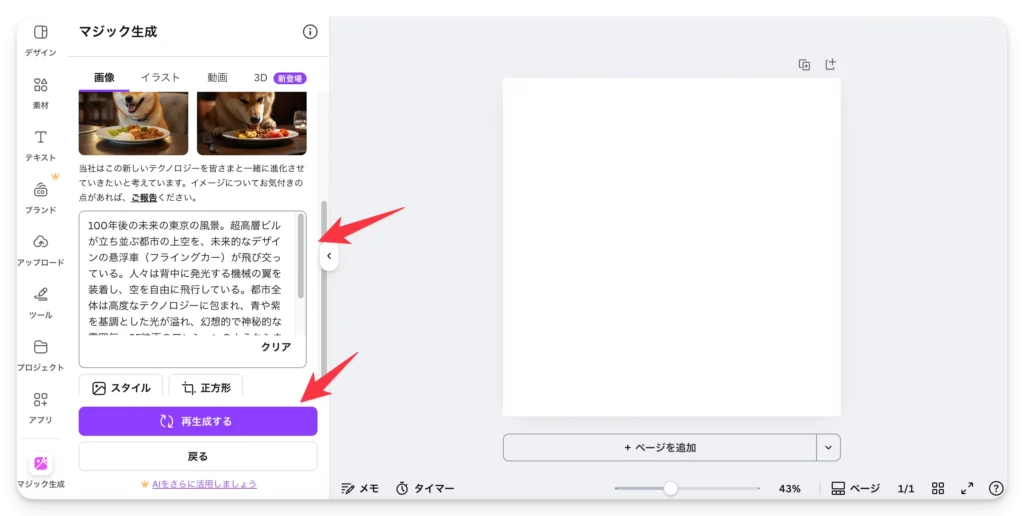
ステップ3: スタイル、サイズなどを指定して、画像を生成します。しばらくして、AIによって生成された画像は以下のように表示されます。Canvaで細かく加工することができます。
③ MyEdit
MyEditは、テキスト入力だけでオリジナル画像を生成できるAIデザインツールです。ブログ用のアイキャッチ、SNS投稿画像、広告素材、デジタルアート制作など、幅広い用途に活用できます。
MyEditの大きな特徴は、ブラウザ完結型のAI画像編集サイトである点です。アプリやソフトをインストールする必要がなく、PC・スマホのどちらからでもアクセスするだけで利用可能。
日本語プロンプトにしっかり対応しているため、英語が苦手な方でも安心です。
MyEditでAI画像を生成する手順
ステップ1:MyEdit公式サイトにアクセスし、ログインします。
ステップ2:思いついたイメージを、そのまま文章で入力します。
プロンプト(例):未来的で幻想的な装備を身にまとった女性が、アニメ調の画風で、エネルギーが飛び交う戦場を躍動感たっぷりに戦っている。
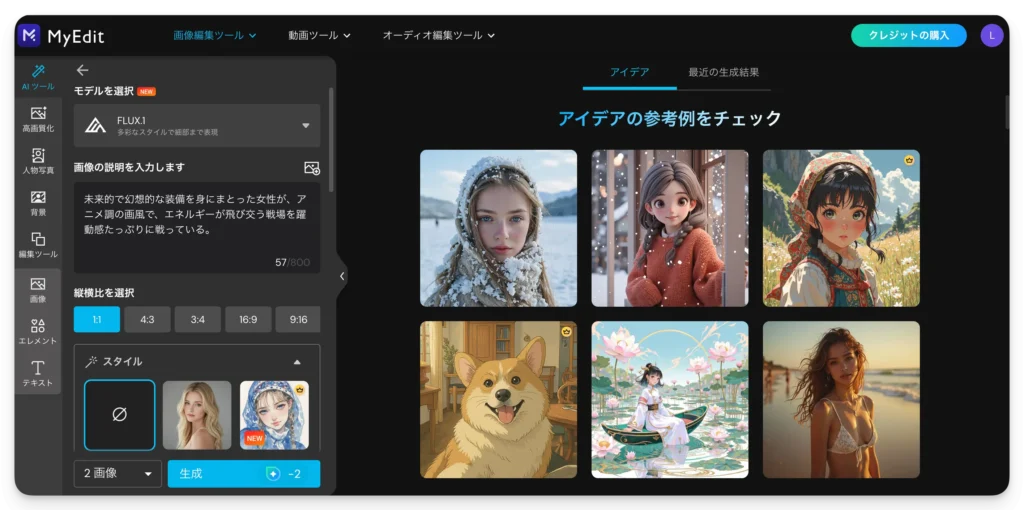
ステップ3:使用するAIモデルの変更や、描画スタイルの選択が可能です。必要に応じて参考画像をアップロードすることもできます。
ステップ4:設定が完了したら「生成」ボタンをクリックします。
ステップ4:気に入った画像を選び、ダウンロードして保存すれば完了です。
※ 無料体験を利用するには、事前にサブスクリプション登録が必要となります。
④ PhotoDirector
PhotoDirectorの「AI 画像生成」機能では、生成AI技術を使って、テキスト入力からオリジナル画像を作成できます。レイアウト・スタイル・ディテールまで細かく調整できるため、「イメージ通りの1枚」を作り込みたい人に向いています。
PhotoDirectorでテキストを画像に変換・生成する手順
ステップ1:公式サイトからPhotoDirectorをダウンロードし、インストールします。
ステップ2: PhotoDirectorを起動し、「生成AIスタジオ」→「AI 画像生成(顔+ポーズ)」をクリックします。
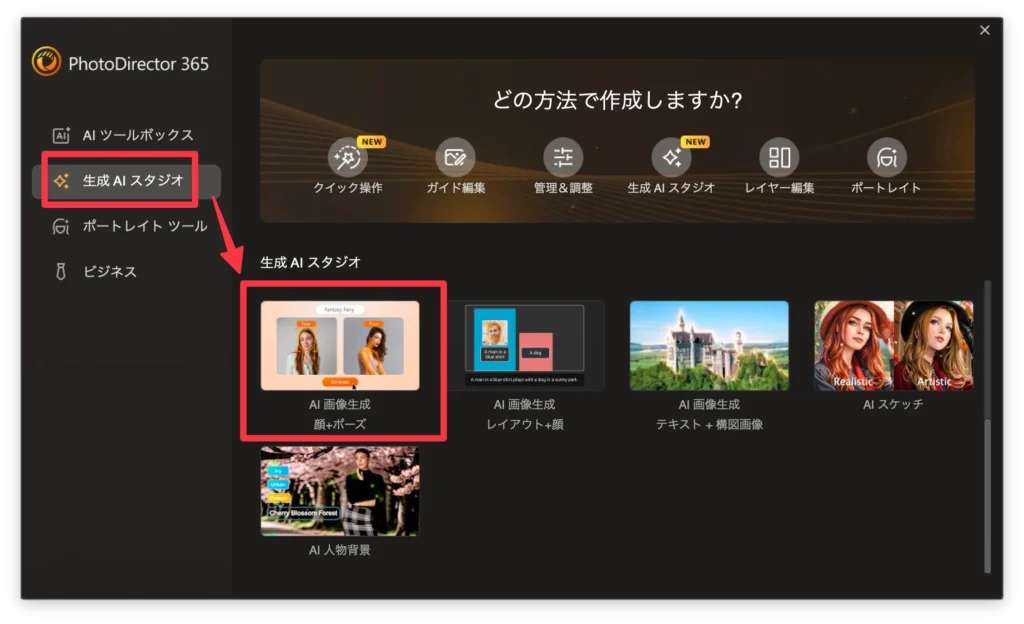
ステップ3: 、左上の説明欄に、AIに描いてほしい内容を文章で入力します。縦横比や描画スタイルを選択したら、あとは生成するだけ。
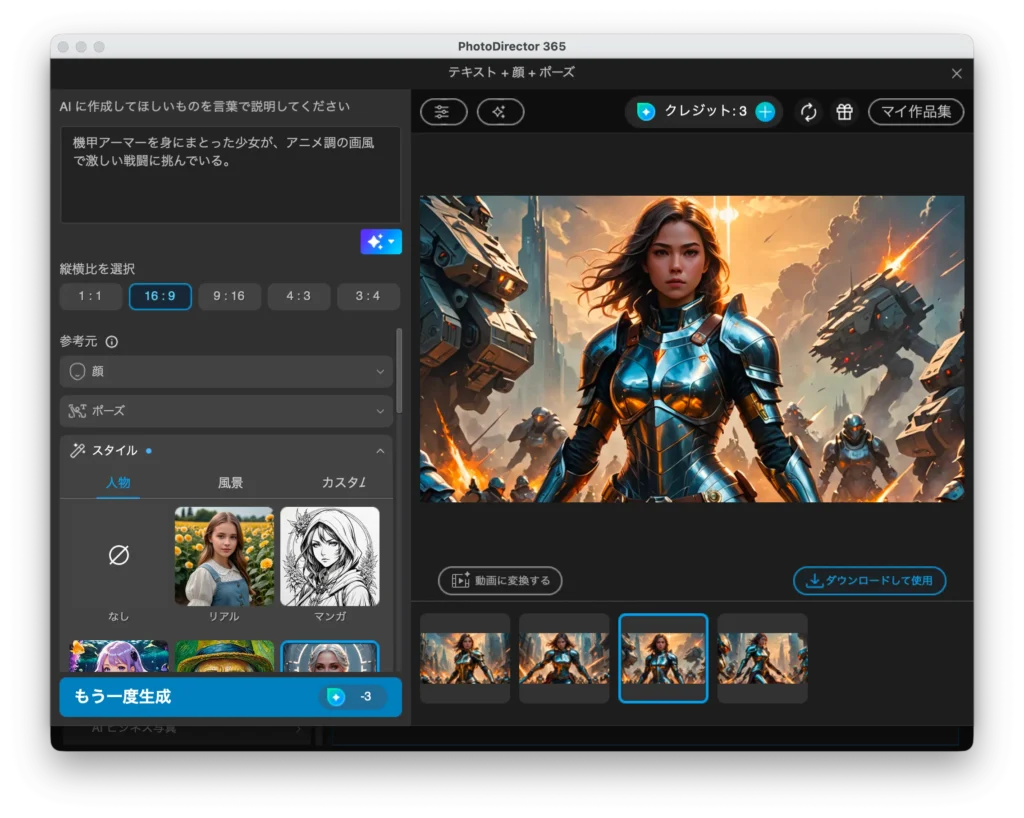
プロンプト(例):機甲アーマーを身にまとった少女が、アニメ調の画風で激しい戦闘に挑んでいる。
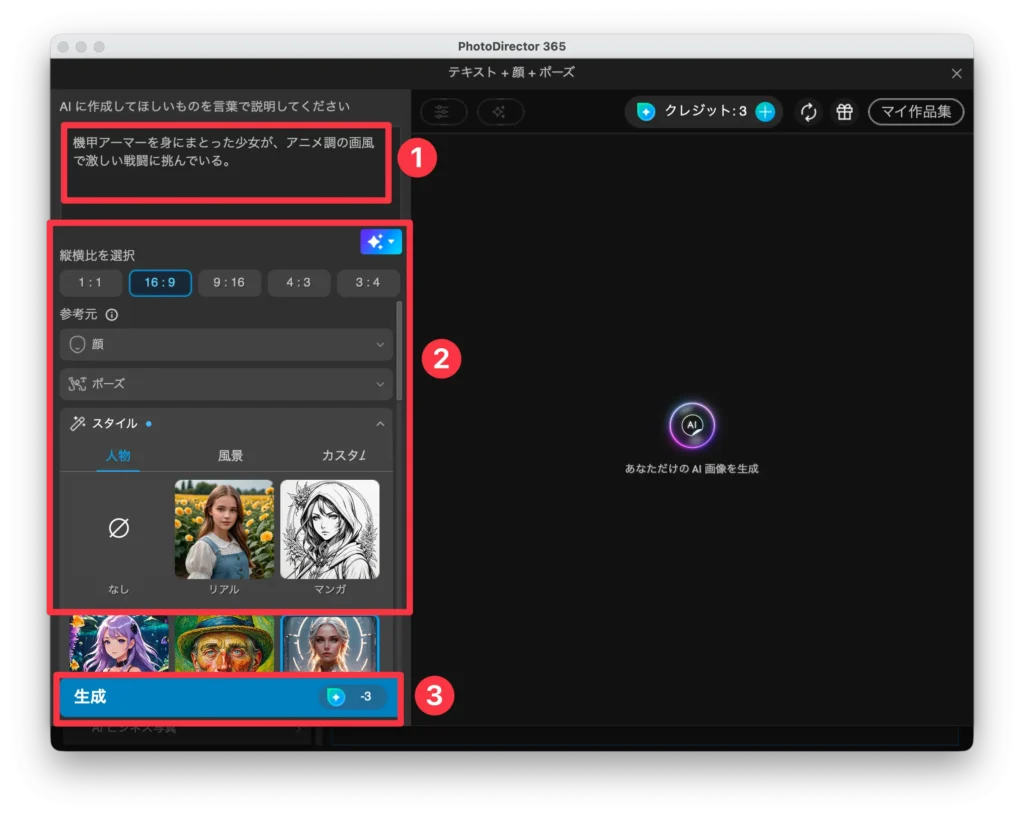
数秒後、AIが高品質な画像を自動で生成してくれます。
⑤ Morphic(無料&オンラインツール)
Morphicは、テキストを入力するだけで、AIがプロフェッショナルなビジュアルを生成してくれる無料のテキスト画像生成ツールです。それに、完全ウェブベースで、ダウンロード・インストール不要です。
Morphicでテキストから画像を生成する
ステップ1:studio.morphic.com/chatにアクセスしてアカウント登録またはログインします。
ステップ2:生成したい画像の内容を、テキストで入力します。日本語・英語どちらでも利用可能です。
プロンプト(例):桜の木の下で、和服を着た女の子が静かに佇んでいる。
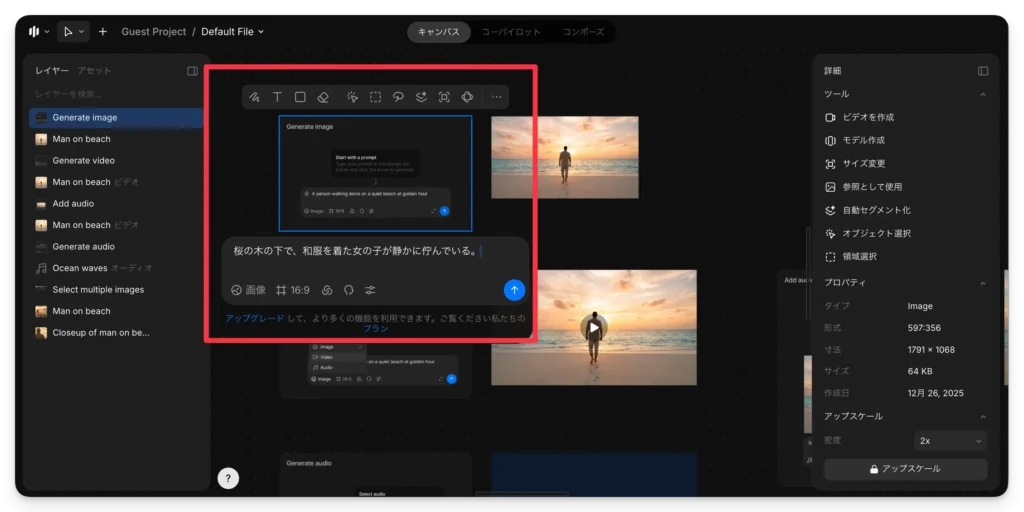
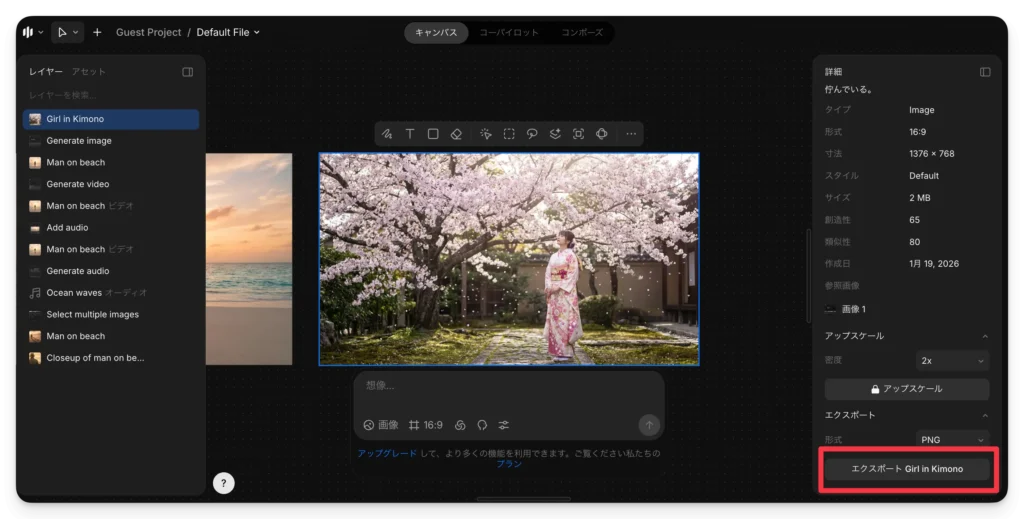
ステップ3:生成ボタンを押すと、入力したテキストをもとにAIが画像を作成します。数秒で、テキストがビジュアルに変換される様子を確認できます。
右下の「エクスポート」ボタンをクリックすると、ダウンロードして保存できます。
⑥ Photoroom AI
Photoroom AIは簡単なテキストプロンプトを入力して、AIが言葉のイメージを理解し、魅力的で実用的な画像に変換してくれるAI画像生成ツールです。特に、SNS投稿・広告・EC素材など、“すぐ使えるビジュアル”を作りたい場面で高く評価されています。
Photoroom AIでテキストから画像を生成する手順
ステップ1:オンラインでPhotoroomのアカウントを作成してログインします。右上の「作成を始めましょう」ボタンをクリックします。
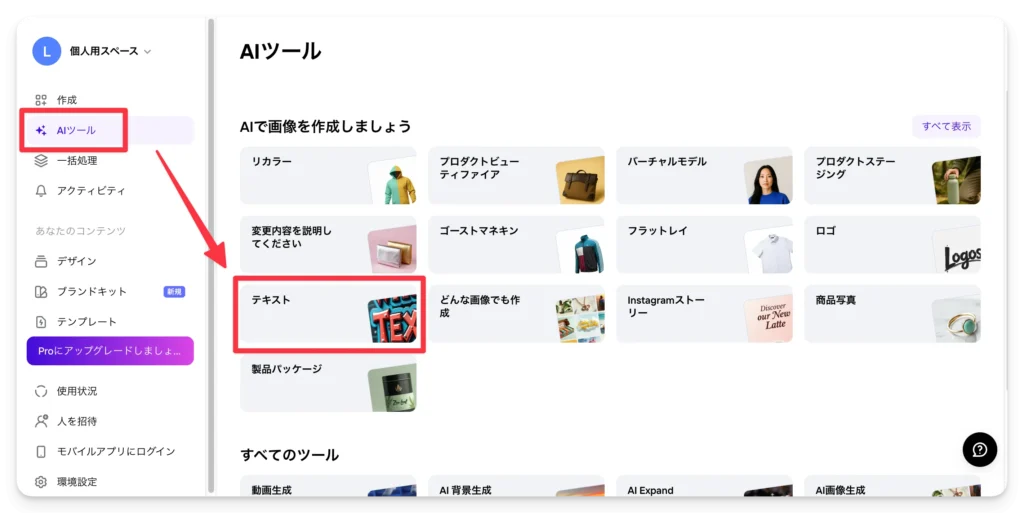
ステップ2:AIツールから「テキスト」を選択します。
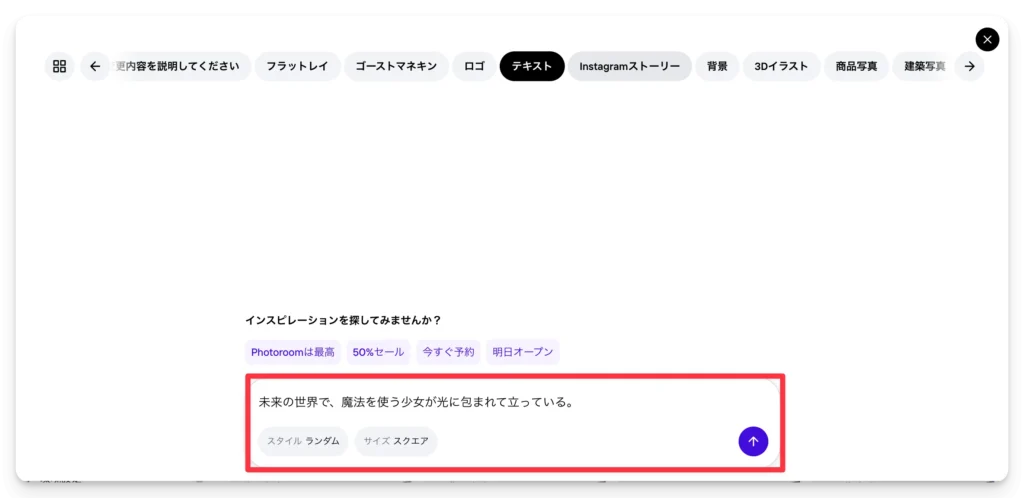
ステップ3:簡単なテキストを入力して送信します。
プロンプト(例):未来の世界で、魔法を使う少女が光に包まれて立っている。
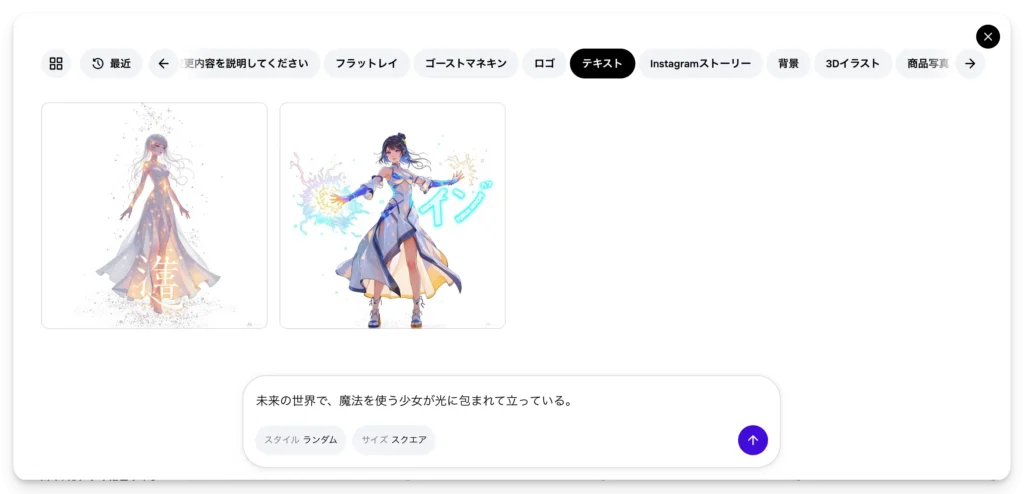
しばらくしてPhotoroom AIによって画像が生成されました。
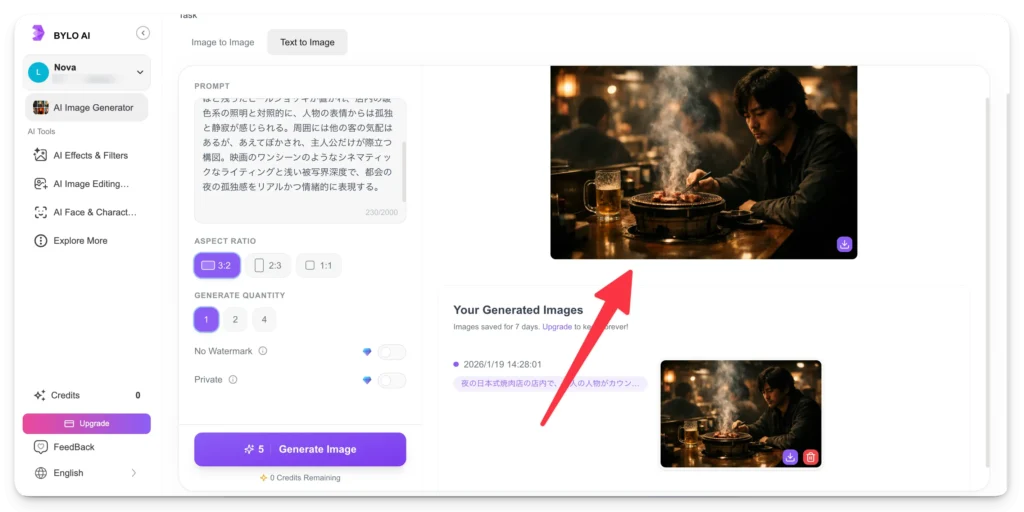
⑦ Bylo.ai
Bylo.aiは、テキストで入力したイメージを、精度の高いビジュアルへ変換できるAI画像生成ツールです。プロンプトの具体性が仕上がりを大きく左右します。人物・物・背景、色・トーン、自然光・スタジオ風・夜景、シーンや用途などの要素を入力すると、精度が向上します。
Bylo.aiでテキストから画像を生成する手順
ステップ1:Bylo.aiに登録します。
ステップ2:「AI Image Generator」から「Text to Image」を選択します。
ステップ3:上からモデルを選択して、イメージをテキストで入力します。
プロンプト(例):夜の日本式焼肉店の店内で、一人の人物がカウンター席に座り、静かに焼肉を食べている。目の前の七輪では肉が焼け、立ち上る煙が柔らかな光に照らされている。テーブルの上には半分ほど残ったビールジョッキが置かれ、店内の暖色系の照明と対照的に、人物の表情からは孤独と静寂が感じられる。周囲には他の客の気配はあるが、あえてぼかされ、主人公だけが際立つ構図。映画のワンシーンのようなシネマティックなライティングと浅い被写界深度で、都会の夜の孤独感をリアルかつ情緒的に表現する。
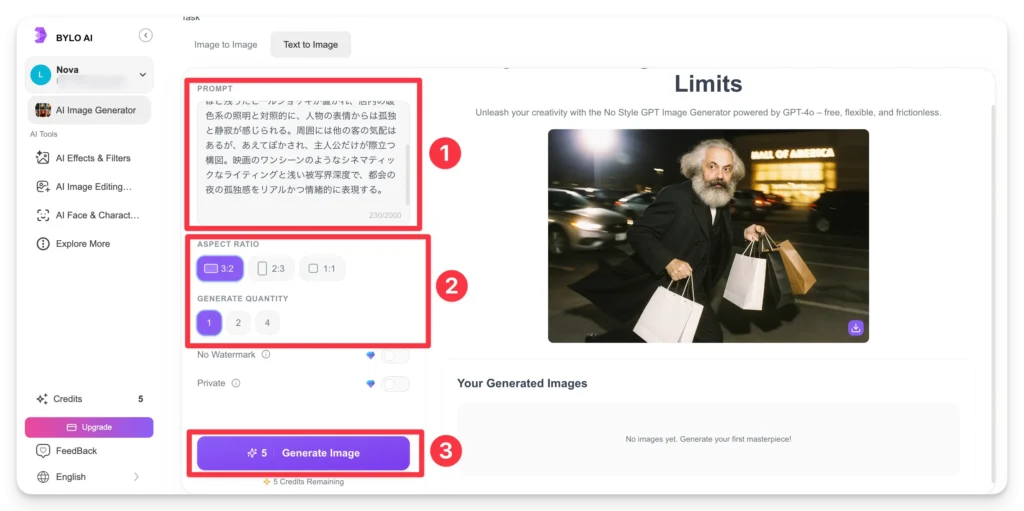
ステップ4:アスペクト比(正方形/横長/縦長など)を指定して、生成を開始します。
ステップ3:「生成」ボタンをクリックすると、数秒でAIが画像を作成しました。生成された画像は、そのままダウンロードしてすぐに使用可能です。
⑧ GenApe
GenApeは、文字を入力するだけでプロ品質の画像を自動生成できるAI画像生成ツールです。操作がシンプルで、初心者でも迷わず使える一方、商用利用にも対応している点が大きな特長です。ブログ・SNS・広告素材づくりなど幅広い用途に向いています。
GenApeの無料プランでは、新規ユーザーは最初の14日間で100,000トークン、無料体験終了後も、毎日500トークンが自動付与しています。また無料版でもテキスト生成および一部の基本画像モデル〈FLUX〉に利用可能です。まずは「無料でAI画像生成を試したい」という人にとって、最適だと思います。
GenApeでテキストから画像を生成する手順
ステップ1:公式サイトでアカウントを作成します。
ステップ2:生成したい画像の内容をテキストで入力します。またAIモデルを選択したり、必要に応じて参考画像をアップロードしたり、縦向き・横向きなどの比率を設定したりしてください。
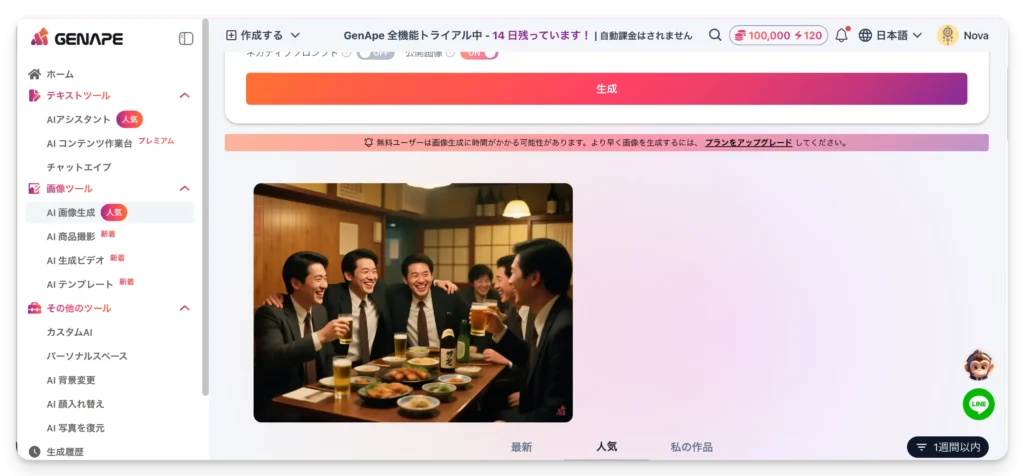
プロンプト(例):1990年代の日本の居酒屋。木目調の内装と少し黄ばんだ照明に包まれた店内で、スーツ姿のサラリーマンたちが仕事終わりに肩を並べて酒を飲んでいる。テーブルにはビールや日本酒、焼き鳥や小鉢料理が並び、笑顔と笑い声があふれている。ネクタイを緩めた表情からは安堵感とささやかな幸福が感じられ、バブル期後半の日本らしい温かく懐かしい空気が漂う。全体はフィルム調の色味で、映画のワンシーンのように情緒的でノスタルジックな雰囲気を表現する。
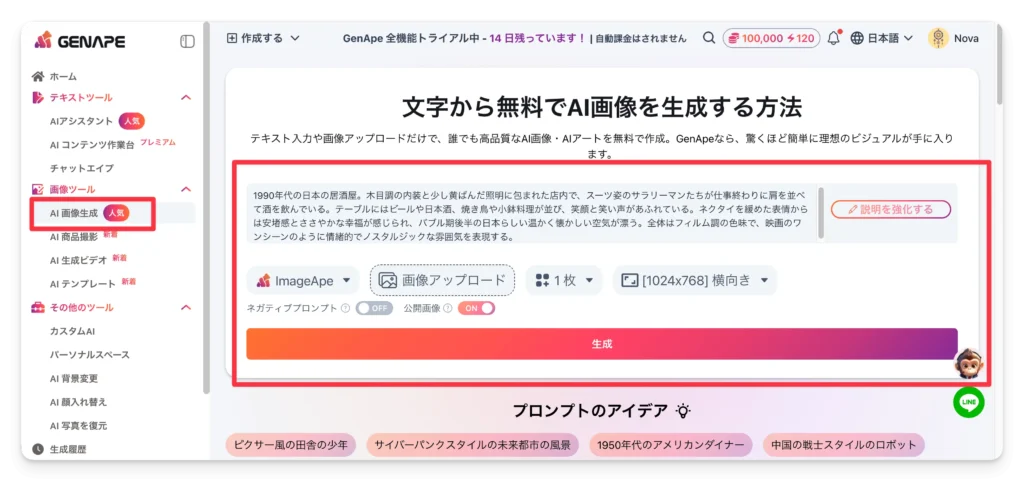
ステップ3:「生成」ボタンをクリックすると、テキスト内容をもとにAIが画像を作成し、数秒後に結果を確認できます。
テキストを画像に変換する際の注意点
文字が読みにくくなる問題
テキストを画像化に変換するときは、文字が読みにくくならないようにするには、以下のポイントを注意してください。
- 背景と文字色のコントラストを強く
- フォントはシンプルに
- 文字量を詰め込みすぎない
商用利用・著作権の注意
AIでテキストを画像に変換する場合は、AI画像やテンプレートには商用利用制限 がある場合があります。そんな時は、利用規約を必ず確認してください。
よくある質問(FAQ)
無料でテキストを画像に変換できますか?
はい。多くのツールは無料で利用可能です。ただし、高解像度や大量生成は有料になる場合があります。
日本語テキストも正しく使えますか?
ほとんどのツールが日本語対応しています。AI画像生成でも、日本語プロンプトは問題なく使用できます。
スマホでも使えますか?
はい。ブラウザ対応ツールであればスマホ・タブレットでも利用可能です。
終わり
テキストを画像に変換する方法には、大きく分けて「文字をそのまま画像化する方法」と「AIでテキストから画像を生成する方法」の2種類があります。用途や目的によって、適したツールは異なります。
通常テキストを画像に変換するには、無料のWebツールだけでも十分対応できます。今回は、無料のWebツールとソフトをいくつかご紹介しました。自分の用途に合った方法を見つけていくのがおすすめです。