日常の仕事・学習・エンタメにおいて、スマホやPCの画面を大画面に映したいと思ったことはありませんか?
会議ではプレゼン資料を大画面のTVに表示、オンライン授業ではタブレットの画面をテレビに共有、またYouTube動画やゲームをスマホからテレビに映したいなどの時、画面ミラーリングソフトが必要です。
今回は、そんな中でもPC、TV、スマホなどをケーブル不要でミラーリング可能な1001 TVsをレビューしていきます。実際試してみて、ソフトの特徴、基本機能、実際の使い方、および無料版と有料版の違い、いかにどのようにミラーリングするか検証しているので、ぜひご覧ください。
1001 TVsとは
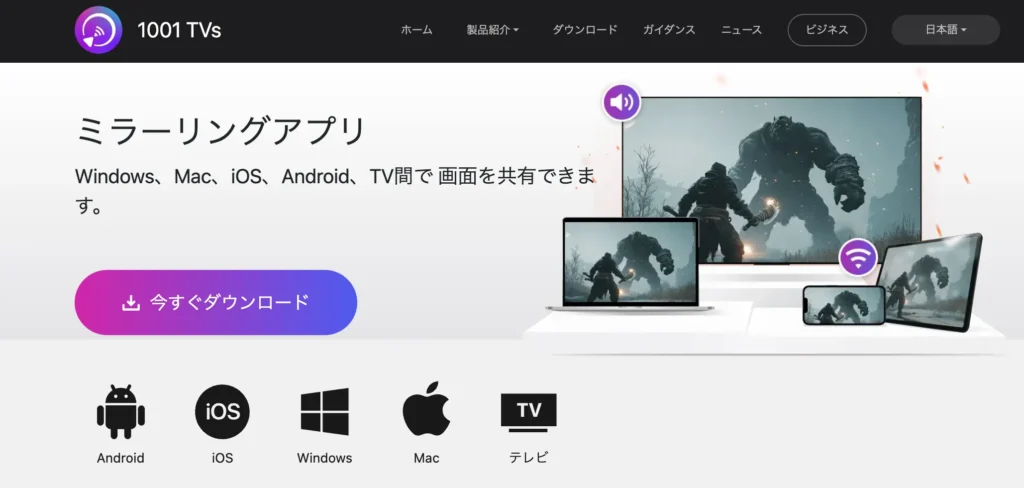
1001 TVsはWindows、Android、Mac、iOS、TV間で画面共有できるミラーリングアプリです。ただの画面共有だけでなく、ストリーミング、携帯電話・PC・テレビ間で写真、PPT、ドキュメントなどのファイル転送をサポートします。また、1001 TVsを使えば、複数のデバイスを同時にPCにミラーリング可能で、すぐに情報や資料を共有できます。さすが、究極のスクリーンミラーリングアプリです。
1001 TVsの特徴
多プラットフォーム対応
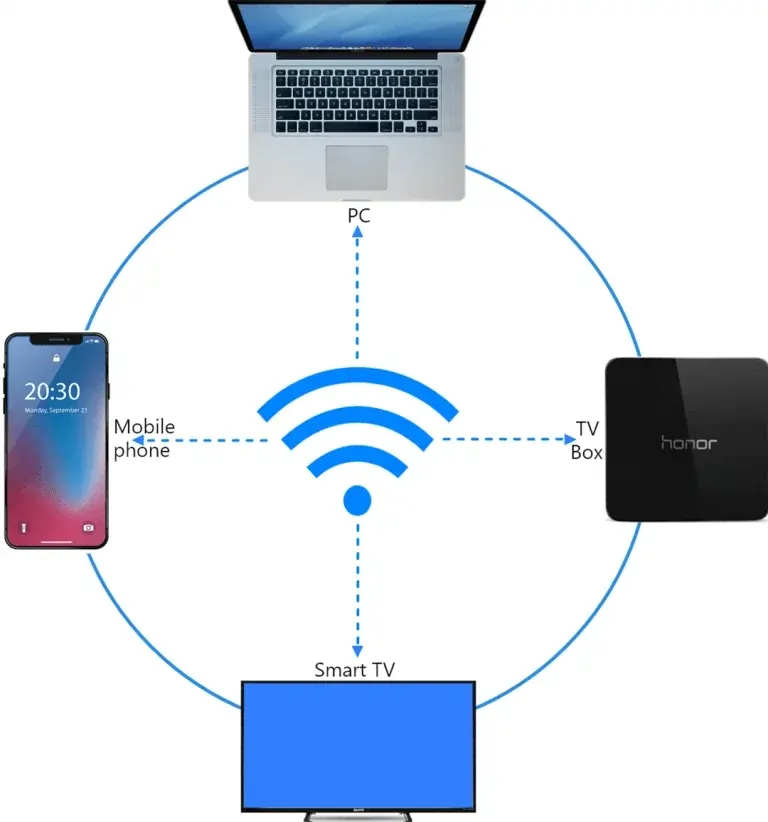
1001 TVsはスマホ(iOS/Android)、タブレット、PC(Windows/Mac)、スマートTV(Android TV、Apple TV含む)に対応しています。
- iOS → Android TV、Apple TV、Windows、 Mac、Android スマホ/タブレット、iPhone/iPad
- Android → Android TV、Apple TV、Windows、 Mac、Android スマホ/タブレット、iPhone/iPad
- Mac → Android TV、Apple TV、Windows、 Mac、Android スマホ/タブレット、iPhone/iPad
- Windows → Android TV、Apple TV、Windows、 Mac、Android スマホ/タブレット、iPhone/iPad
- テレビ → スマホやPCからのミラーリング・ストリーミング・画面拡張
多彩な機能
1001 TVsを使えば、プレゼンテーションのミーティング、ライブのストリーミング、メディアプレーヤーにキャストすることができます。それに、スマートフォンからさまざまなファイルを簡単に共有できます。
リアルタイムストリーミング
USBケーブルの接続もサポートし、遅延ゼロでデモやゲームをストリーミングできます。
近くにあるデバイスを検出できる
1001 TVsは、同じWi-Fi接続されているスマホ、TV、PCなどのデバイスを自動的に検出できます。複雑な操作なしで、キャストしたいデバイスを選択するだけです。
信頼性の高いサービス
1001 TVsは、Nero AGが開発したスクリーンミラーリングアプリです。他の類似アプリと比べて、際立って信頼性の高いサービスを提供し、チュートリアル、ガイドセンター、個別問い合わせサポートも用意されており、安心して使えます 。
1001 TVsでできること
画面ミラーリング
1001 TVsはミラーリングアプリとして、基本の機能は画面共有です。iPhoneやAndroid、Windows、Macといった幅広いデバイスに対応しており、テレビやPCモニターなどに画面をリアルタイムで映し出すことができます。
操作はスムーズで、接続も安定しており、超高画質のままミラーリングが可能なのが大きな特長です。
写真・動画の再生、プレゼン資料の表示、スマホゲームの大画面化など、さまざまなシーンで活用できます。
ライブやゲームをストリーミング
大画面だと、映像の迫力や音の広がりが増し、まるでその場にいるかのような体験ができます。特にライブ映像やアクションゲームでは、没入感が格段にアップします。それに、1001 TVsを使ってゲームやライブを大画面に映すことで、家族や友人と一緒にライブやゲームを楽しめます。複数人での視聴やプレイに最適で、コミュニケーションも弾みます。
ファイル共有
1001 TVsでiOS・AndroidデバイスをMac・Windowsパソコンの間でミラーリングする際に、ファイルを高速で転送することができます。チームの間で仕事資料や学習ファイルを共有するのは便利です。これだけでなく、スマホやPCからテレビへ写真、PPT、ドキュメントも共有して閲覧できます。
複数デバイス同時ミラーリング
1001 TVsは、複数のデバイスを同時に1台のPCへミラーリングできる優れた機能を備えています。
特に教育現場ではこの機能が大活躍。たとえば教師は、生徒の端末画面を並べて表示したり、瞬時に切り替えたりすることが可能です。
USB接続によるゼロ遅延モード
1001 TVsはワイヤレスでデバイスの間で自由に画面共有できますが、USB接続にも対応します。USBケーブルを使用して携帯電話をパソコンに接続してミラーリングします。遅延ゼロで、デモやゲームに最適です。
1001 TVsの使い方
1001 TVsではスクリーンキャスト、ファイル転送、ライブストリーミングなど様々な機能を搭載しています。筆者の手元にはiPhoneとMacBook Airがあるため、今回はこの2つのデバイスを使って、iPhoneとMacBook Airの間でミラーリングする手順をご紹介します。
画面全体をミラーリングする方法
手順1: まずは、お使いのデバイスで1001 TVsアプリをインストールします。
iOSバージョン: App Storeからダウンロード
アンドロイド版: Google Playからダウンロード
Mac版: App Storeからダウンロード
PC版: Windows用ダウンロード
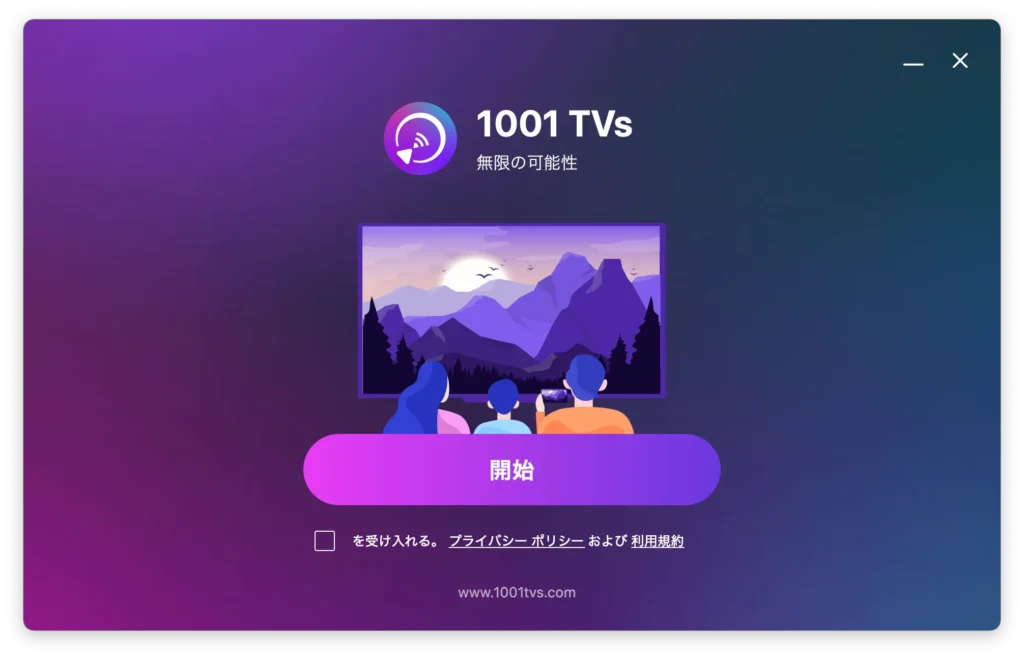
手順2: iPhoneやAndroid、テレビ、パソコンなどミラーリングしたいデバイスは全て同じWi-Fiに接続します。
手順3: 両方のデバイスで1001 TVsを起動します。
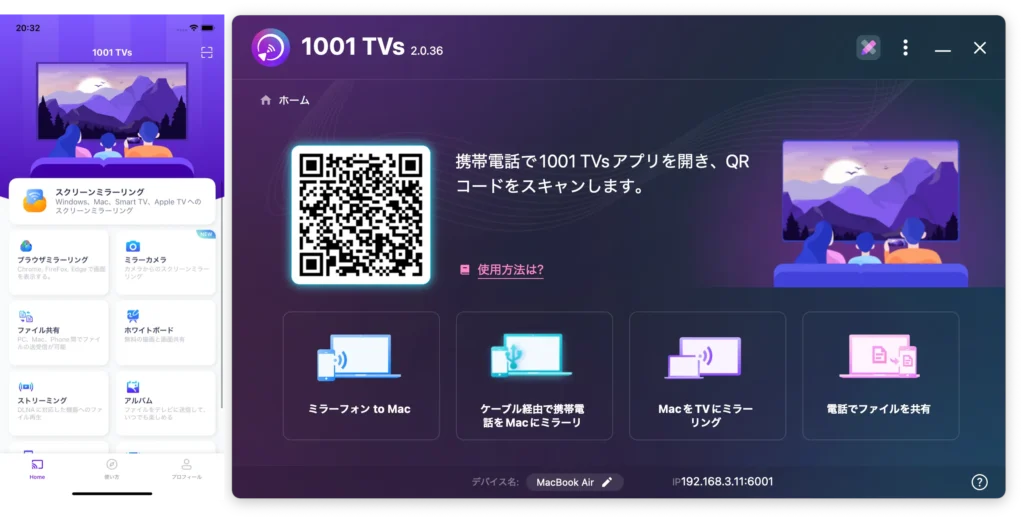
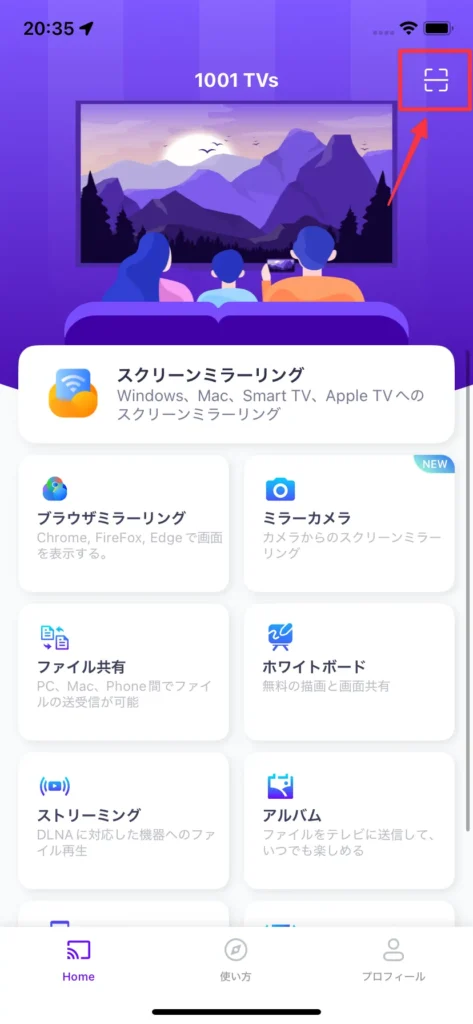
手順4: iPhoneの画面をMacに映したい場合は、iPhoneの1001 TVsアプリで右上のスキャンアイコンを押します。Macの1001 TVsアプリのQRコードをスキャンします。
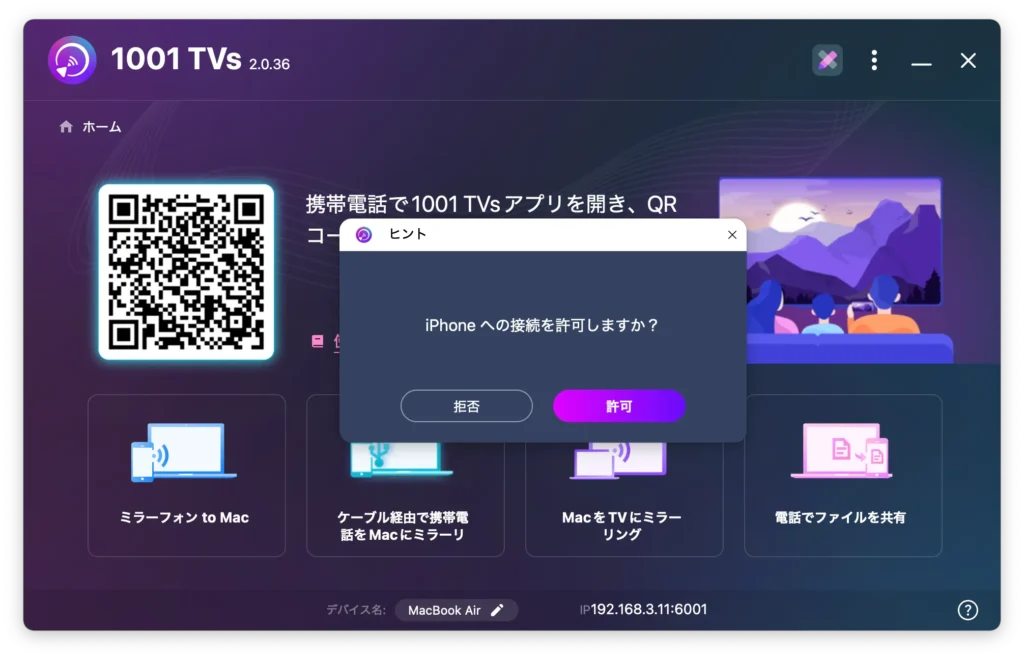
手順5: MacでiPhone画面共有の要求を許可します。
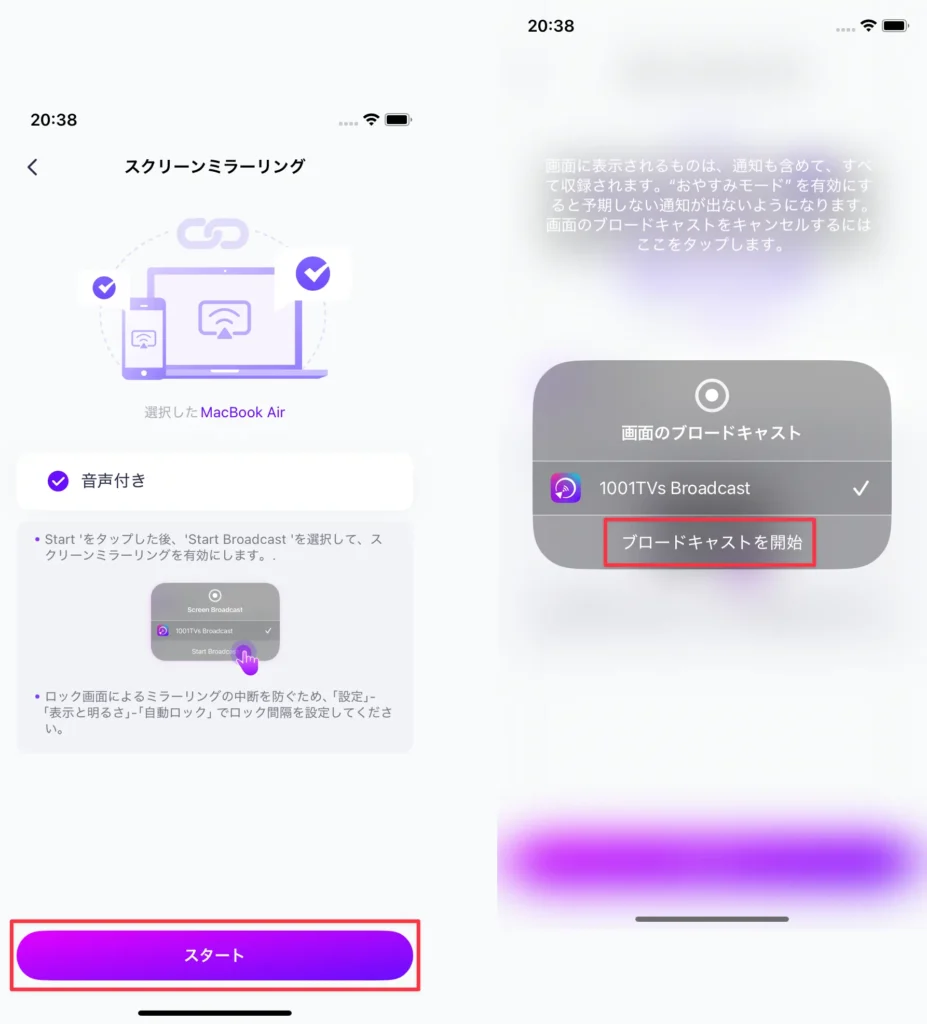
手順6: 次は、画面指示にしたがって、iPhoneの1001 TVsアプリで「スタート」>「ブロードキャストを開始」をタップします。
(*音声付きにチェックを入れると、iPhoneでの音声もMacで再生できます。)
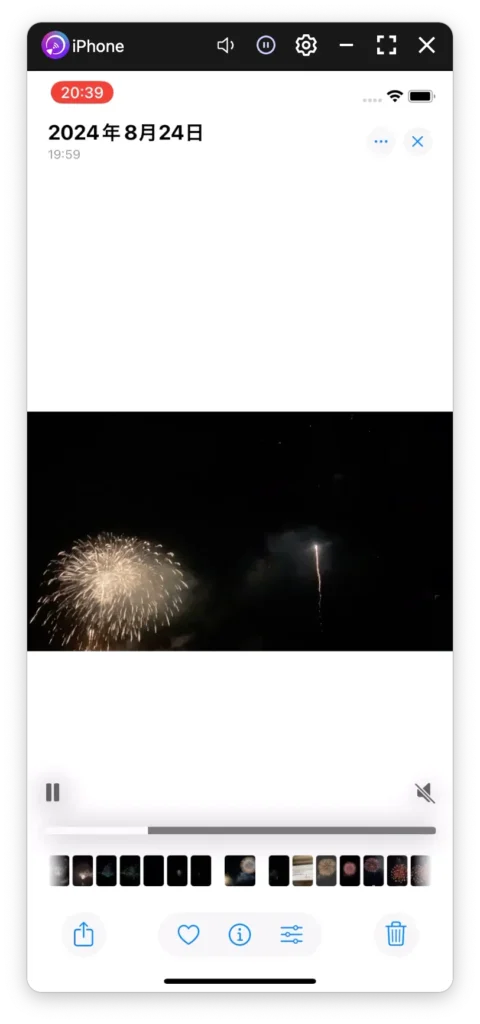
これで、iPhoneの画面がMacに表示されます。
メディアファイルをストリーミングする方法
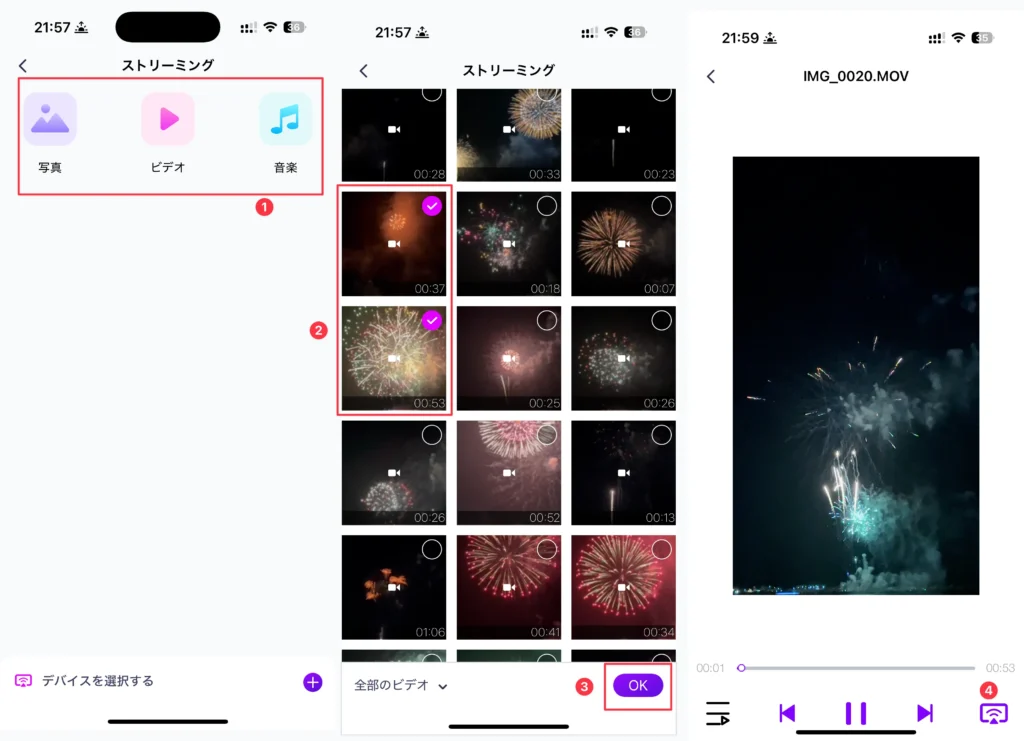
手順1: iPhoneの1001 TVsアプリで「ストリーミング」を選択します。

手順2: 画面下部の「デバイスを選択する」をタップして、テレビまたはパソコンを選択します。デバイスリストが表示されない場合は、Wi-Fiの設定を確認してください。
手順3: ストリーミングしたいiPhoneの写真やビデオ、または音楽を選択して、音付きで視聴できます。
ブラウザに画面をミラーリングする方法
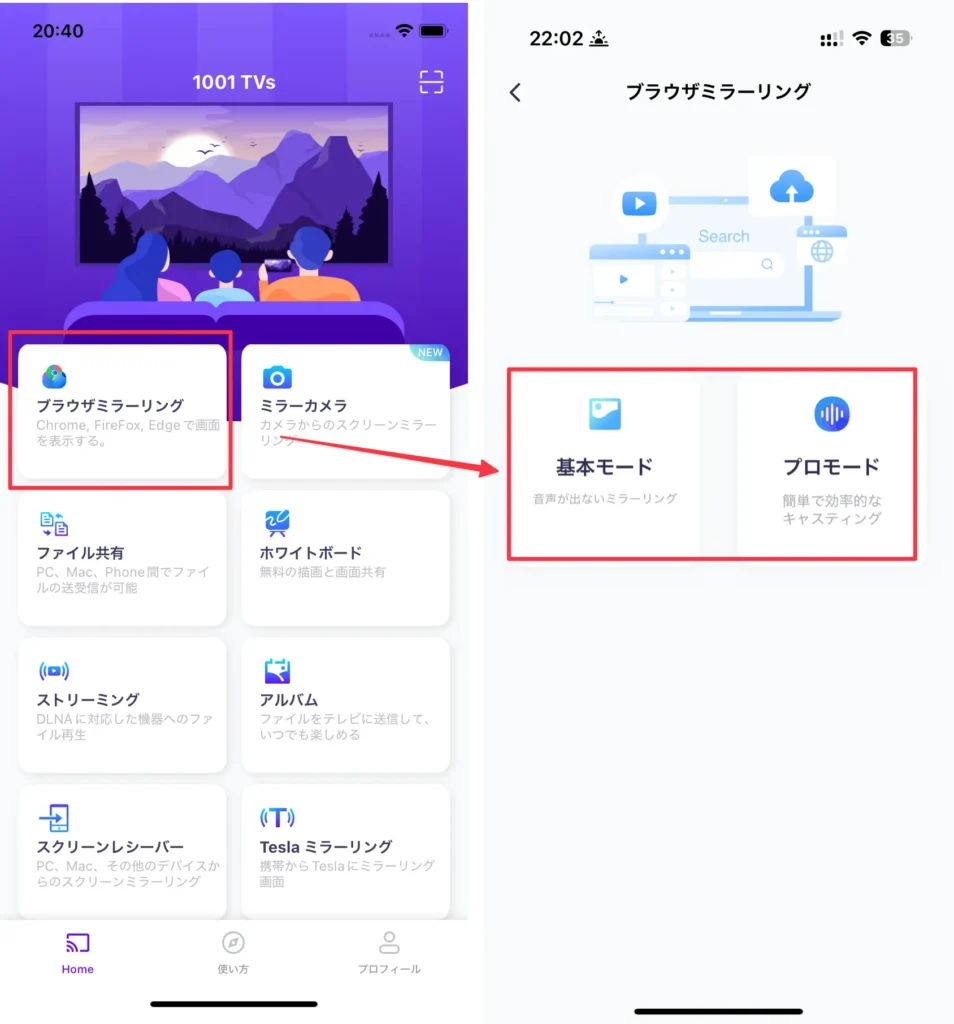
手順1:1001 TVsアプリを起動して、「ブラウザミラーリング」を選択します。次の画面でミラーリングモードを選択して開始します。
手順2: スマホやパソコンのブラウザで1001 TVsアプリで表示されたURLを入力してアクセス、「スタート」ボタンをタップします。
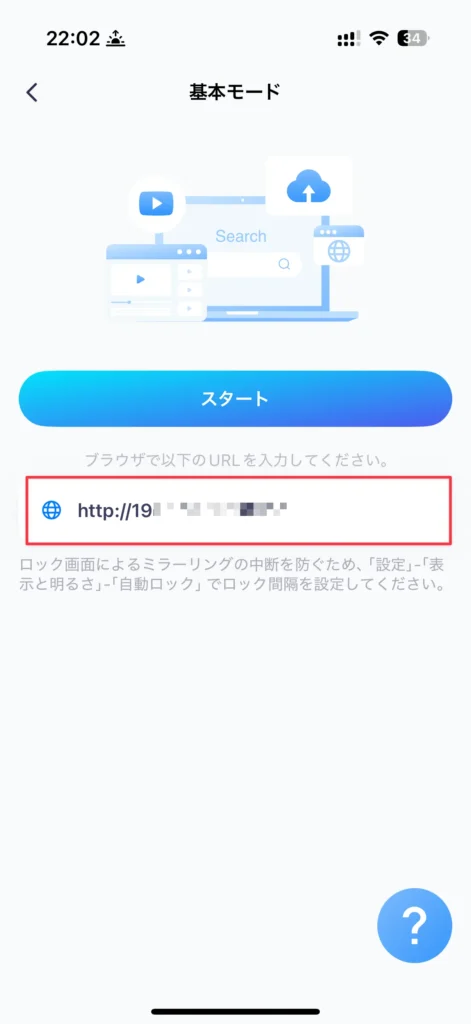
手順3: 「ブロードキャストを開始」をタップして開始します。
ファイルを共有する方法
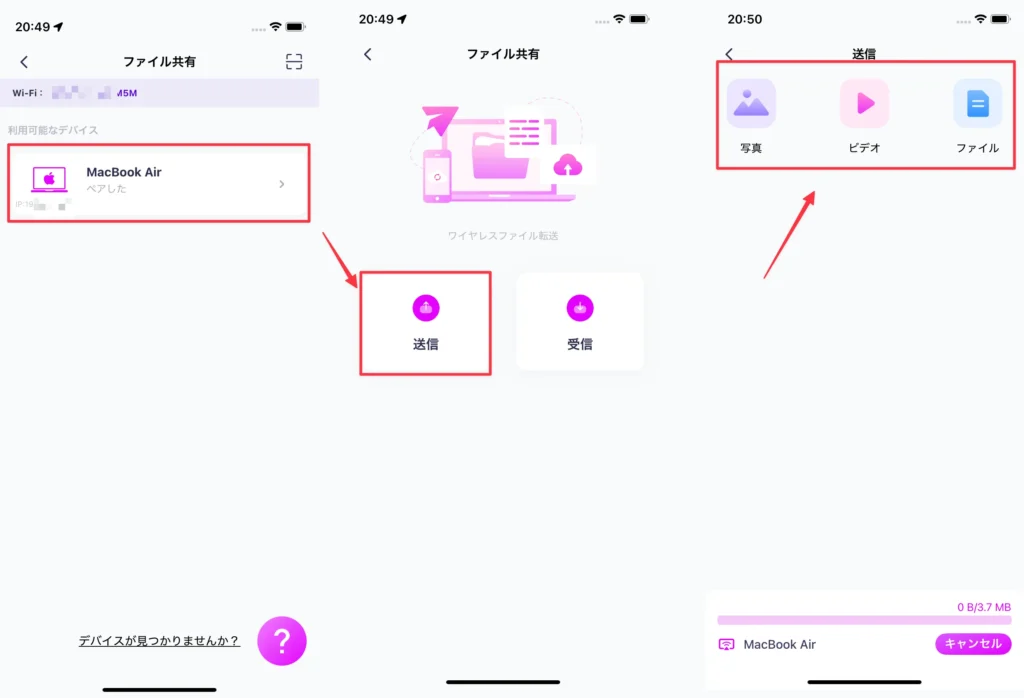
手順1: iPhoneの1001 TVsアプリで「ファイル共有」を選択して、共有先のデバイスを選択します。
手順2:送信または「受信」を選択します。「送信」を押すと、iPhoneの写真や動画、ファイルなどをMacに転送できます。
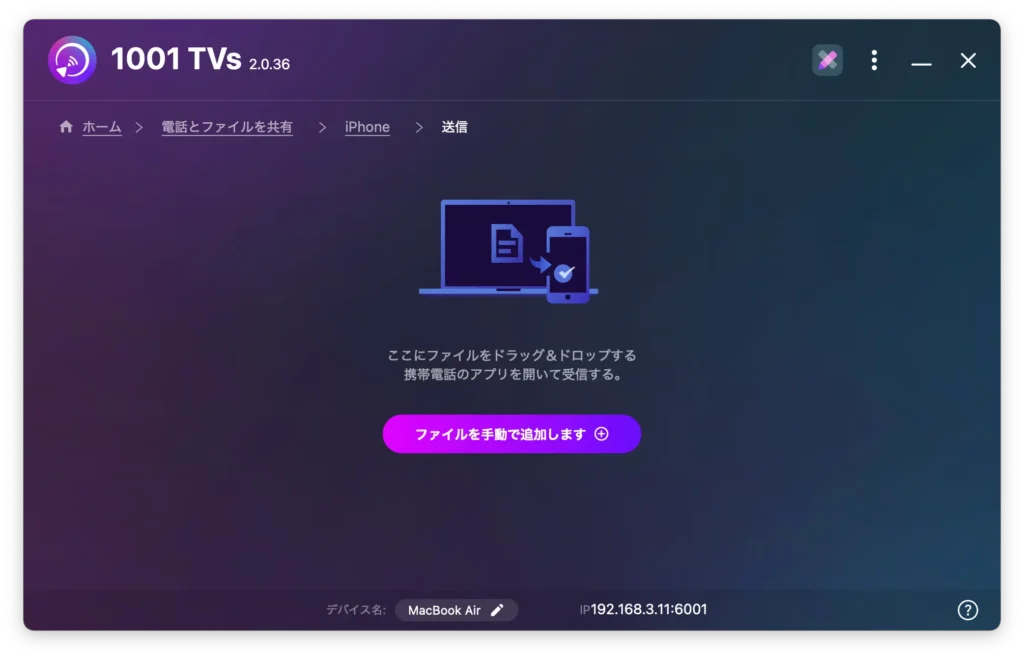
もちろん、Macの1001 TVsアプリで「電話でファイルを共有」機能を選択することでファイルを送受信できます。
1001 TVsは無料で利用できる?
1001 TVsはPCからTVへのミラーリングは無料で利用できますが、スマホからTVまたはスマホからPCへのミラーリングは有料機能です。まずは3日間の無料体験を活用して、実際の使い心地を試すことをおすすめします。
1001 TVsの料金プラン(iOS版)
筆者はiPhoneユーザーなので、ここではiOS版の価格を例に説明します。1001 TVsでは、以下の4つのプランが用意されています:
| プラン | 価格 | 通常価格(参考) |
| ライフタイム | ¥6,000(買い切り) | ¥14,999.99 |
| 年間 | ¥3,000/年 | ¥11,999.99 |
| 月間 | ¥1,200/月 | ¥2,799.99 |
| 週間 | ¥700/週 | – |
有料プランにアップグレードすれば、すべての制限が解除され、スムーズで高画質なミラーリング体験を楽しめます。
- 無制限のスクリーンミラーリング&ファイル転送
- PC/TVでの追加料金なし(スマホアプリを購入すればOK)
- 広告やウォーターマークなし
- 音声と映像を同時に高品質で共有
- 1対1のテクニカルサポート付き(オンライン対応)
【総評】1001 TVsの利点
色々と試してみて、1001 TVsの利点としては下記の3点が挙げられます。
- 無料で3日間利用できる;
- 簡潔なUIで、トレスなく利用できる;
- 使い方は簡単で、初心者にやさしい;
【総評】1001 TVsの欠点
一方で、1001 TVsには以下の欠点があります。
- アプリ内に英語表記が多いため、英語が苦手な方には使いづらい可能性がある;
- 3日間無料利用するには、まずサブスクリプション登録が必要;
- 繋がらないこともある。
まとめ
1001 TVsは大画面で勉強したり、映画やビデオを視聴したり、ゲームをプライしたりしたい人にとって、非常に便利なアプリです。同じWi-Fiに接続することで、ケーブルなしでいつでもパソコンやテレビにミラーリングすることができます。それに、教育現場からビジネス、ホームエンターテインメントまで幅広く活用し、ぜひ一度試してみてください。