動画編集は、常に面倒で時間のかかる作業でした。After EffectsやPremiere Proなどプロ仕様の編集ソフトウェアが数多くありますが、初心者にとっては、操作が重すぎて学習コストも高いです。FlexClipはオンラインで動画を作成・編集するツールで、動画作成初心者にとって、ソフトインストールなしで動画を楽に作ります。しかし、FlexClipは一体どうですか?使い勝手が良いか悪いか?FlexClipの評判と口コミは?などの悩みを抱えています。その時この記事ではFlexClipの評判と口コミを徹底レビューし、実際の使い心地を紹介していきます。
FlexClipの基本情報
FlexClipとは
FlexClipは、PearlMountain社が開発した、ブラウザ上で無料で使えるオンライン動画編集ソフトです。AIによる動画生成、AI自動字幕起こし、AI背景削除、AI画像生成など、最新のAIツールも多数搭載して、初心者でも直感的に使えます。
FlexClipの特徴
- AI動画生成、AI自動字幕起こし、AI背景削除、AI画像生成など
- 動画クリップをワンクリックでカット、結合、逆再生、早送り・スロー再生
- テキスト、字幕、音楽、ナレーションなどを気軽に追加
- プロジェクト内の要素をアニメーション化、動画をスムーズに
- 6000 以上のテンプレート、豊富なソース(一部商用利用可能)
- 最大 4K 解像度でエクスポート
- ファイル・デザインをクラウドにアップロードして、いつでもどこでもスムーズアクセス
- SNSに直接共有可能(YouTube・TikTokなど)
- 日本語フォント&UIに対応
FlexClipの料金プラン
FlexClipには、無料、月額、年額の3つの料金プランがあります。有料プランはさらに「プラスプラン」と「ビジネスプラン」に分かれて、利用目的に応じて選ぶことが可能です。
FlexClipクーポン、プロモーション、価格や評判などの情報をまとめ
FlexClipは無料プランでも基本的な操作は可能ですが、ウォーターマーク付きや画質、動画書き出し長さなどの制限があります。なので、無料で試して、必要に応じてアップグレードするのがオススメです。
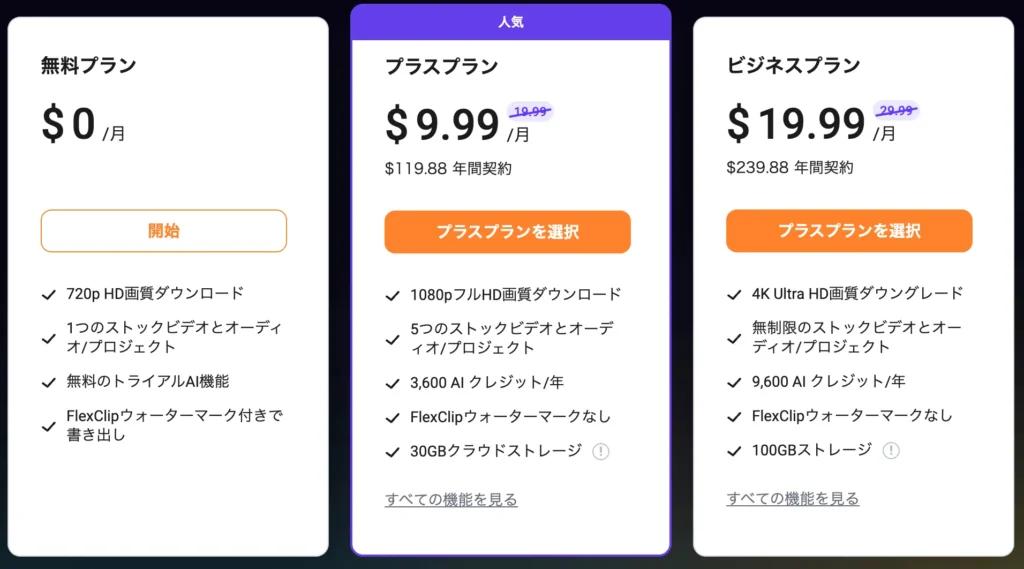
個人での使用であればコスパの良い「プラスプラン」がおすすめですが、チームやビジネスでの活用を考えている場合は、より高度な機能やストレージ容量が利用できる「ビジネスプラン」が適しています。
それぞれのプランで使える機能や容量には違いがあります。以下に、各プランの主な違いをわかりやすくまとめました:
| 各プランの主な違い | 無料プラン | プラスプラン | ビジネス |
| 画質ダウンロード | 720p HD | 1080pフルHD | 4K Ultra HD |
| 動画書き出し長さ | 最大 10 分間 | 無制限 | 無制限 |
| 動画 書き出し | 無制限 | 無制限 | 無制限 |
| 保存したプロジェクトの数 | 12 | 無制限 | 無制限 |
| プロジェクト毎の保存動画 | 1 | 5 | 無制限 |
| クラウドスペース | / | 30GB | 100GB |
| 動画共有スペース | 1/アカウント | 100GB | 1TB |
| カスタム テンプレート | / | 100 | 200 |
| FlexClip AIクレジット | 無料トライアル | 3,600 AI クレジット/年 | 9,600 AI クレジット/年 |
| カスタムフォント | ✖︎ | ⚪︎ | ⚪︎ |
| 商用利用 | ✖︎ | ⚪︎ | ⚪︎ |
| Flexclip透かし | ✖︎ | ⚪︎ | ⚪︎ |
| 価格 | 0.00/月 | 最低11.99/月 | 最低19.99/月 |
FlexClipの評判・口コミ

FlexClipはソフトをインストールせず、オンラインで動画作成を試します。高性能なパソコンがない初心者に優しいです。また、無料版では基本的な機能をほぼ利用できますので、FlexClipの機能を直感的に体験できます。
しかし、テキストから動画を生成する機能は、やや使いこなすのが難しいと感じます。
ここではITレビューサイトやX(旧Twitter)からFlexClipの良い評価や悪い評価を紹介します。導入を検討中の方はぜひ参考にしてください。
FlexClipの良い評判・口コミ
オンラインで手軽に動画編集できる
初めての動画作成をすれば、わざわざ専門の動画編集ツールをダウンロードしなくても低コストで動画を作成できます。ブラウザがあればどこにいても編集可能です。
AIツールが搭載されている
FlexClipにはAI機能が搭載されており、動画編集の手間を大幅に削減できます。
操作が直感的でわかりやすい
テンプレートに写真と文字を差し替えるだけで、簡単に動画が完成します。専門知識がなくてもすぐに使い始められるという点で、初心者にとっては非常に使いやすいです。
テンプレートと日本語フォントが豊富
テンプレートの種類が多く、日本語フォントにも対応しているため、日本国内のユーザーにも扱いやすい設計になっています。
FlexClipの悪い評判・口コミ
画面が突然英語になることがある
FlexClipは元々基本的に日本語化されているのに一部の画面が突然英語に切り替わるケースがあります。
文字起こし機能の精度に難あり
文字起こしは便利な機能ですが、誤字や不自然な文章構成が目立つという声もあります。
改善ほしいポイント
- 無料版では動画の長さが短すぎるため、本格的な動画制作には有料版の導入がほぼ必須です。
- ロゴを外すには有料プランが必要。無料でもある程度使えますが、ブランディングを意識するなら制限が多いと感じるかもしれません。
- テンプレートやBGMが外国風の素材中心で、日本的で親しみのあるデザイン素材が少ないとの声も。
- 月額料金がやや高め。もう少しコストが抑えられれば、さらに使いやすいサービスになるとの意見があります。
FlexClipを実際に使って、全機能を体験してみた
ここでは筆者がFlexClipを使って動画を編集してみた手順と、使ってみた感想をご紹介します。
FlexClipの使い方
まず、FlexClipの使い方を初心者の方にも分かりやすくご説明していきます!
1. FlexClipのアカウントを作成&ログイン
まずは、FlexClip公式ページにアクセスして、右上の右上の「登録」をクリックします。
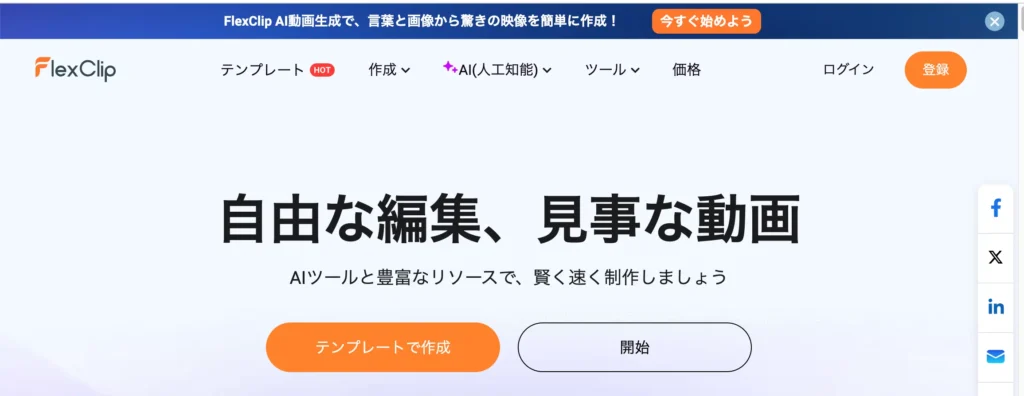
画面指示によって、FlexClipのアカウントを作成します。
アカウントを登録・ログインしたら、 自動的にFlexClipの編集画面を開きます。

2. 動画作成・編集を始め
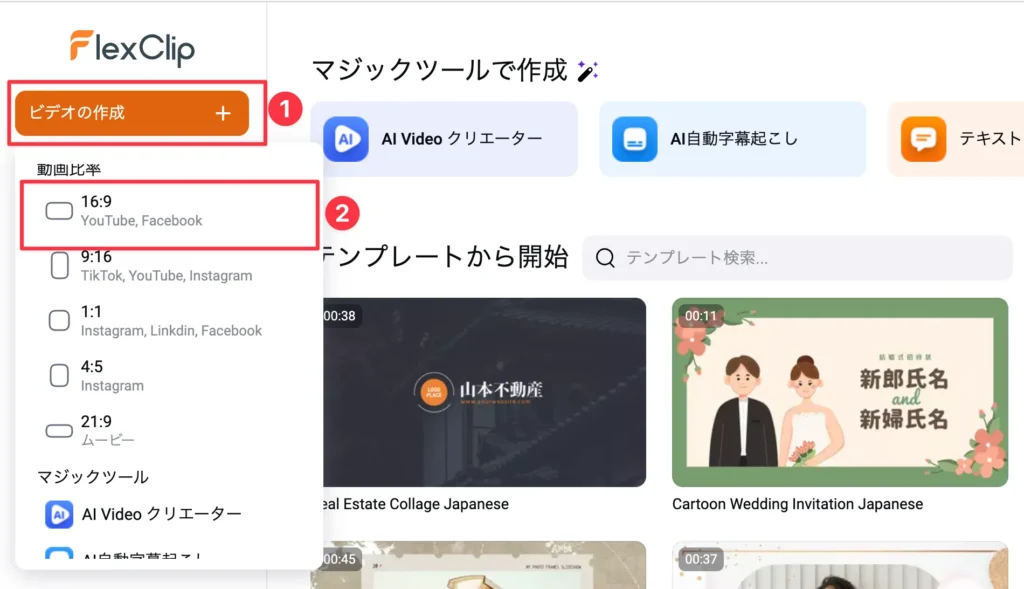
「ビデオを作成」、「マジックツールで作成」、「テンプレートから開始」3つのモードを選択して、FlexClipで動画の作成・編集をスタートします。ここでは、「ビデオを作成」を例にします。
動画の比率を選択します。YouTubeへ共有したい場合は、16:9の比率をおすすめします。
メディアをインポートするウィンドウをクリックして、パソコンから動画を選択してアップロードします。
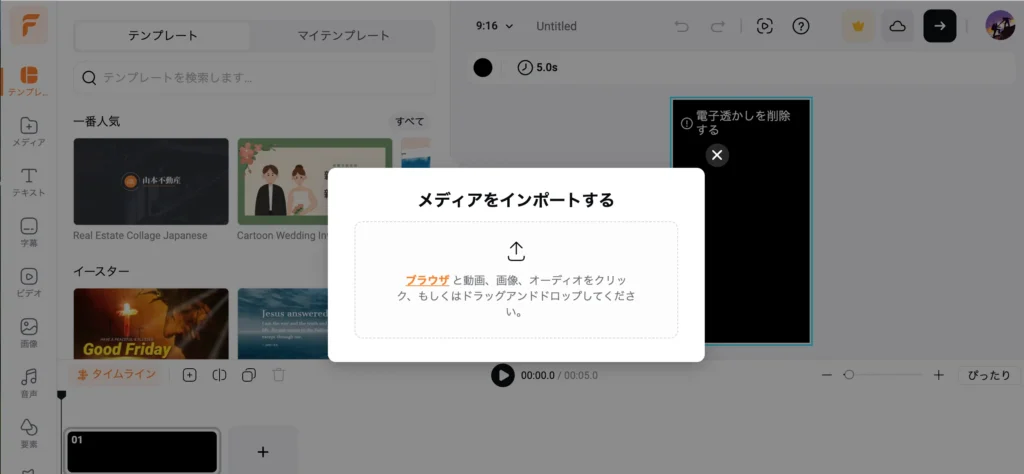
もっと多くのメディアファイルを追加したい場合は、「アップロード」ボタンをクリックしてください。「レコーディング」ボタンをクリックすると、新しい動画ファイルを収録することもできます。
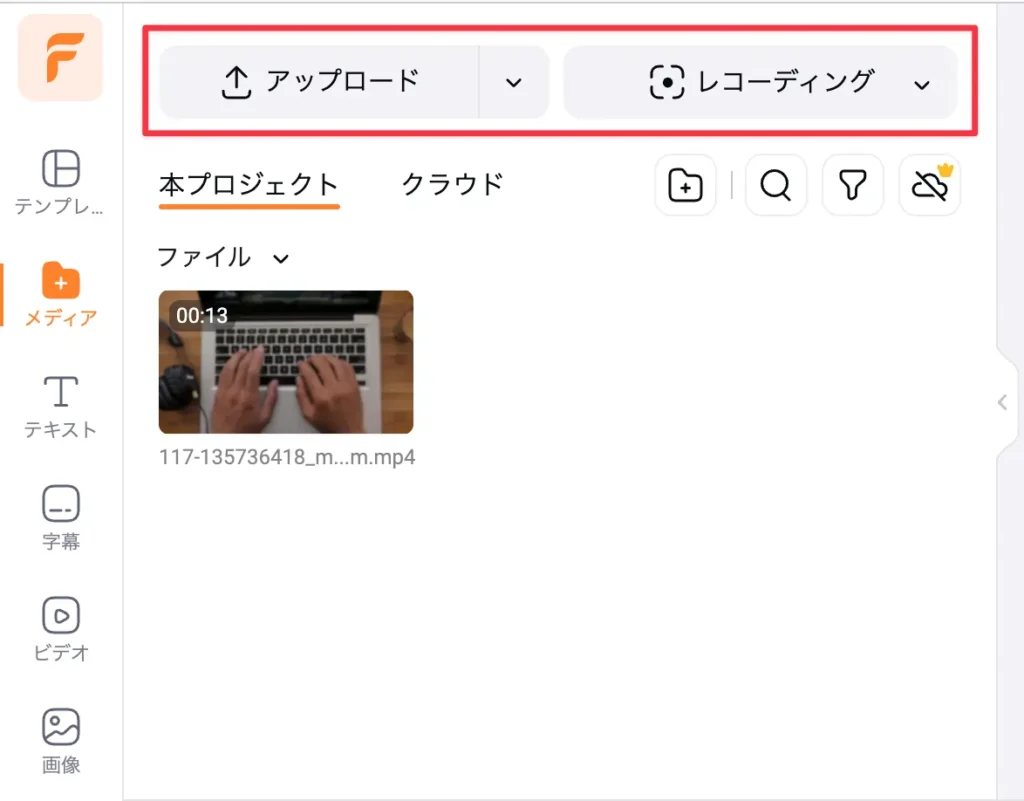
アップロードした素材に移動して、追加アイコンをクリックすると、動画をタイムラインに追加できます。

3. テキストを追加
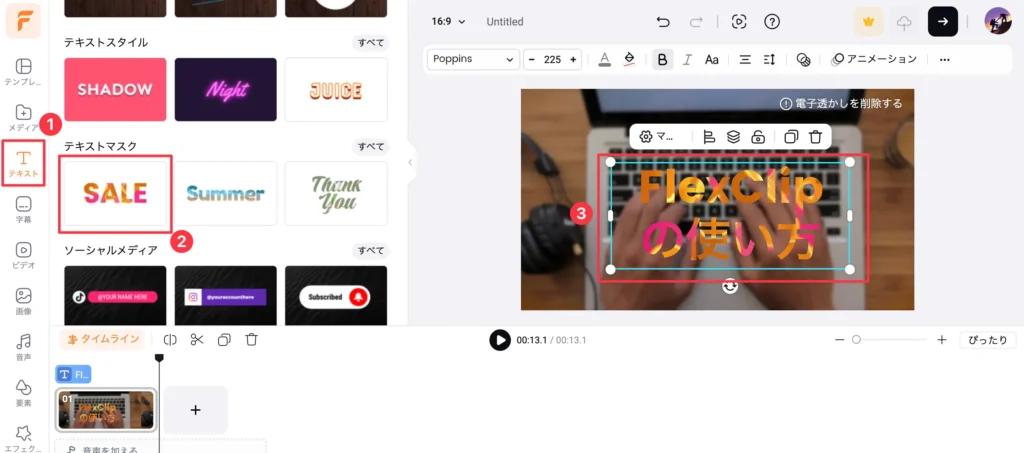
FlexClipのブラウザ版では様々なテキストタイプも追加することができます。まず、左側のメニュー欄から「テキスト」をクリックします。
好きなテキストフォントをクリック選択して、右のウィンドウでプレビューします。
ダブルクリックすると、文字を入れ替えることができます。
4. 字幕を作成・追加
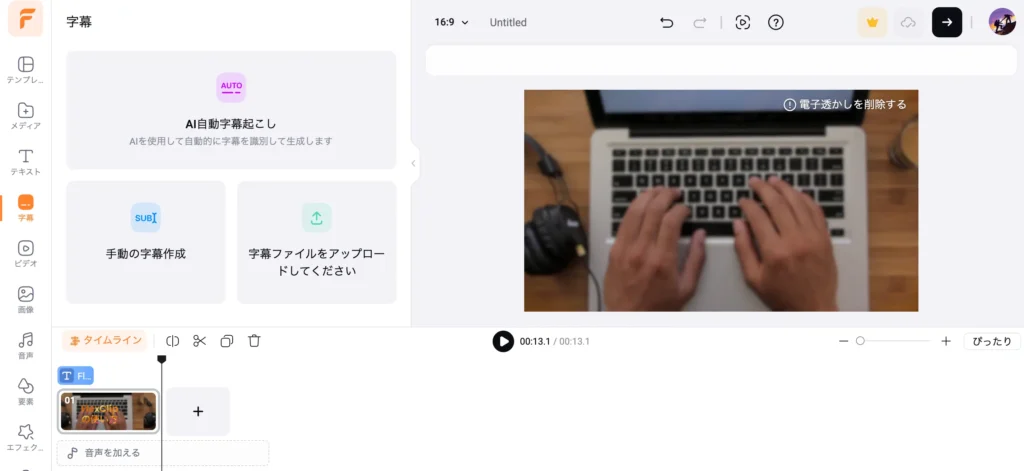
目を引く字幕で動画をもっと魅力的にしたいですか?FlexClipでは字幕を追加するのはとても簡単です。AIツールで字幕を起こしたり、手動で追加したり、さらに字幕ファイルをアップロードしたりすることもできます。
5. 背景の音楽を追加
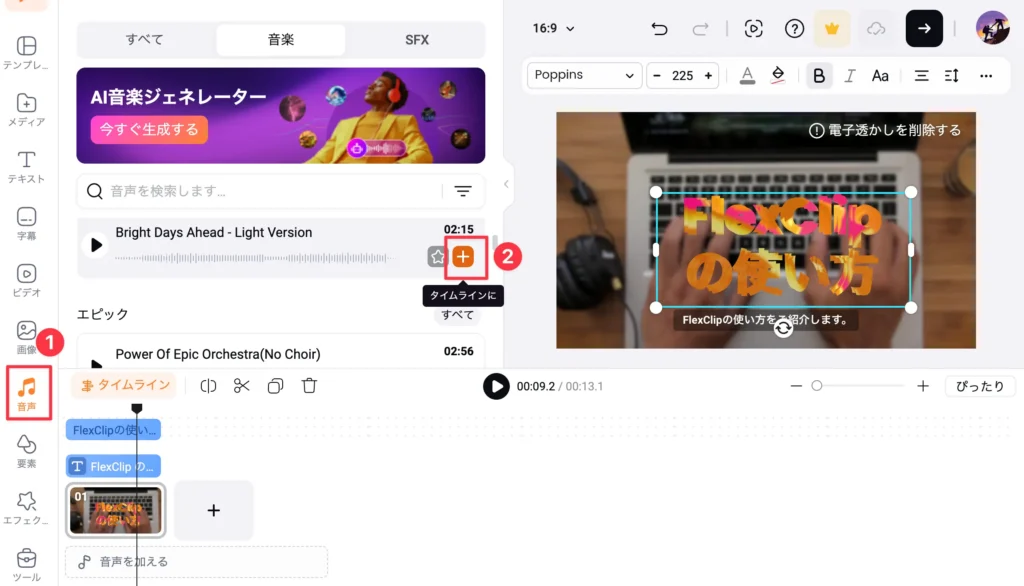
FlexClipには内蔵の音楽ライブラリを用意しており、適当なBGMを追加して、動画の魅力をアップすることができます。
左側のメニュー欄から「音声」を選択します。
音楽を聴いて、好きな音声をタイムラインに追加することができます。
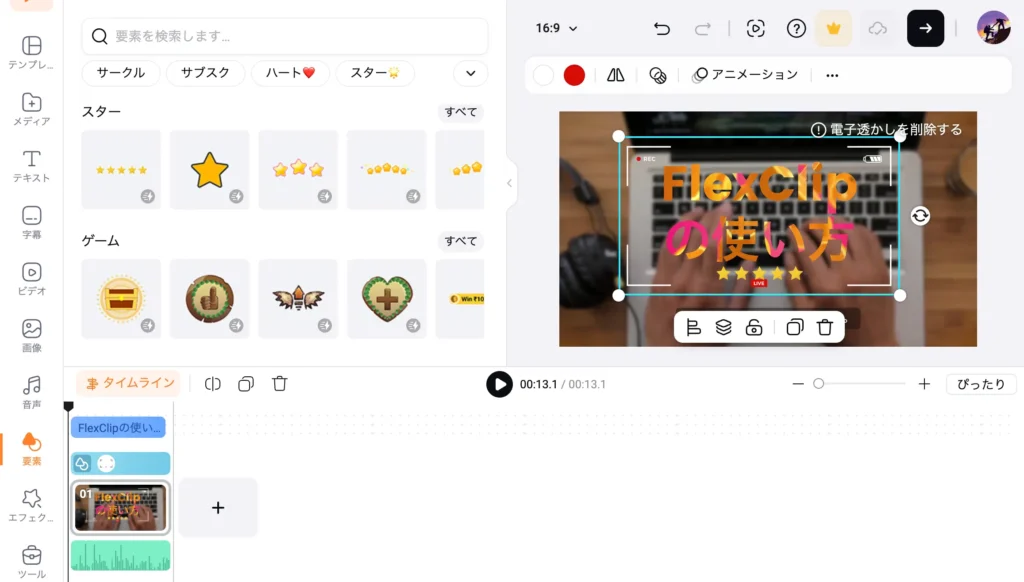
6. 面白いステッカ、形などの要素を追加
可愛いステッカーや図形・アニメーションも充実しています。FlexClipの無料版では利用できる要素もたくさんあります。今すぐ動画を楽しくデコレーションしましょう。
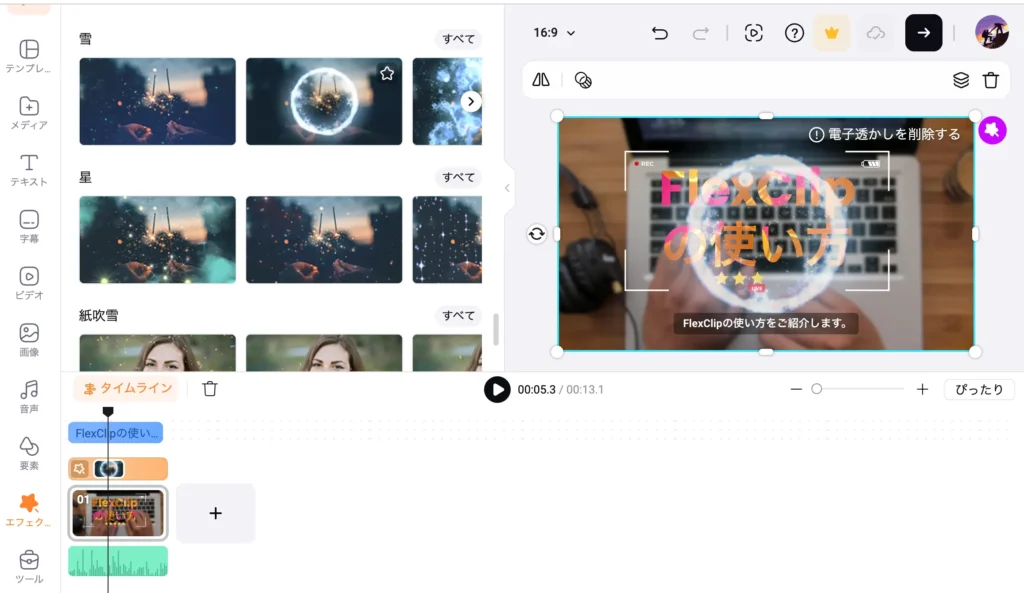
7. エフェクトを追加
エフェクトとは、視覚的または聴覚的な効果を指します。いつも動画に印象的な加工や演出を加えるために使われます。FlexClipでは、豊富なエフェクトを使って、動画に視覚的な魅力を加えることができます。タイトルや字幕、場面転換などにエフェクトを組み合わせることで、より印象的な動画を簡単に作成可能です。
8. 動画をエクスポート
FlexClipで動画の編集が終わったら、右上の「エクスポート」ボタンをクリックすれば、動画をPCに保存できます。
動画をエクスポートする前に、エクスポート設定を行ってください。
また、「ウォーターマーク付きでエクスポート」または「透かしを削除」ボタンをクリックして、編集した動画を保存します。
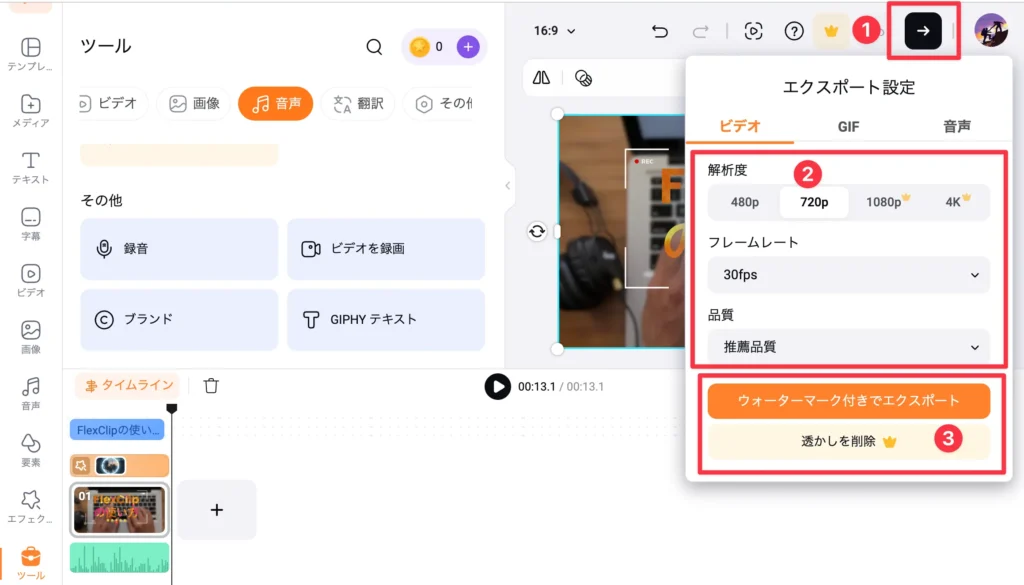
レンダリングが完了したら、FlexClipで編集した動画をパソコンにエクスポートすることができます。または、画面上の「ダウンロード」ボタンをクリックするだけで、動画ファイルが自動的にパソコンに保存されます。
さらに、YouTubeやTikTokなどのソーシャルメディアアイコンをクリックするだけで、編集した動画を直接各プラットフォームに共有することも可能です。わざわざ別でアップロードする手間が省けるため、非常に便利です。

実体験の感想レビュー
FlexClipは日本語に対応しており、インターフェースもシンプルなので、初めて使う私でもすぐに使えるようになりました。ブラウザでも機能が豊富で、短い動画の作成や、撮影した動画の簡単な編集がとてもスムーズに行えます。また、AIツールも無料使用でき、試してみたい人のために設計されていて、親切なツールだと思います。
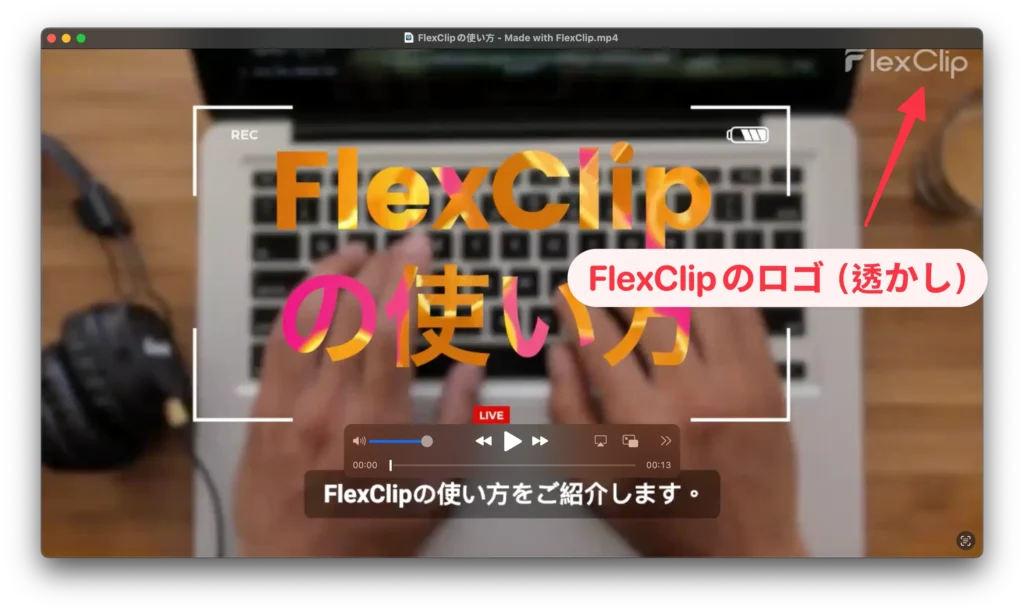
ただし、無料版では動画にFlexClipのロゴ(透かし)が自動で入ってしまうため、ロゴなしで保存したい場合はクーポンを利用して、有料プランをお得に購入しましょう。
FlexClipに関してよくある質問(FAQ)
Q. FlexClipのデメリットは?
A. 主なデメリットとしては以下の3点が挙げられます:
- インターネット接続が必須
- 高度な動画編集には向いていない
- 無料プランでは動画にFlexClipのロゴ(透かし)が入る
Q. FlexClipはどのような会社ですか?
A. 「FlexClip」は、香港に本社を置くPearlMountain Limited(パールマウンテン有限会社)によって開発されています。動画・音楽・画像の豊富な素材と、高品質なテンプレートを備えたオンライン動画編集サービスを提供しています。
Q. FlexClipの無料版はどこまで使えますか?
A. 無料プランでも、基本的な動画の作成や簡単な編集機能は利用可能です。ただし、次のような制限があります:
- 最大720p HD画質の動画をダウンロードできる
- ビデオの長さは最大10分間
- 使用できるストック素材やテンプレートに制限あり
- 動画にFlexClipの透かし(ロゴ)が表示される
Q. FlexClipの安全性は?
A. FlexClipはSSL暗号化技術を使用して、ユーザーのデータを安全に保護しています。ログイン情報やプロジェクトデータなど、すべての通信は暗号化されており、FlexClipの安全性は高いといえます。
Q. FlexClipは商用利用できますか?
A. 無料プランでは商用利用は不可です。商用目的での利用を考えている場合は、「プラスプラン」または「ビジネスプラン」の有料プランにアップグレードする必要があります。
関連記事:FlexClipは商用利用できる?著作権にご注意!
最後に
FlexClipは、インストール不要で、オンラインで動画を作成・編集できるツールとして人気があります。使いこなせるシンプルな操作性と、豊富なテンプレートが魅力で、初心者におすすめです。
ただし、無料プランでは最大解像度が720pに制限されており、動画から透かし(FlexClipのロゴ)を削除するには有料プランが必要です。クオリティ重視・商用利用を考える方は、有料プランを検討するのがベストです。
まずは無料プランで試してみて、自分に合っているかを確認してからアップグレードするのがおすすめです。