DemoCreatorはWondershareが開発した便利な画面録画&動画編集ソフトです。プレゼンテーション、ゲーム実況、チュートリアル動画の作成など、幅広い用途に対応しています。それに、先進的ななAI技術を利用して、AIノイズ除去、AIビューティフィルターやAIボーカルリムーバーなどの高級機能も搭載しており、多くのユーザーから高評価を得ています。
Wondershare DemoCreatorには無料版と有料版があり、無料版でも画面録画や簡単な編集機能を体験できますが、録画時間、無料体験期間、透かし、それにエクスポートなどの制限があります。そのため、今回は、Wondershare DemoCreator無料版の制限、無料版の入手方方法、使い方、有料版との違いなどを完全に解説します。
結論:Wondershare DemoCreator無料版には制限あり
Wondershare DemoCreatorの無料版では一部の機能や利用効果に制限があります。主に録画時間と透かし(ウォーターマーク)に関する制限です。詳細は以下の通りです。
録画時間は最大10分間だけ?
ネットで色んな情報を調べました。DemoCreatorの無料版は、5分〜15分間の制限があると表示されますが、実際に試した結果、Mac版の場合、無制限で、オンラインバージョンの場合、10分間だけ動画を録画できます。何も透かし付きエクスポートしかできません。透かしなしでエクスポートしたい場合、ぜひ有料版へ切り替えてください。
透かしロゴが入る
DemoCreatorの無料版で編集した動画をエクスポート・保存した動画には透かしロゴ(ウォーターマーク)がはいります。それに、無料版で動画プレゼンテーションをエクスポートすると、透かしのロゴが入ってしまいます。商用利用やYouTube投稿に使う場合には、ご注意ください。
テンプレート、エフェクト、素材などが一部使えない
テンプレート、エフェクト、素材など無料版で使える種類と制限があります。すべての素材を使いたい場合は有料版がおすすめです。
AI機能が一部利用不可
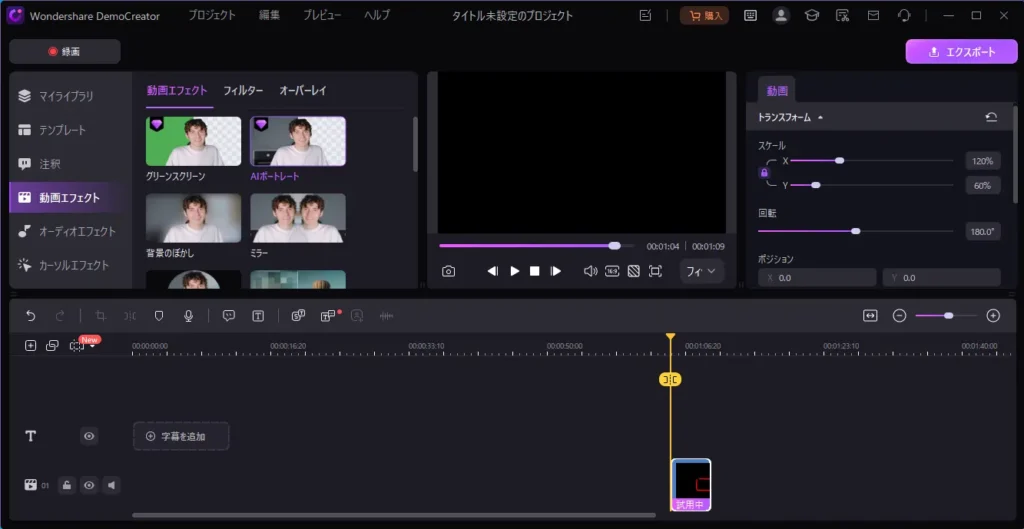
DemoCreatorにはAI背景除去、AIテキスト読み上げ、AIビューティフィルター、AIノイズ除去など高級なAI機能を搭載しています。一部のAI機能はAIクレジットを消費して利用できますが、一部AI機能は無料版で使えません。
エクスポート形式と画質の制限
DemoCreatorの無料版で編集した動画はエクスポート可能ですが、透かしロゴが自動的に挿入され、エクスポート形式や画質にも一部制限があります。
それ以外、Wondershare DemoCreatorの無料版では、グリーンスクリーン、美顔、ボイスチェンジャーなどの高度な編集機能が利用できません。これらの制限をなくすにはアップグレードしてください。
Wondershare DemoCreatorを無料ダウンロードする方法
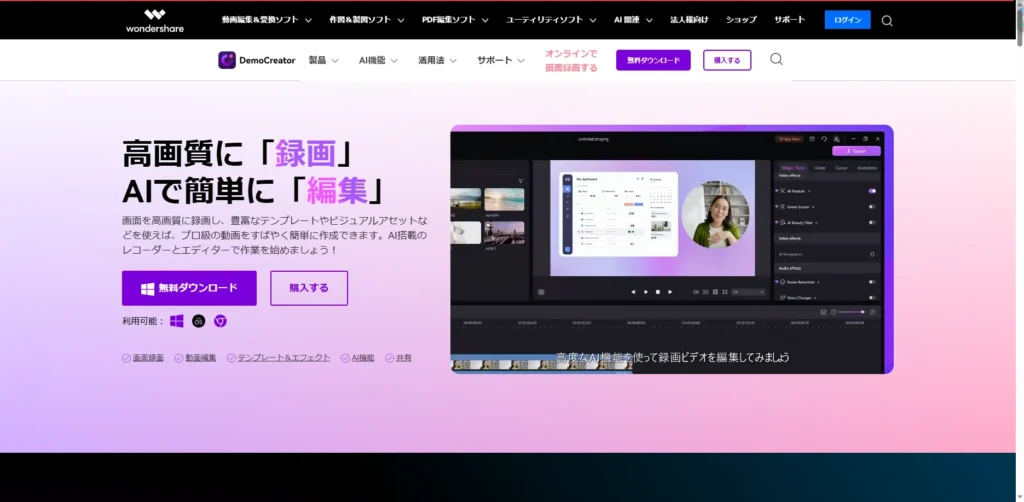
ステップ1. DemoCreatorの公式サイトにアクセスして、「無料ダウンロード」ボタンをクリックします。
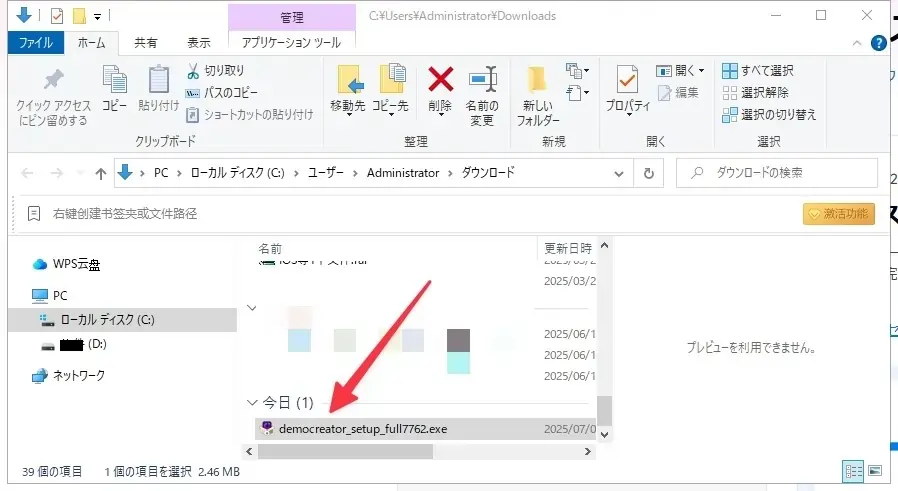
ステップ2. ダウンロードが終わったら、パソコンでファイルを開いてインストールを開始します。
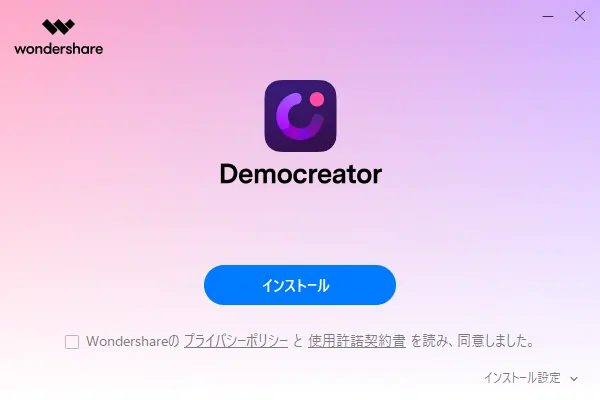
ステップ3. 次の画面が表示されたら、「インストール」をクリックします。
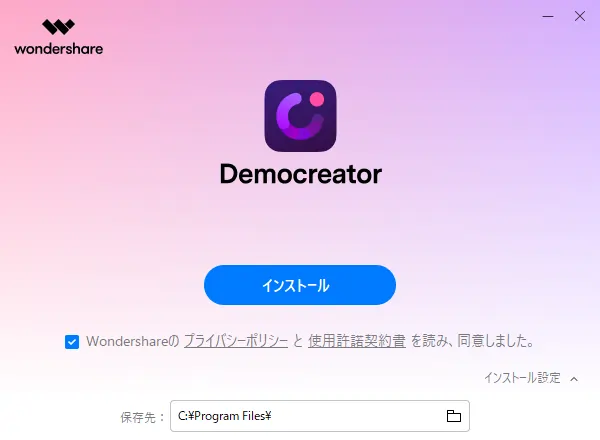
インストール設定をクリックすると、アプリの保存先を設定できます。
ステップ4. インストールプロセスは大体3〜4分ほど待ちます。
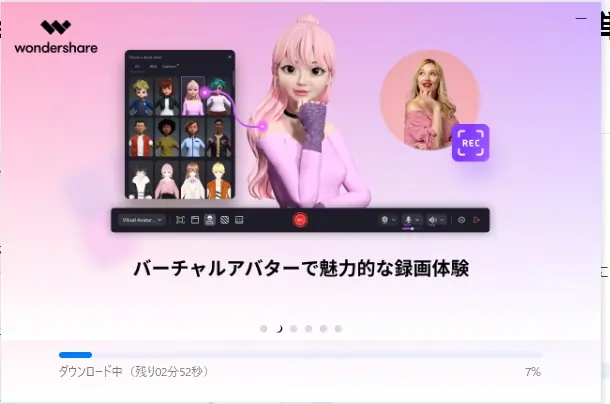
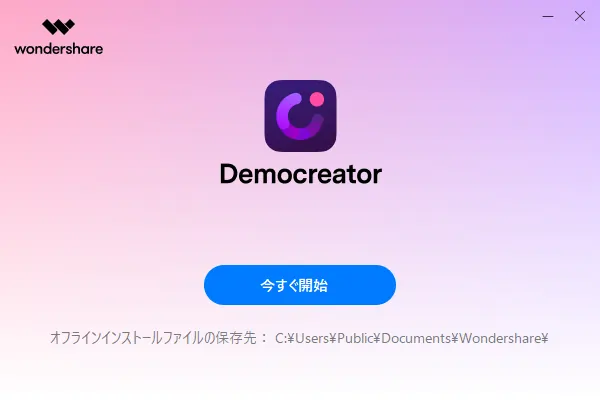
以下の画面に切り替えて、インストールが完了しました。「今すぐ開始」をクリックすると、DemoCreatorを無料で利用できます。
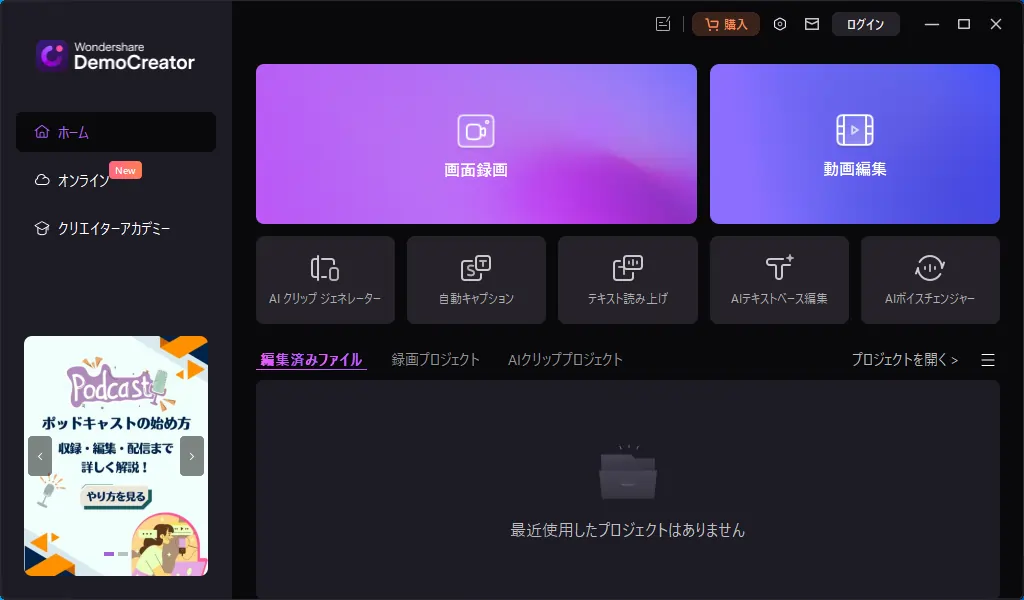
DemoCreator無料版のホーム画面が以下のように表示されます。
Wondershare DemoCreator無料版の使い方
Wondershare DemoCreator無料版では、画面録画したり、動画編集したり、プレゼン資料動画を作成したりすることができます。ここからは、それぞれの使い方をご紹介します。
画面録画
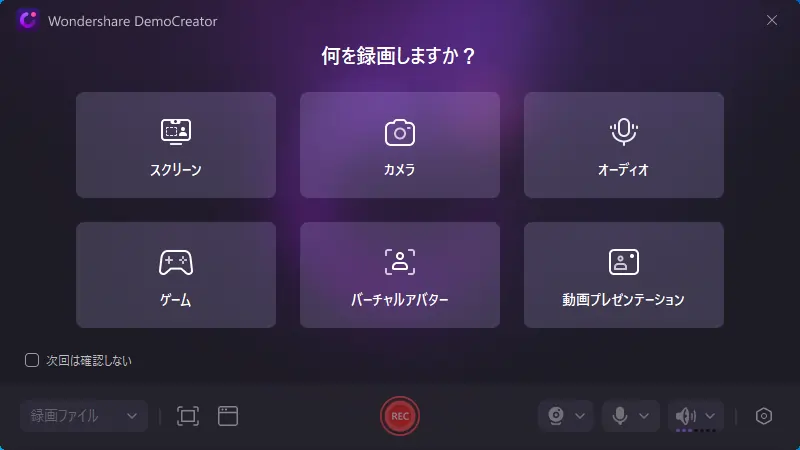
Democreatorのホーム画面で「画面録画」をクリックして、シーンを選択します。ここでは「スクリーン」を例にします。
- スクリーン:システム音声とナレーションを付きで、パソコンのスクリーンを録画
- カメラ:背景変換できる,AIプロンプターも搭載
- オーディオ:システムの音声とマイクの音声を個別に収録
- ゲーム録画:4K/8K120fpsでゲーム録画
- バーチャルアバター:30種類のバーチャルアバターを搭載
- 動画プレゼンテーション:Zoom、Skype、Google Meetなどと連携し、オンラインミーティングに最適
録画範囲をカスタマイズして、「REC」ボタンをクリックすると、録画開始します。

Wondershare DemoCreatorで録画中、メニューバーからペン、蛍光ペン、テキスト、長方、円形、ホワイトボードなどを自由に追加・編集できます。

録画中、一時停止、符号などをクリアしたりすることができます。録画が終わったら、赤い「録画終了」ボタンをクリックしてください。
録画した動画は閲覧したり、エクスポートできます。DemoCreatorで録画した動画をパソコンに保存したい場合は、「書き出す」ボタンをクリックしてください。
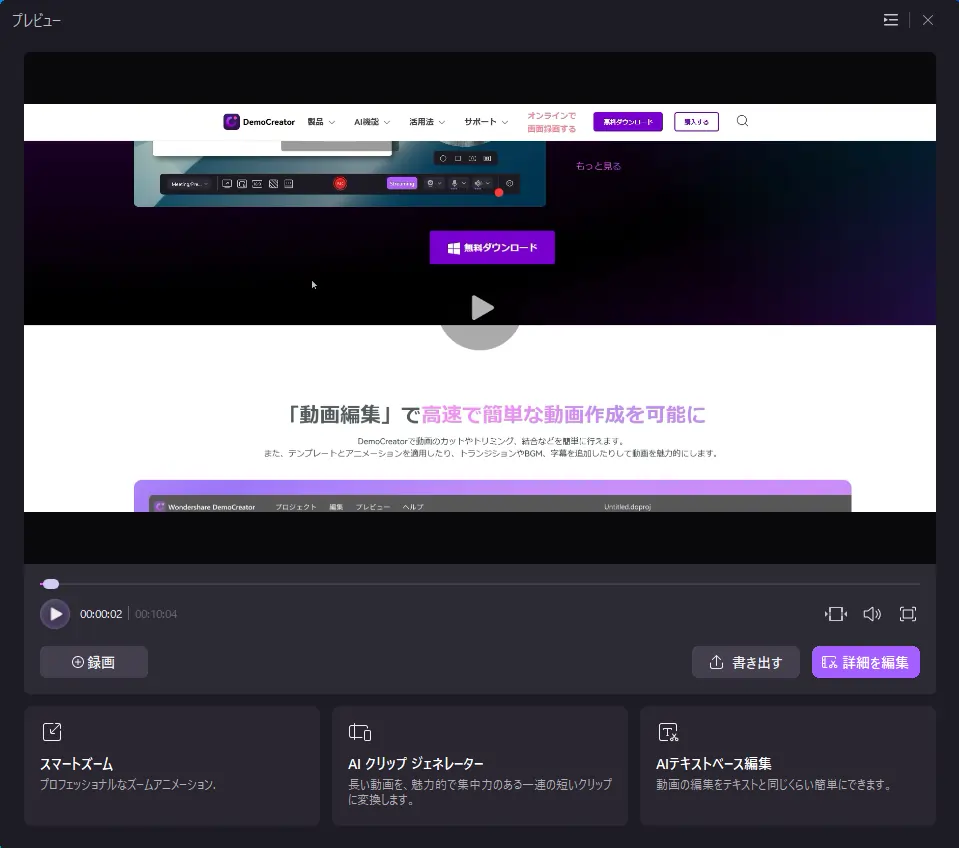
高度な編集が必要な場合、「詳細を編集」をクリックします。
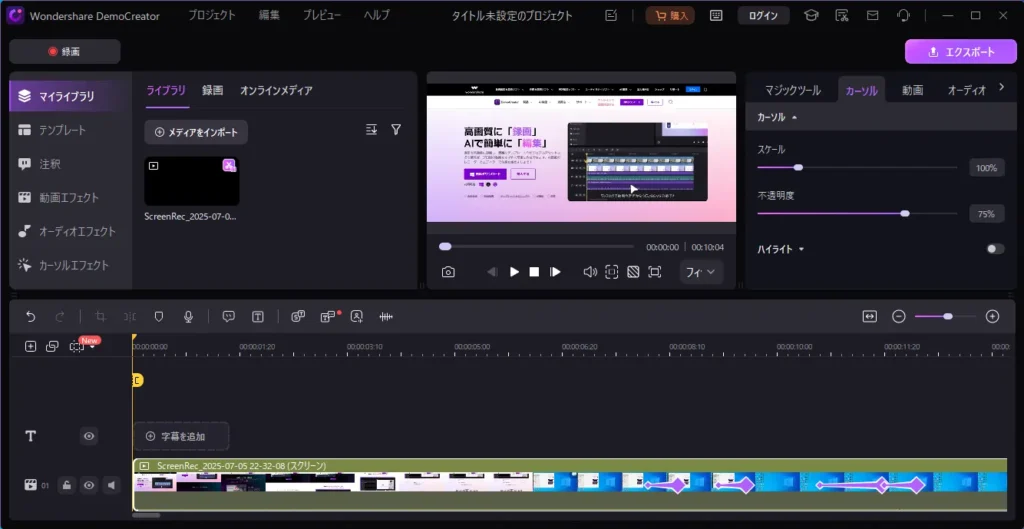
動画編集
Democreatorでは録画した動画だけでなく、パソコンに保存したビデオも自由に編集できます。
Democreatorアプリのホーム画面で「動画編集」機能を選択します。
メディアファイルを追加します。

メディアファイルをタイムラインにドラッグ&ドロップして、動画を開始します。動画をカットしたり、左側の編集サイドバーから動画にエフェクト、注釈、ステッカ、オディオなどを追加したりしてください。
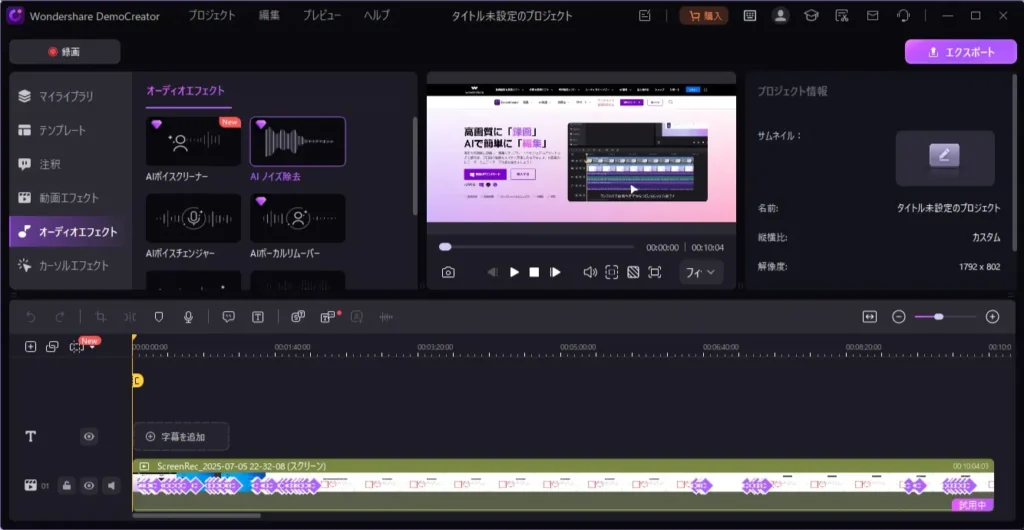
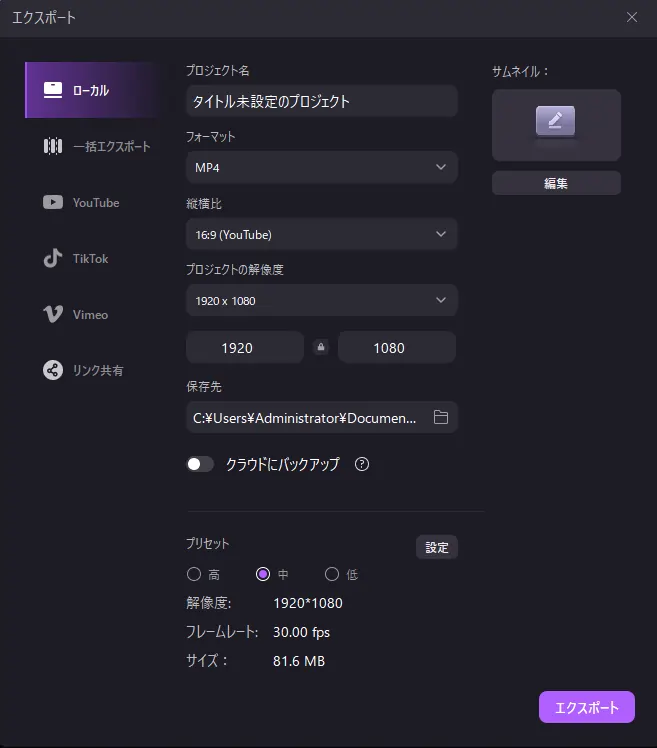
動画編集が終わったら、右上の「エクスポート」ボタンをクリックします。以下のエクスポート設定を行ってから、右下の「エクスポート」ボタンをクリックしてください。
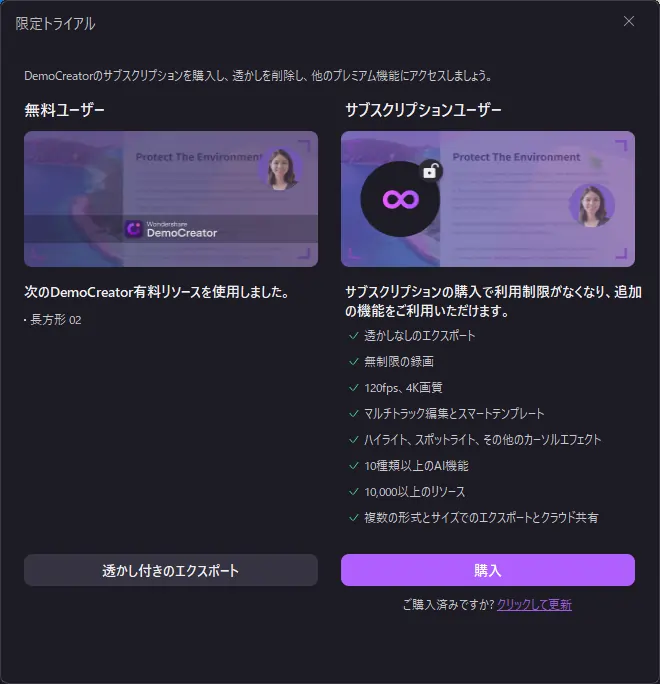
もし、プレミアム機能を利用したら、「透かし付きのエクスポート」を選択するか、有料版にアップグレードしますか?商用向けの動画なら、プレミアム登録におすすめします。
Democreatorの有料プランはいくらですか?無料版との違いは?
Democreatorの無料版を体験した後、制限なしで利用したいと思います。Democreatorの有料プランはいくらですか?無料版との違いは?ここでは、詳しく説明します。
DemoCreatorの有料プランは「永続ライセンス」「月間プレミアムプラン」「年間プレミアムプラン」の3種類があります。Windows版とMac版で価格に違いはありません。
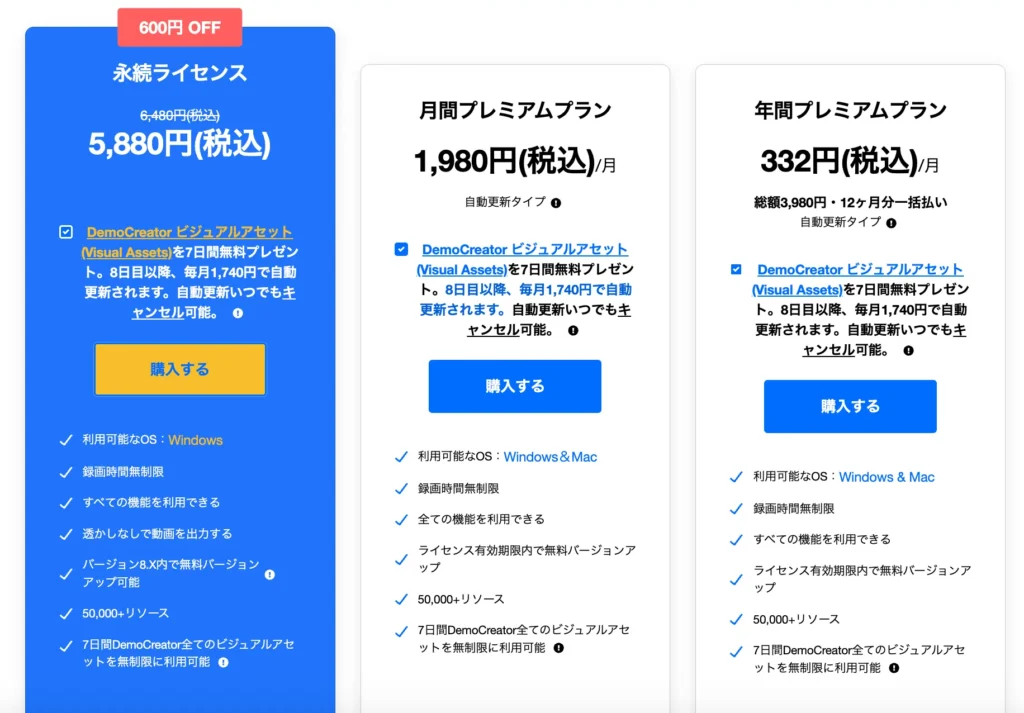
Democreatorの無料版と有料版の違いは大体以下のようです。
| 無料版 | 永続ライセンス | 月間プレミアムプラン | 年間プレミアムプラン | |
| 価格(税込) | 0円 | 5,880円 | 1,980円/月 | 332円/月 |
| 録画時間 | 5分間 | 無制限 | 無制限 | 無制限 |
| DemoCreator Online(オンライン画面録画) | 10分間 | 10分間 | 無制限 | 無制限 |
| 透かしなしエクスポート | ✘ | ✔ | ✔ | ✔ |
| エクスポート品質(Windows) | 最大1080P | 最大4K | 最大4K | 最大4K |
| フレームレート(Mac) | 30FPS | 120FPS | 120FPS | 120FPS |
| 一括エクスポート | 透かし入り | ✔ | ✔ | ✔ |
| バーチャルヒューマン | 4種類 | 無制限 | 無制限 | 無制限 |
| AI機能 | 不完全 | 無制限 | 無制限 | 無制限 |
| AIクレジット | 100クレジット | 2,000クレジット | 500クレジット/月 | 500クレジット/月 |
| 動画プレゼンテーション | 透かし入り | ✔ | ✔ | ✔ |
| バーチャルアバター録画 | 制限あり | ✔ | ✔ | ✔ |
| バーチャル背景 | ✘ | ✔ | ✔ | ✔ |
| 描画ツール | 制限あり | ✔ | ✔ | ✔ |
| カーソルエフェクト | ✘ | ✔ | ✔ | ✔ |
| 動画編集ツール | 基本機能 | 高度な機能 | 高度な機能 | 高度な機能 |
| グリーンスクリーン | ✘ | ✔ | ✔ | ✔ |
| 注釈 | ✔ | ✔ | ✔ | ✔ |
| アップデート | – | バージョン8.X内で無料バージョンアップ可能 | ライセンス有効期限内 | ライセンス有効期限内 |
Democreatorの無料版では、ほぼ全ての機能を利用できますが、AIポートレート、AIノイズ除去、グリーンスクリーンなど有料版でしか使えない機能もあります。Democreator(デモクリエイター)の機能を無制限で活用したい方は有料ライセンスの購入をしましょう。有料プランの永続ライセンスが最大60%OFF、5,880円で入手でき、コスパが良くおすすめです。
Democreator無料版のよくある質問
質問1: DemoCreatorが無料で使える期間は?
答え:Wondershare DemoCreatorの無料版には、特に期間の制限はありません。一部機能に制限がありますが、無期限で利用できます。
質問2: DemoCreatorの録画時間に制限はありますか?
答え:DemoCreatorの無料版では10分の録画制限があります。有料版では、録画時間に制限はありません。
質問3: DemoCreatorとFilmoraの違いは何ですか?
答え:Filmoraは動画編集ソフトであり、DemoCreatorはPC画面録画やゲーム画面を録画など場面で広く使われています。
質問4: DemoCreatorの有料プランはいくらですか?
答え:DemoCreatorの有料プランは最低332円/月で入手できます。
まとめ:DemoCreator無料版を今すぐ体験
Wondershare DemoCreatorの無料版では、録画時間10分や透かしの制限があるが、基本的な機能を体験できます。今すぐDemoCreator無料版をダウンロードして、録画&編集の快適さを体感してみましょう。