旅行や外出中に広角レンズで撮った写真を見返して、「なんだか建物が斜めに傾いて見える…」「顔の形が少し伸びてる?」と感じたことはありませんか?
これは「写真の歪み」と呼ばれます。通常レンズの特性や撮影角度によって、画像の端や被写体が不自然に曲がって見えてしまうことがあります。
写真が傾いたり歪んだりしていると、見る人に違和感を与え、写真全体の印象を大きく損ねてしまいます。せっかくSNSにアップしようと思っても、気が進まなくなっちゃいます。
そこで今回は、AI写真編集ソフト「Luminar Neo」に搭載されているレンズ補正機能を実際に使ってみた感想をお届けします。良かった点・気になった点に加え、操作方法や補正前後の比較もご紹介しますので、「写真の歪みを簡単に直したい」という方はぜひ参考にしてください。
なぜ写真が歪った?
写真の「歪み」は、主に以下のような原因で発生します:
- 広角レンズ
- カメラの角度
- 光線
- 建物や標識など
写真が斜めになったり歪んだりする原因はさまざまです。広角レンズでの撮影、カメラの角度、姿勢の崩れ、光の当たり方、あるいは被写体の形などの原因があります。
特に旅行中など、人混みを避けながら風景と人物を一緒に撮影しがち、その結果、構図が崩れやすくなり、写真が傾いてしまうことが少なくありません。
また、ビルや標識、正方形・長方形・円柱形など形のはっきりした被写体を撮影する場合は、わずかな歪みでも目立ってしまうため、より違和感を感じましょう。
これらの歪みを自然に補正するには、これまでPhotoshopなどの専門ソフトで手動による細かな調整が必要でした。しかし、今は、AI技術であれば、写真の「歪み問題」はすぐに解決できます。
AI写真編集ソフトLuminar Neoで写真の歪みを修復
次はAI写真編集ソフトLuminar Neoで写真の歪みを修復・補正してくれる方法をご紹介します。
AI写真編集ソフトLuminar Neoとは?どんな機能がある?
AI写真編集ソフトLuminar Neoとは
「Luminar Neo」とは、Skylum社が開発したAI写真編集ソフトです。画像の歪みを修復したり、背景を削除したり、AIで写真を補正したりすることができます。AIが自動で補正してくれるため、初心者でも簡単に美しい写真に仕上げることができます。
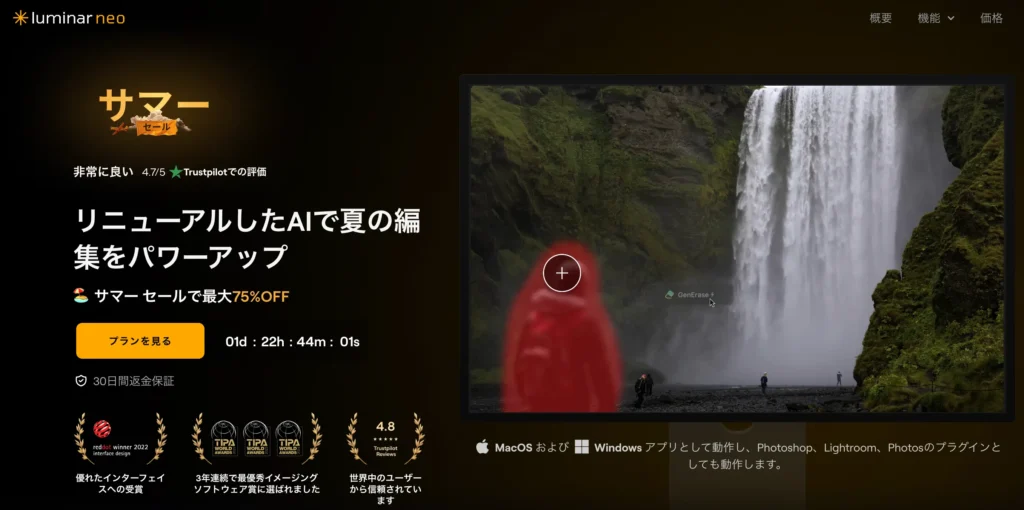
AI写真編集ソフトLuminar Neoの主な機能一覧
- AIによる自動補正・編集機能 – ワンクリックで露出・明るさ・色合い・コントラストなどを自動調整
- レンズ補正機能 – 精密なコントロールと強力なレンズ補正モジュールを備えた、優れた写真歪み補正で画像を改善
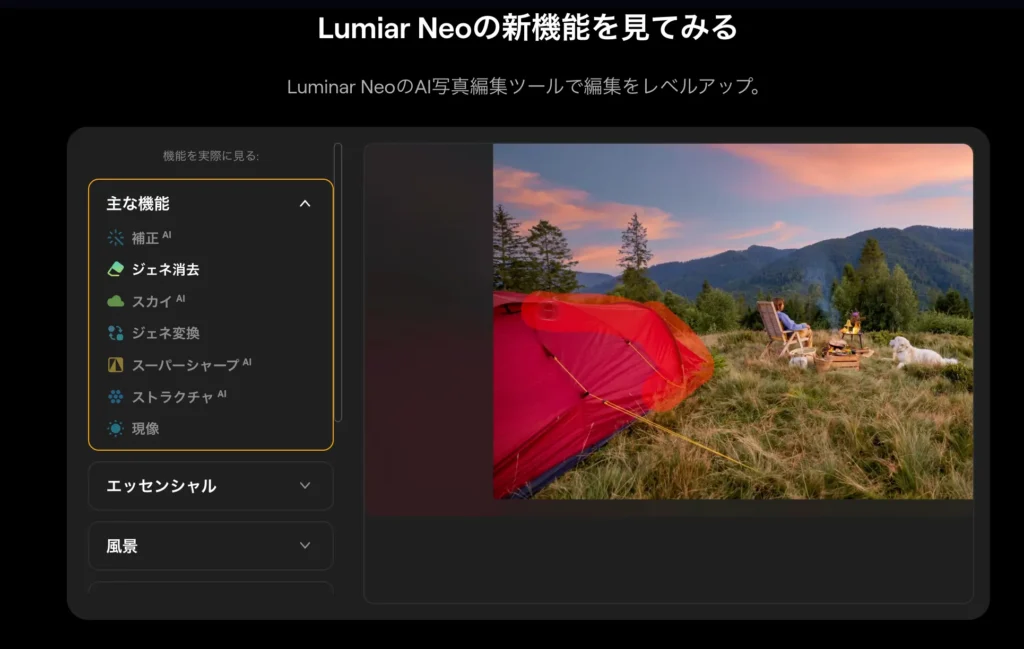
- ジェネ消去 – 画像から不要な部分(人物、ゴミ、電柱など)を除去
- 編集&マスキング機能 – 空・人物・建物などをAIが自動認識して編集可能。それに空を別の空に置き換えたり、色味を調整できる
- 風景・自然系補正 – スカイ色味、水面の色や反射、夕暮れや夜景などをAIによる自動調整できる
- ポートレート系補正 – 背景のぼかしや置き換え、肌の質感をなめらかに補正しつつ自然な仕上がりに
それ以外に、AI写真編集ソフトLuminar Neoにはジェネ変換・ジェネ拡大・ネオン&グロー・スタジオライトなどの機能が搭載されています。Luminar Neoのレンズ補正機能を利用すれば、歪んだ建物や人物の形を自然に補正することができましょう。
AI写真編集ソフトLuminar Neoレンズ補正機能を実体験
まずは、私が実際にAI写真編集ソフトLuminar Neoのレンズ補正機能を使って、写真の歪みを修正した後の実体験の感想をご紹介します。
一言で言うと、Luminar Neoのレンズ補正機能は思った以上に驚きました。さすがAIを搭載した写真編集ソフトです。たった数クリックだけで写真の歪みを補正して然でキレイな仕上がりました。
良かった点(メリット)
- 補正後の仕上がりが自然
Luminar Neoのレンズ補正機能は精密なコントロール&強力なレンズ補正モジュールを採用し、写真歪み補正で画像を改善できます。
- 操作が直感的で簡単
直感的なUIで、初心者でも使いやすい。
- 柔軟な操作性
Luminar Neoのレンズ補正機能は自動歪み補正に加えて光学の手動補正もできる、歪みの写真をもっと自然に修復できます。
- 自然景色・建物・人物・物体など幅広いシーンに対応
AI写真編集ソフトLuminar Neoのレンズ補正機能はでかい建物、山、川、物体、人物などレンズによって引き起こした歪んだ画像を修正できます。用途の幅が広いです。
- 複数の写真が一括処理可能
もうひとつ気になった機能は、Luminar Neoで複数の写真を一括で補正・編集できるので、時間や手間を節約できます。旅行写真をまとめて編集・補正のに便利だと思います。
改善してほしい点(デメリット)
- Luminar Neoのサイズが大きいなのか、ダウンロードと起動にやや時間がかかる
- 最初のセットアップはやや重く、動作環境のせいかかも
- 無料版には機能制限あり
- 編集・補正した画像を書き出しには有料ライセンスが必要
- ソフト内の日本語表現が不自然で、少し読みづらいところがあり
ここからは、AI写真編集ソフトLuminar Neoのレンズ補正機能を使って、写真の歪み問題を解決する手順をご紹介します。
① Luminar Neoのダウンロード&インストール
ステップ1: Luminar Neoのダウンロードページにアクセスして、Luminar Neoを無料ダウンロードします。(ここでMacを例にします。)
ステップ2: ダウンロードが終わったら、パソコンで.zipファイルを解凍します。その後は、「Luminar Neo Installer」をダブルクリックします。
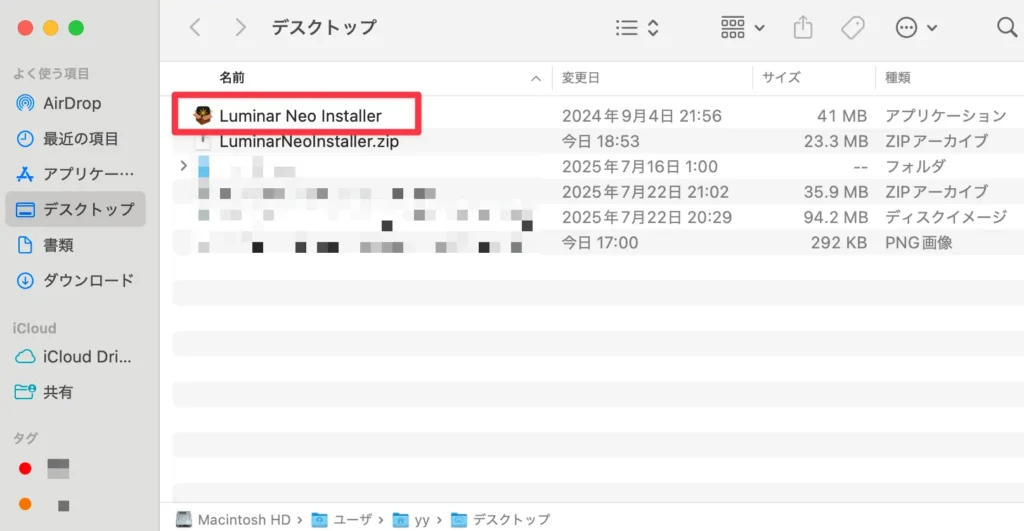
ステップ3: 画面指示に従って、ライセンス契約に同意したり、移動先を設定したりします。Luminar Neoのインストールを開始します。
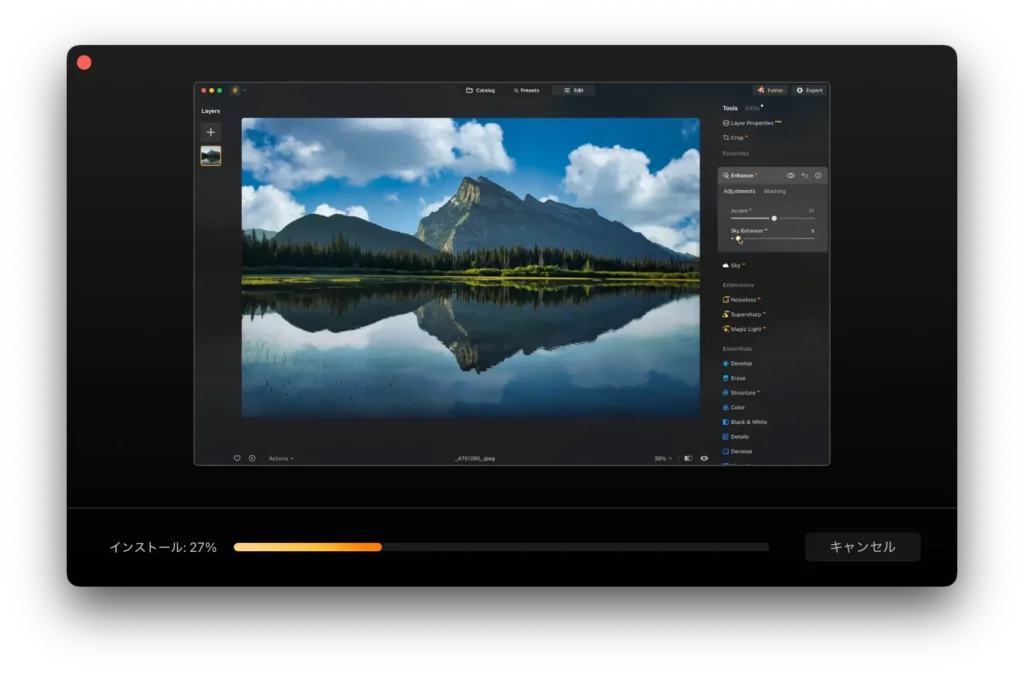
ステップ4: Luminar Neoのインストールが完了したら、以下のように表示されます。
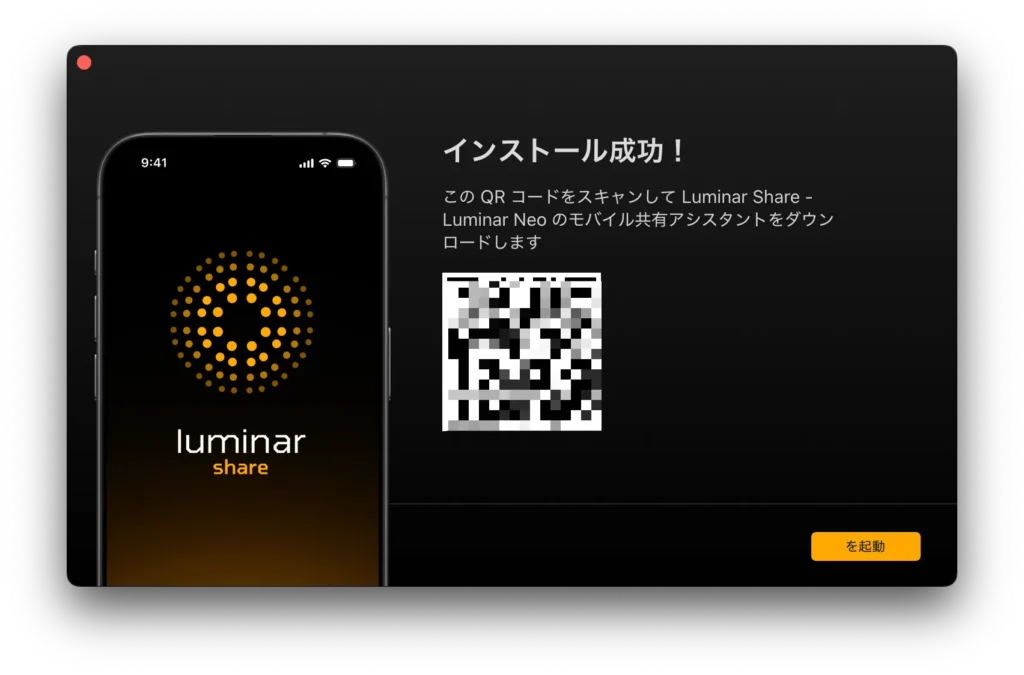
tip:Luminar Neoのインストール中に、Macの管理者パスワードの入力が求められます。画面の指示に従って、管理者のパスワードを入力してください。
② Luminar Neoのアカウントを作成
ステップ1: 右の起動ボタンをクリックすると、サインインまたはアカウントを作成する画面に進みます。画面指示に従って、Skylumのアカウントを作成してサインインしましょう。
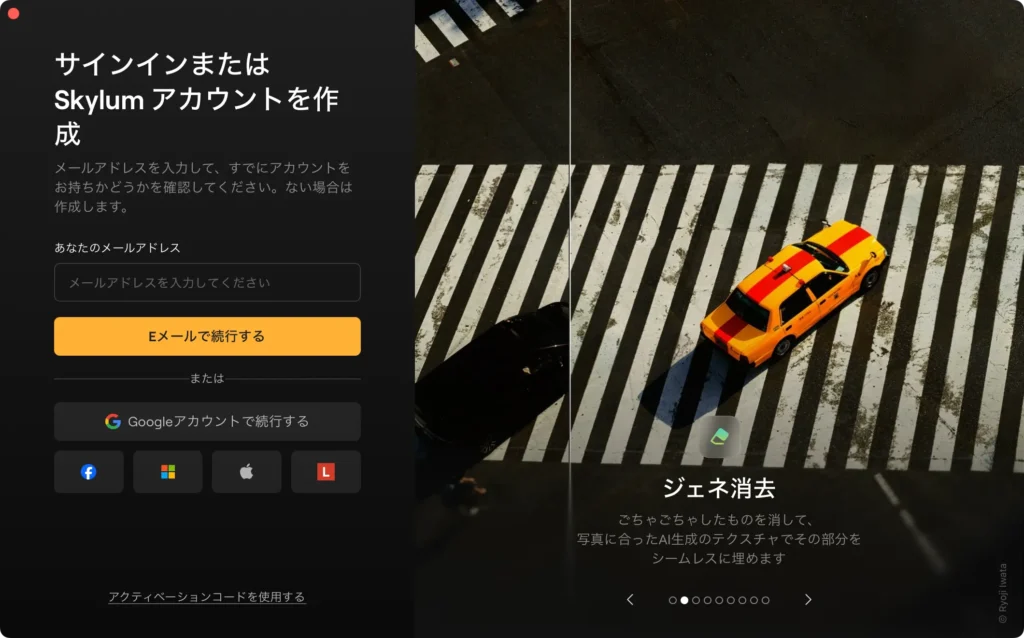
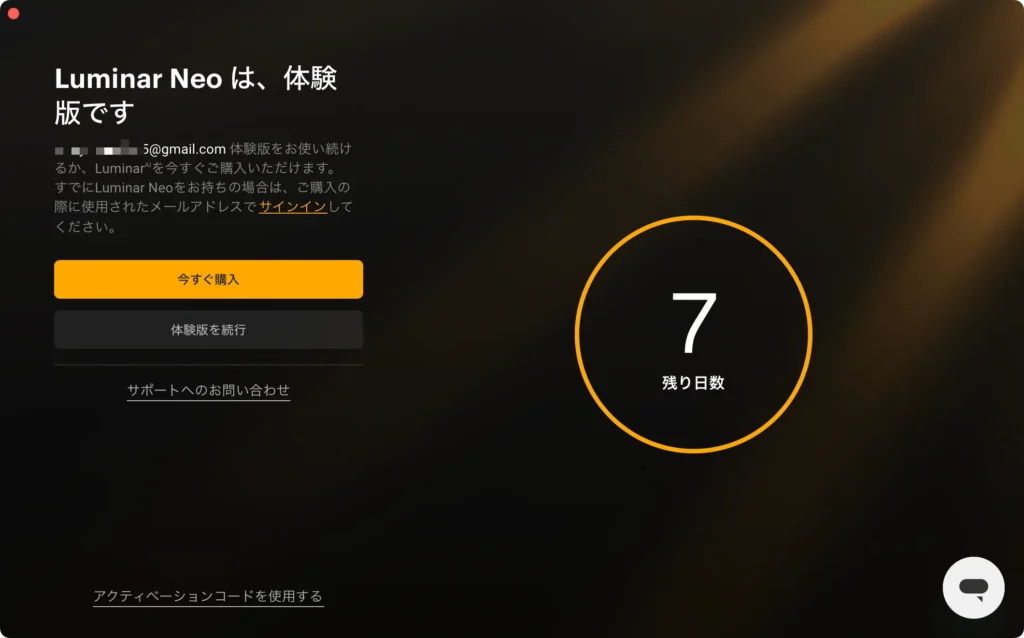
ステップ2: サインインしたら、以下のインターフェースが表示されます。AI写真編集ソフトLuminar Neoは7日間の無料トライアルがあります。「体験版を続行」を選択してクリックしましょう。
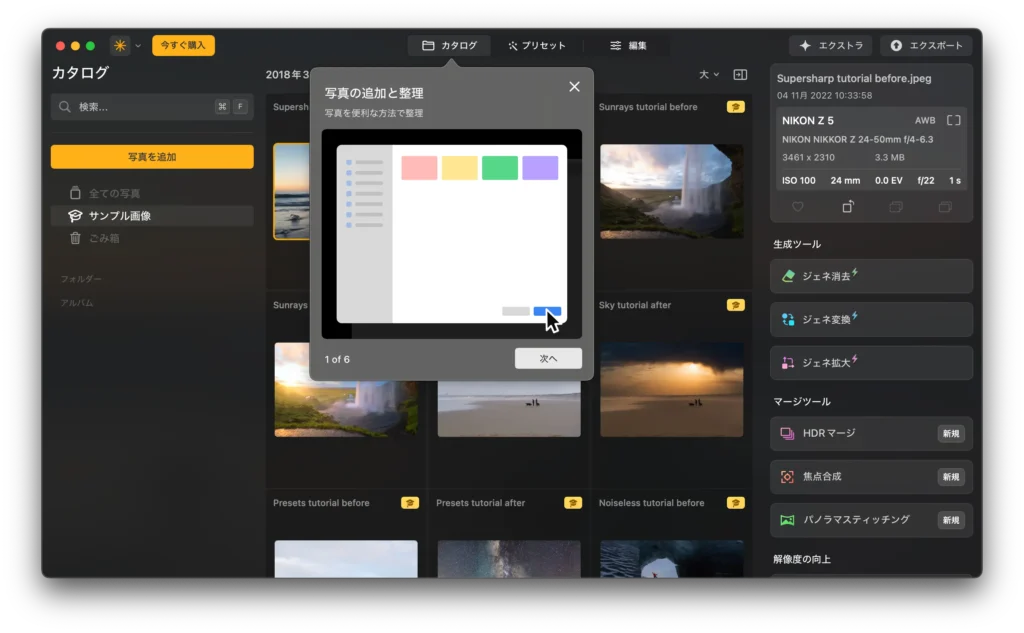
ステップ3: 初回Luminar Neoを起動すると、ユーザガイドがあります。初心者に優しいです。
③ Luminar Neoのレンズ補正機能を体験
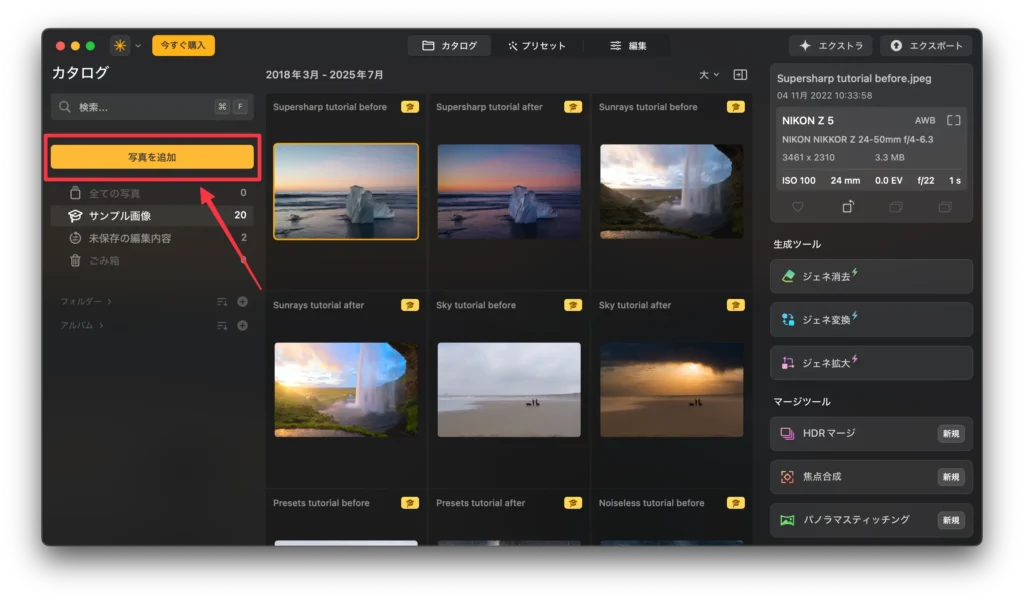
ステップ1: Luminar Neoのホーム画面で「写真を追加」をクリックします。歪んだ写真を選択してアップロードします。
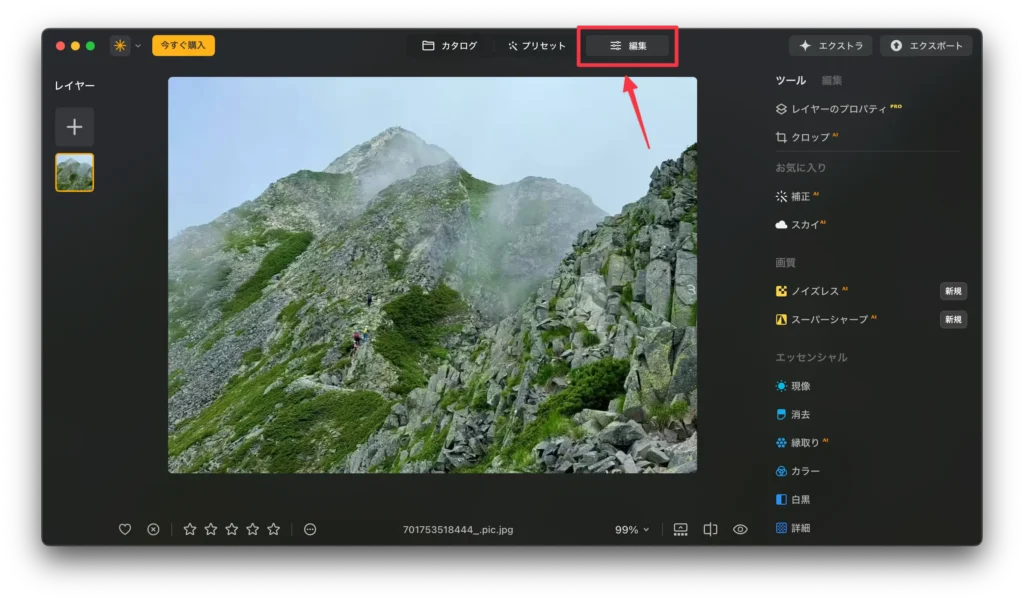
ステップ2: 補正したい写真を追加したら、画面上部の「編集」タブをクリックします。
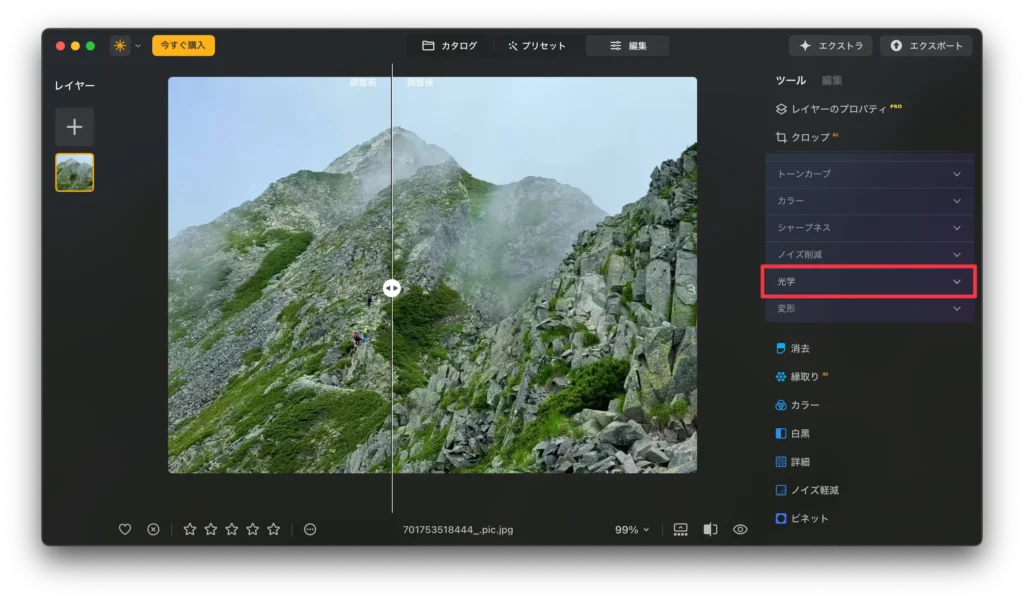
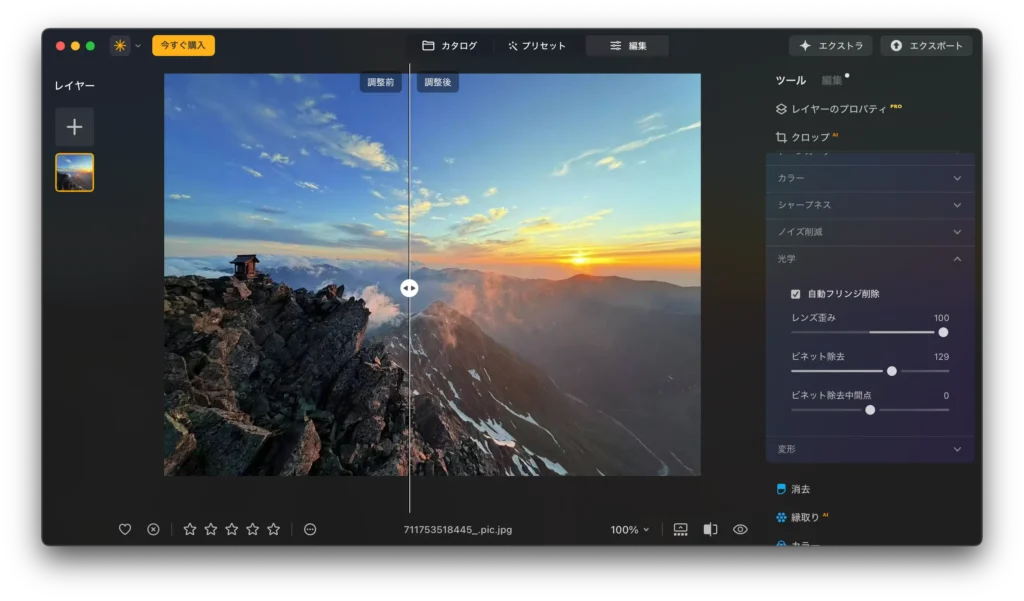
ステップ3: Luminar Neoの編集画面の右側から現象ツールをクリックして、選択肢を展開します。そこで下にスクロールして「光学」機能をクリックします。光学機能では、広角レンズの歪み・色収差の補正ができます。
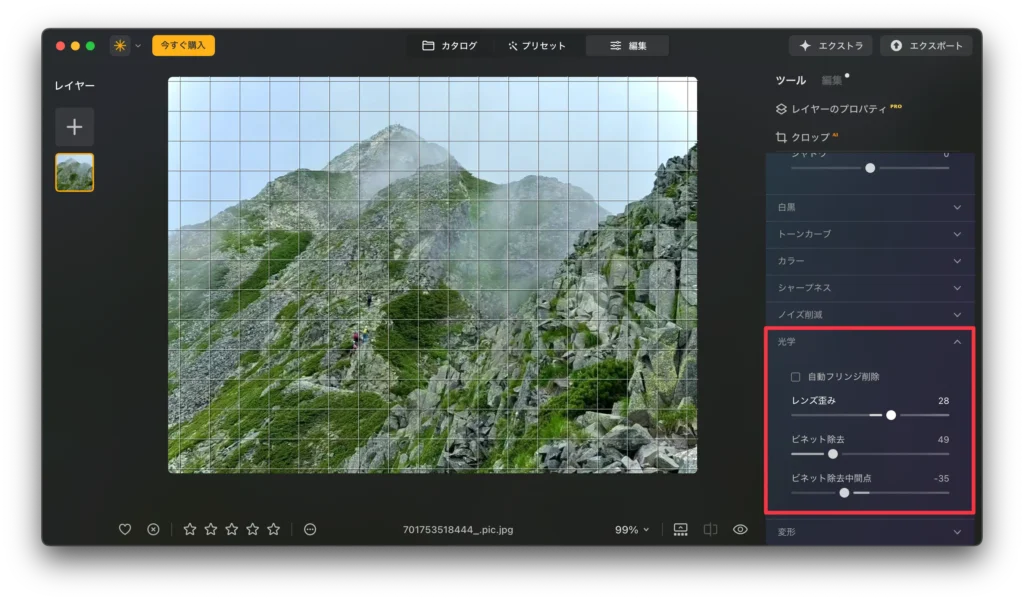
ステップ4: そして、写真の微妙な変化を確認しながら、「レンズ歪み」「ビネット除去」「ビネット除去中間点」のスライダーを調整します。最も好みに合った状態になったら、補正は完了です。
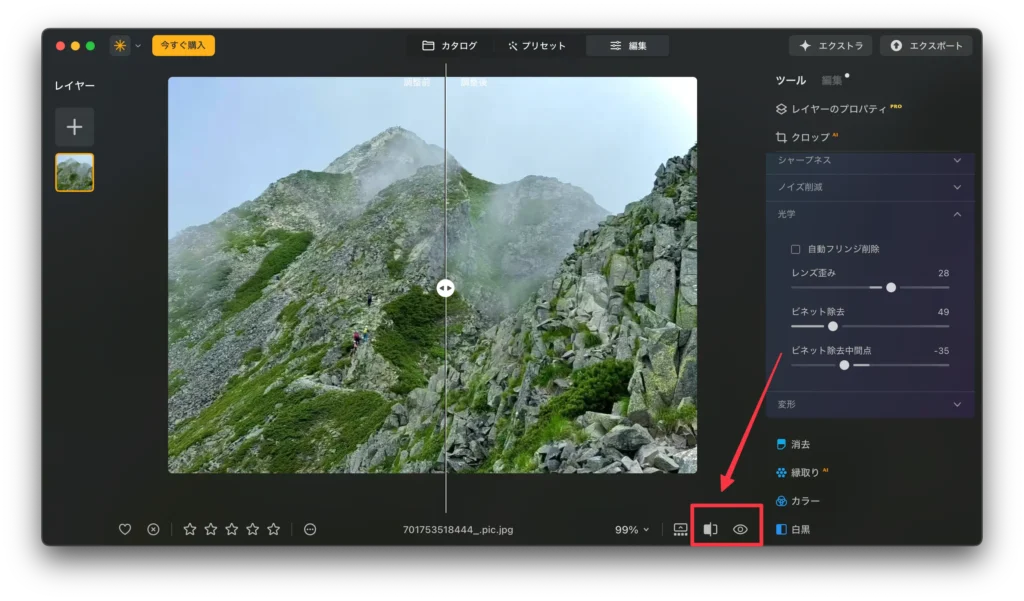
ステップ5: プレビュー画面右下の「ビフォー/アフター」「プレビュー」アイコンをクリックすると、補正前と補正後の写真を比較できます。
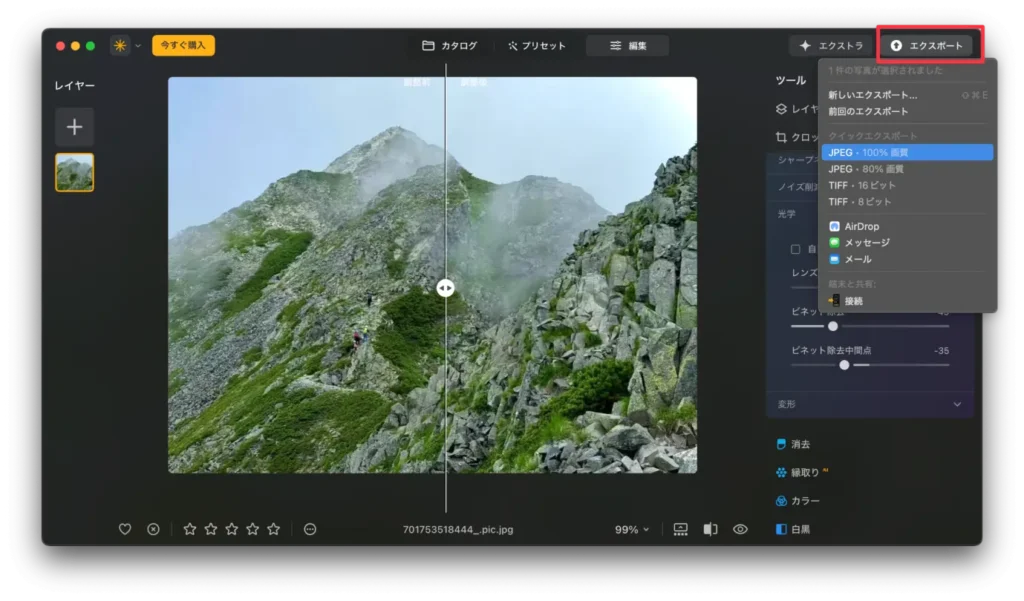
ステップ6: 最後は、右上の「エクスポート」をクリックして、補正した写真をパソコンに保存できます。 Luminar NeoはJPEG、TIFFのフォーマットで出力できます。それに、iPhoneに接続し、AirDrop、メール、メッセージに直接共有できます。
後は、自分はLuminar Neoのレンズ補正機能を使って何枚かの写真を修復してみました。レンズ歪みや色収差をきれいに補正することができ、より自然で美しい写真に仕上げることができます。
Luminar Neoレンズ補正機能 VS PhotoShop歪み補正機能
もちろん、多くのユーザーは「なぜPhotoshopを使わないのか?」と疑問に思うかもしれません。確かに、Photoshopは、機能が非常に豊富で、プロのデザイナーやフォトグラファー向けの本格的な画像編集ソフトです。しかし、Photoshopの操作が複雑で学習コストが高く、初心者にとってはハードルが高いという一面もあります。
その一方、Luminar NeoのようなAI写真編集ソフトは、直感的な操作で簡単に編集できるのが魅力で、初心者でもすぐに使えます。
私たち一般ユーザーにとっては、Photoshopのような高度なプロ向けツールまでは必要ないことが多く、シンプルで使いやすいAI写真編集ソフト「Luminar Neo」だけで十分です。
Luminar Neo vs Photoshop:どちらがあなたに最適?
| Luminar Neo | Photoshop | |
| 使いやすさ | 直感的なインターフェース | 中〜上級者向け、使いにくい |
| 対象 | 初心者、写真愛好家向け | デザイナーやプロカメラマン向け |
| ツール & 機能 | ほぼ数クリックで写真編集・補正・調整が完了 | 正確な編集機能を備えたプロ仕様のツール |
| AIと自動化 | AI機能による自動編集 | AI機能は存在しますが、手動制御に重点 |
| 学習コスト | ほぼ不要 | 高め(ツール理解が必要) |
| Pricing Model | 買い切り可能 | サブスクリプションのみ |
注意事項:AI写真編集ソフトLuminar NeoはPhotoshop、Lightroom、Photosのプラグインとしても動作します。PhotoshopでLuminar Neoの全ての機能も活用できます。
AI写真編集ソフトLuminar Neoの価格
現在、AI写真編集ソフトLuminar Neoは3種類の価格プランを提供しています。通常価格は最低でも53,920円(税込)〜となっていますが、期間限定の夏季セールを実施中で、最大75%OFFという大幅な割引が適用されています。セール価格は14,980円〜です。
価格プランの概要
| 永久ライセンスデスクトップ版 | クロスデバイス永続ライセンス | 永久Maxライセンス | |
| 価格 | ¥14,980 | ¥19,980 | ¥21,980 |
| Windows/MacOS | ✔ | ✔ | ✔ |
| iOS/Android/ChromeOS | ✘ | ✔ | ✔ |
| デバイス数 | Windows/Mac 2台 | Windows/Mac 2台モバイル 3台 | Windows/Mac 2台モバイル 3台 |
| Creative Libraryアクセス | ✘ | ✘ | ✔ |
| 100のクリエイティブ アドオン | ✔ | ✔ | ✔ |
| Luminar Neo ビデオコース | ✔ | ✔ | ✔ |
| Luminar Neo クイックスタートガイド | ✔ | ✔ | ✔ |
AI写真編集ソフトLuminar Neoでは、購入前に無料で試せる体験版が用意されています。7日間限定で、すべての機能が試用できます。Luminar Neoは自分に合うかどうか不安だと思うと、まずは公式サイトで無料体験版をダウンロードして、実際に編集機能を試してみることがおすすめです。
そして、もしこのアプリを気になり、購入したいなら、Luminarセールクーポン:20%オフの専用クーポンコードも利用できます。ただし、次のクーポンコードは他との併用不可です。
クーポンコード:J20-TopSoftwareTips
クーポンコード:TopSoftwareTips10
まとめ:AIの力で写真の歪みを簡単修正!
AI写真編集ソフトLuminar Neoのレンズ補正機能は、写真の歪みを自動かつ自然に補正できる便利な機能です。
もともと私は、旅行中に撮影した「歪んだ写真」を修正したくて、AI写真編集ソフトを探していました。実際にLuminar Neoを使ってみると、AIによるレンズ補正機能で驚くほど自然に歪みが補正され、大満足の仕上がりになりました。
しかも、このソフトは写真の補正、背景除去、ジェネの消去など色々な便利な機能が搭載しており、直感的に使える操作性で、写真愛好家にとって最適な選択肢と言えるでしょう。