Wondershare DVD Memoryはとても人気のDVD作成ソフトです。有料ソフトですが、購入する前に無料で使える無料試用版があります。早速、Wondershare DVD Memoryの無料試用版で動画を取り込みました。再生したところ、DVD Memoryという字(ロゴ)が、ずっと画面に映っています。気になって、困っていませんか。そのため、今回は、Wondershare DVD Memory無料版のロゴを消す方法をご紹介します。
関連記事:実証済!Filmora無料版の透かし(ロゴ)を消す方法
Wondershare DVD Memoryのロゴを消す必要性
結婚式や卒業式、子供の成長記録、誕生日といった大切な思い出のビデオ、さらにYouTube、X(旧Twitter)からダウンロードした動画もDVDMemoryを通って、DVDに焼くことができます。作成したDVDは、家庭用DVDプレーヤー、PCのメディアプレーヤー、PS5、Xboxなどで再生可能です。
ただし、無料版のDVD Memoryを利用した場合、再生の画面には常に「DVD Memory」のロゴが表示されます。大切な思い出なのに、このロゴが映り続けることで雰囲気を損ねてしまうのが大きなデメリットです。
そのため、思い出をきれいに保存したい方や、プレゼント用のDVDを作りたい方には、有料版へのアップグレードをおすすめします。
Wondershare DVD Memory無料版のロゴを消す方法
Wondershare DVD Memory無料版のロゴを消すには、有料版を購入するしかありません。もちろん、一部分のユーザは「安いロゴを消す専用ソフト」を利用したいですが、規約違反やセキュリティリスクがあるため、必ず公式の製品版を入手しましょう。
以下は DVD Memory無料版のロゴを消す手順です。
手順1: DVD Memoryを無料ダウンロード&インストール
もし、事前にDVD Memoryをダウンロードしたら、この部分の内容をスキップしてください。
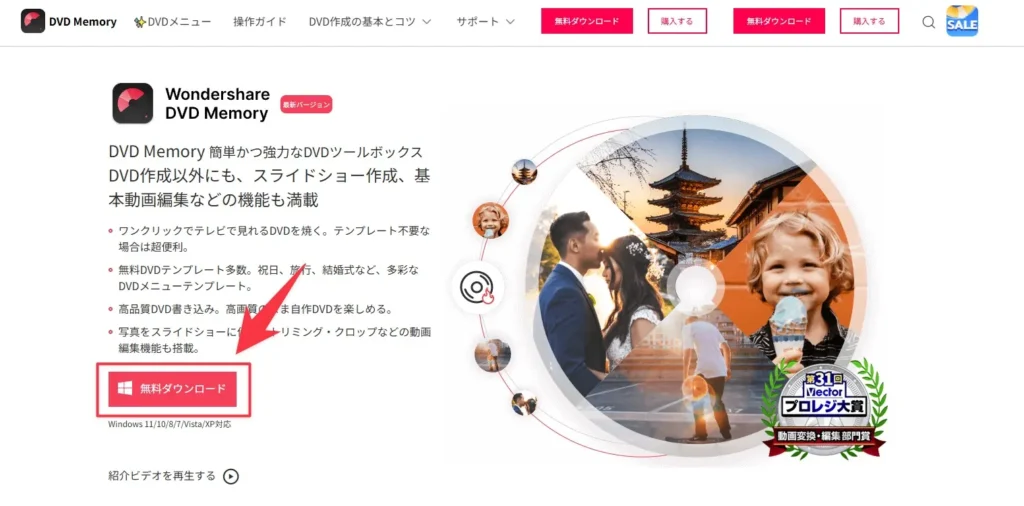
1. DVD Memoryの公式サイトにアクセスして、「無料ダウンロード」ボタンをクリックします。保存先を選択して、DVD Memoryのダウンロードを開始します。
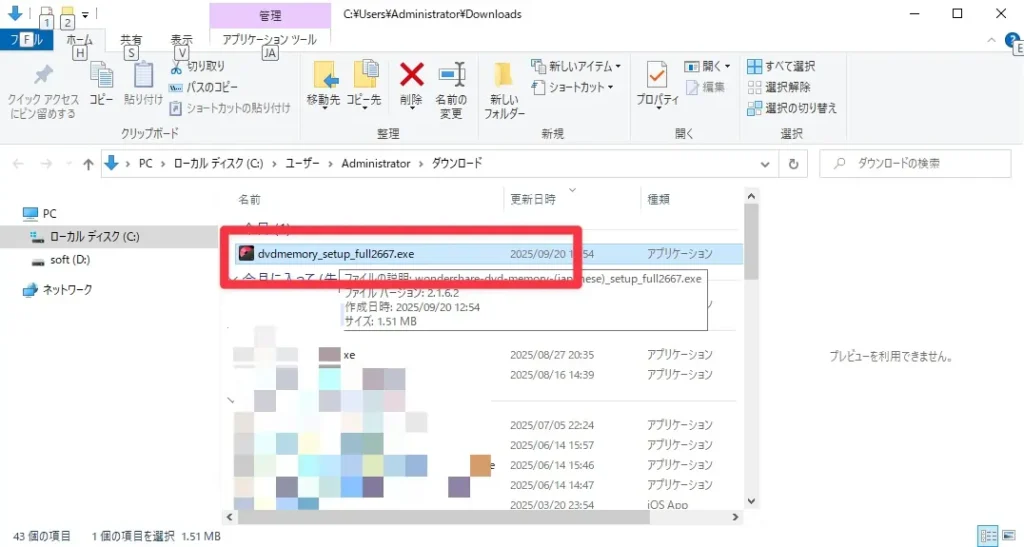
2. ダウンロードが終わったら、パソコンでDVD Memoryのダウンロードファイルをダブルクリックします。
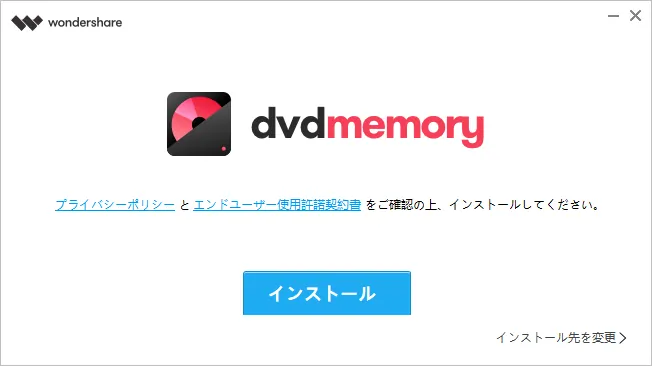
3. DVD Memoryのインストール先を指定して、「インストール」ボタンをクリックしてください。
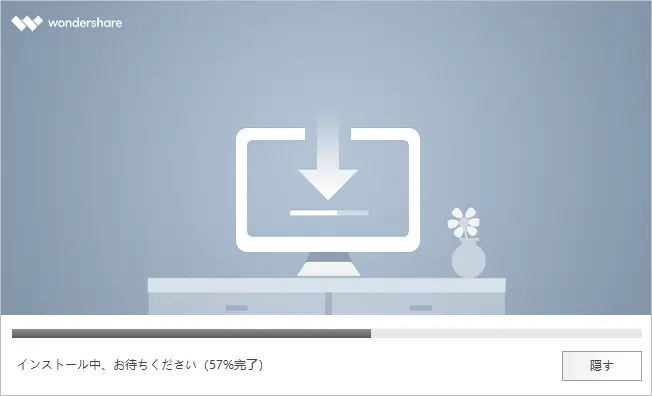
4. インストール中、しばらくしてください。
5. インストールが終わったら、自動的に「インストール成功」ページが開きます。そして、DVD Memoryアプリも自動的に起動します。
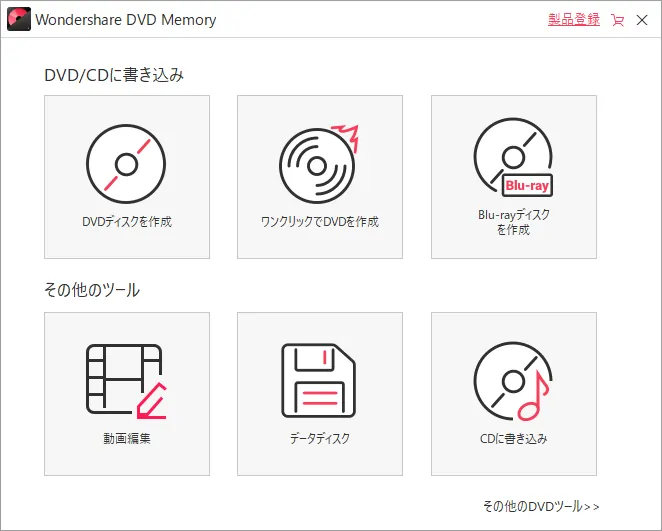
これまでインストールして使用していた DVD Memoryは無料版 です。無料版のままDVDを作成すると、ディスクにロゴが表示されてしまいます。DVD Memory無料版のロゴを消すには、有料版へのアップグレードが必要です。以下の手順に従って進めてみましょう。
手順2: Wondershare DVD Memoryアカウントを作成
Wondershareのアカウントを作成すると、公式サイトから10%OFFの割引クーポンがもらえます。
1. まず、WondershareまたはDVD Memoryの公式サイトにアクセスします。右上にある「ログイン」ボタンをクリックしましょう。

2. 「Wondershareにログイン」画面で「アカウント作成」の青いテキストをクリックします。
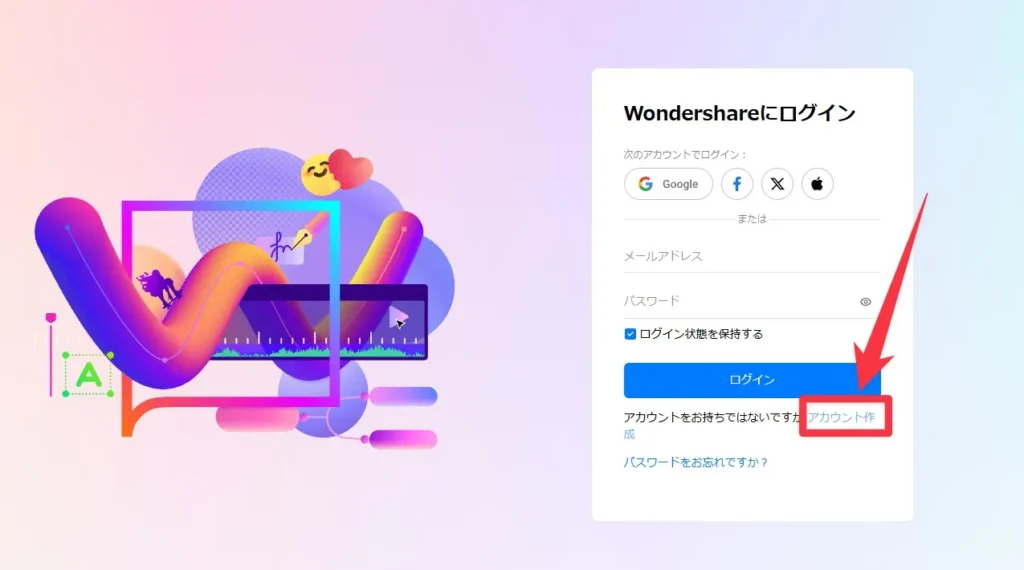
3. すると、Wondershareのアカウント作成画面に切り替わります。ここで、メールアドレス、パスワードを入力して、Wondershareのアカウントを作成します。
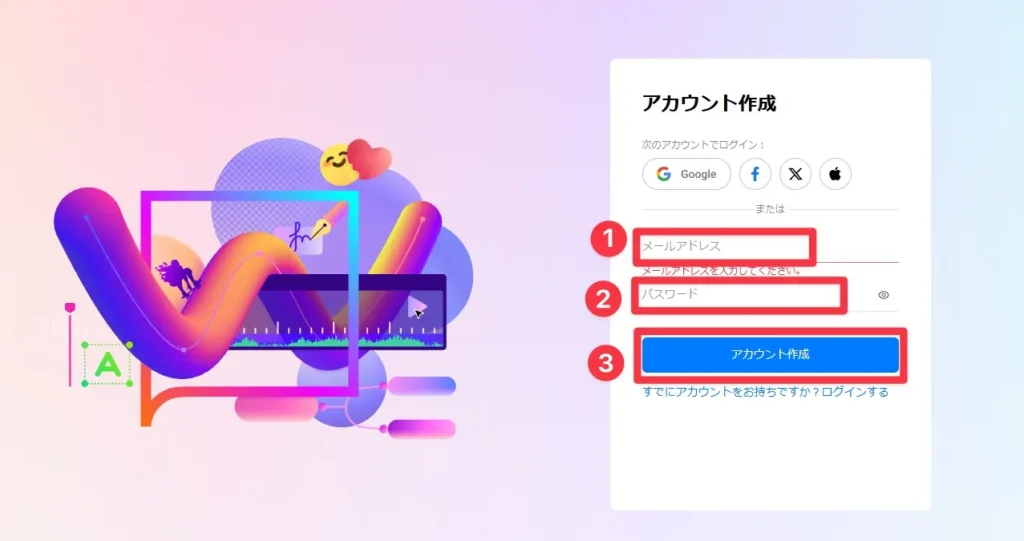
4. アカウント作成をすると元々青いボタン「ログイン」が、丸いアイコンに変わります。これで、Wondershareアカウントの作成が完了です。

Wondershareアカウントを作成したら、DVD Memoryの有料版を購入して製品登録しましょう。
手順3: DVD Memoryの有料版を購入して製品登録する
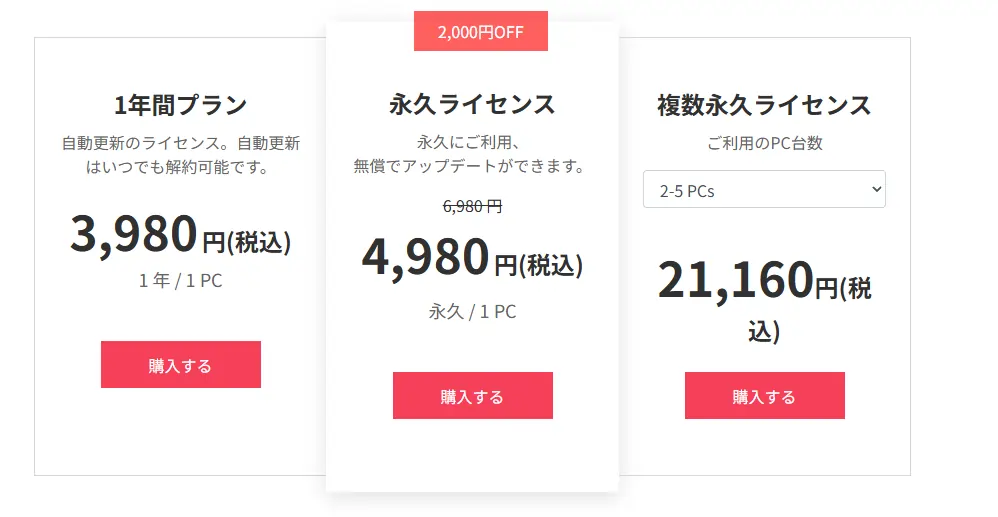
1. DVD Memoryの購入ページにアクセスして、価格プランを選択します。
tip:
年間プラン(3,980円)
- 1年間のライセンスで常に最新バージョンが利用可能
永久ライセンス(4,980円)
- 一度の支払いで永久に利用可能
- 長期間使用を考えている方に最適で、コスパが高い
- 頻繁にDVDを作成する人におすすめ
複数永久ライセンス(21,160円~)
- 1つのライセンスで複数台のPCにインストール可能
- 家族やチームで使いたい方におすすめ
おすすめ記事
2. 以下の画面でメールアドレス、クーポンコード、支払い方法などお支払い情報を入力してください。
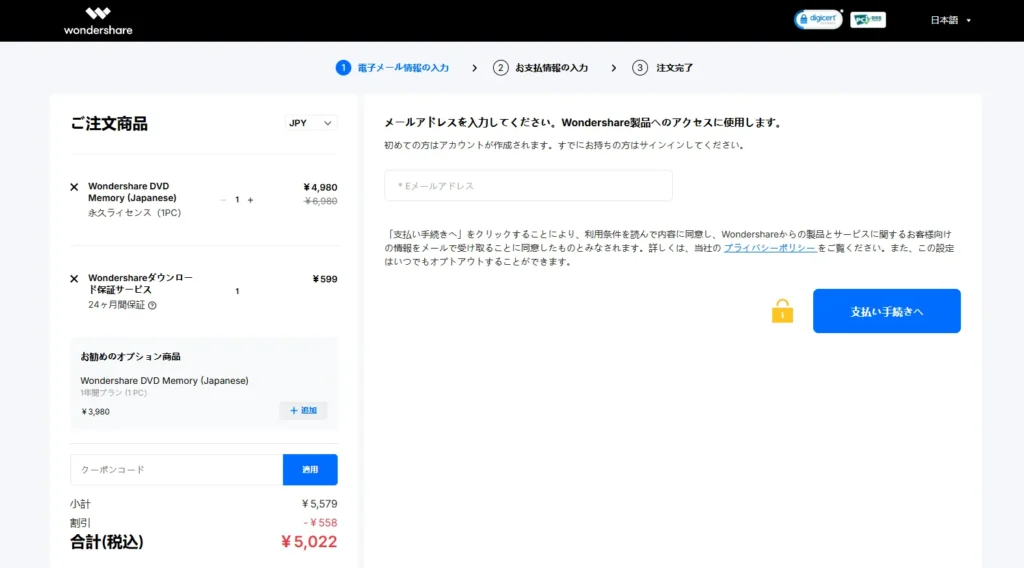
3. 購入手続きを完了すると、しばらくしてDVD Memoryの登録用のメールが届きます。メールには「メールアドレス」と「登録コード」が記載されております。
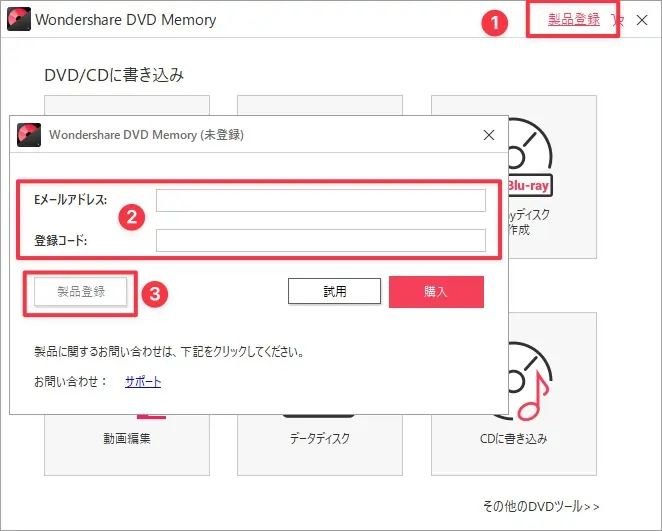
4. DVD Memoryを起動して、右上の「製品登録」の赤い文字をクリックしましょう。そして、DVD Memoryの登録用のメールと登録コードを入力して、「製品登録」ボタンをクリックします。これで、DVD Memory無料版のロゴを消すことができるようになります。
手順4: DVD Memory無料版のロゴを消す
DVD Memoryを有料版にアップグレードすると、作成したDVDにロゴは入りません。
以下の手順に従って、有料版を使ったDVDの作成を始めてみましょう。
1. DVD Memoryを起動して、「DVDディスク作成」を選択します。
2. 写真やビデオをインポートして、作成を開始します。
3. 好きなメニューを選択して適用、そしてプレビューで確認後、DVDディスクを簡単に作成できます。
4. 再度DVDに出力するとDVD Memoryのロゴが消えていました。
DVD Memory無料版と有料版の違い
DVD Memoryは無料版でもほぼ全ての機能を試せますが、いくつかの制限があります。特に「作成したDVDにロゴが入る」点が大きな違いです。
以下の表に、無料版と有料版の違いをまとめました。
| 比較項目 | 無料版 | 製品版 |
| DVD作成 | ✔(ロゴ付き) | ✔ |
| BD・ブルーレイ作成 | ✔(ロゴ付き) | ✔ |
| メニューテンプレート | 3つのみ体験 | 100+ |
| 音楽をCDへ書き込む | ✘ | ✔ |
| 動画編集 | ✔(ロゴ付き) | ✔ |
| スライドショー作成 | ✔(ロゴ付き) | ✔ |
| ISOファイルをDVDに書き込む | ✘ | ✔ |
| 1クリックでDVD作成 | ✘ | ✔ |
| 1クリックでブルーレイ作成 | ✘ | ✔ |
| データディスク作成 | ✘ | ✔ |
| 無償技術サポート | ✘ | ✔ |
| 無料アップデート | ✔ | ✔ |
DVD Memoryは画面がシンプルで直感的に操作でき、初心者でも簡単にDVDを作成できます。まずは無料版で試してから、気に入ったら有料版にアップグレードするのがおすすめです。
最後に
以上、DVD Memory無料版のロゴを消す方法を紹介しました。DVD Memoryの無料版を利用すると、DVDを簡単に作成できますが、ロゴが常に入っています。DVD Memory無料版のロゴを消す唯一の方法は、有料版にアップグレードすることです。 特に 永久ライセンス(4,980円) は一度の支払いでずっと利用でき、長期的に見ると非常にコスパの高い選択肢です。
まずはDVD Memoryの無料版で操作感を試し、気に入ったら有料版を購入して大切な思い出を美しく残しましょう。