古い動画を高画質化したいと思ったことはありませんか?今では、AI技術の進化により、それが誰でも簡単に実現可能となっています。ネットで色々なことを調べました。VideoProc Converter、Nero AI Video Upscalerというようなソフトが見つけました。この前、すでにVideoProc Converterを解説しましたが、今回は、新しいソフトNero AI Video Upscalerを解説します。
Nero AI Video Upscalerとは
Nero AI Video Upscalerとは、Nero社が提供するAI搭載の動画画質向上ソフトです。ホームページにアクセスして、次のことがわかります:
AI技術により、ワンクリックで最大4Kまでの超解像アップスケーリング、ノイズ除去、フレーム補間、顔の細部強調、色調調整などを実現することができます。
低解像度のビデオでもAIが自動で高画質に変換してくれるため、撮影や編集の手間を大幅に削減できます。
YouTubeやTikTokなどで活動するクリエイターにとっても非常に有用なツールです。
まさに、AIによる動画品質向上を実現する革新的なアップスケーリングツールと言えるでしょう。
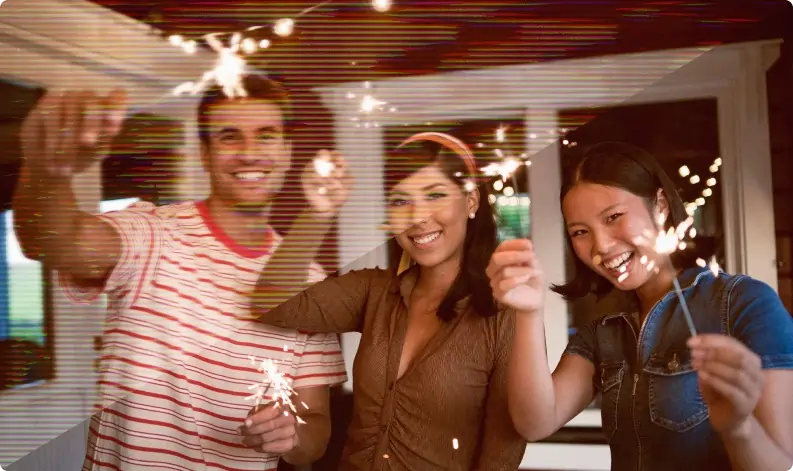
特徴:
- ビデオを元の2倍または4倍の画質に高める
- 事前カットなしでビデオ内のクリップをエンハンス
- AIフレーム補間&スローモーション
- リアルタイム品質プレビューできる
対応OS:
Windows 10/11(64bit)だけ
対応フォーマット:
- 3GP (3g2, .3gp, .3gp2, .3gpp)
- Advanced Streaming Format (.asf, .wma, .wmv)
- AVI (.avi)
- MPEG-4 (.m4a, .m4v, .mov, .mp4)
- Matroska Video (.mkv)
- DV Video
- H.264
- H.263
- MJPEG
- MPEG-4 Part-2/v1/v2/v3
- Windows Media Video (WMV)
- HEVC
- AV1
- VP9
- MPEG-2
Nero AI Video Upscalerでできること
Nero AI Video Upscalerでは、AIを活用して動画の解像度や画質を劇的に向上させます。アップスケーリングしたいビデオを追加してワンクリックだけで低解像度動画を元の2倍または4倍の画質に高めます。それ以外、ノイズやグレインの除去、カラー補正、色調整など様々な機能も搭載されています。
ここからは、Nero AI Video Upscalerでできることを詳しくご紹介します。
高度なAIによるビデオの画質を最大4Kまで向上できる
Nero AI Video Upscalerは、AIによるフレームごとに詳細を解析し、最大4K解像度までアップスケーリングすることです。思い出の動画や、珍しいMV動画も滑らかで綺麗な画質の動画に変換してくれます。
ノイズやグレインを除去できる
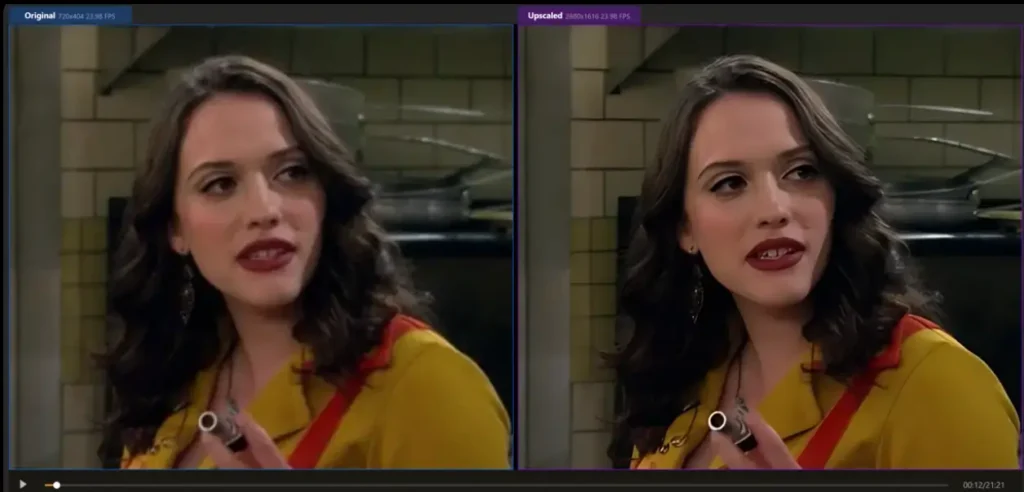
古い撮影機器の使用、古い映像などの低解像度の動画でよく見られる問題のひとつが、ノイズやアーティファクトです。Nero AI Video UpscalerはAIによって映像をスマートに解析し、ビデオのノイズやグレインを除去して、古くてぼやけた動画を蘇らせることが可能です。
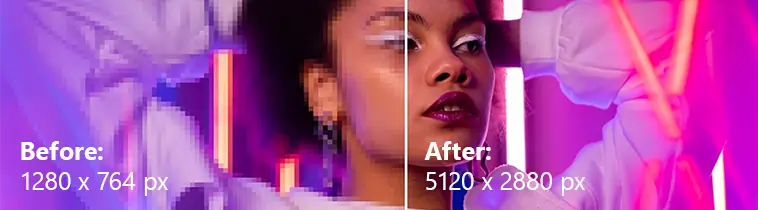
AIフレーム補間&スローモーション
Nero AI Video UpscalerでAIフレーム補間オプションをオンにすると、AI 生成フレームでビデオを埋めて、動画の滑らかさを向上させます。この機能は、既存のフレームの間に新しいフレームを自動生成することで、映像全体の動きをより滑らかにします。特に、アクションシーンやカメラの動きが速い場面で、カクつきのないスムーズな再生を実現します。
部分クリップ選択・一括処理
ビデオの全部ではなく、事前で動画をカットしなくても、任意の区間だけを選択して、アップスケール可能です。これは、複数の素材を効率的にアップスケーリングすることができます。
多様なAIモデルでビデオを処理できる
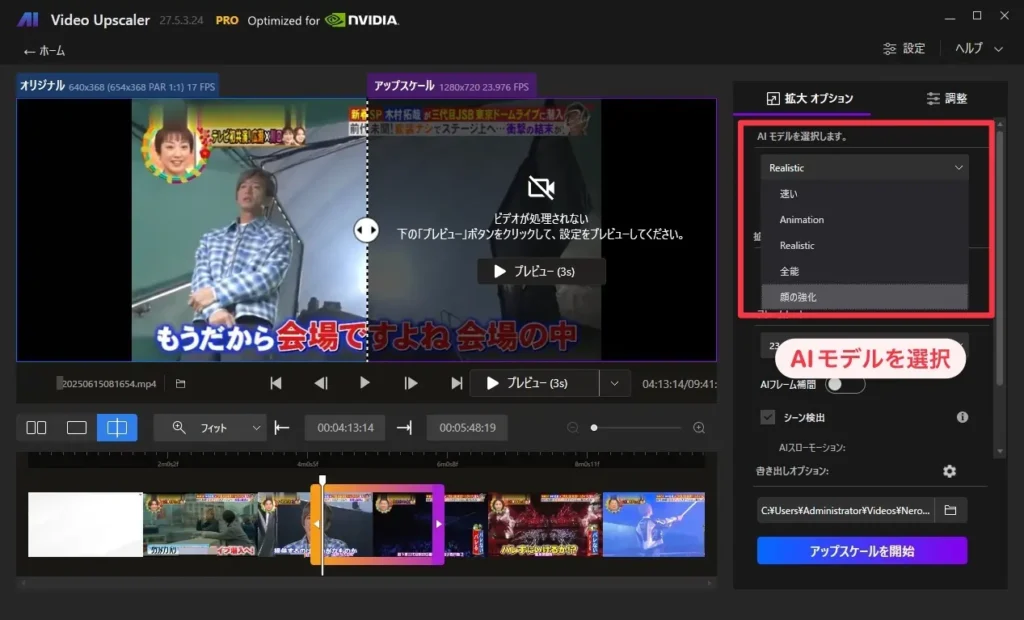
Nero AI Video Upscalerでは、速い、アニメーション、現実的、色調調整、顔強調と言った5つのAIモデを搭載しています。また、Nero AI Video Upscalerは動画の内容に合わせて、「速い」、「アニメーション」、「現実的」、「多用途」、「顔強調」5つのモデルから選ぶことができます。適切に選択することで、動画の特性も維持することができます。
- 高速(Fast): 迅速に動画をアップスケーリングできるモデル。
- アニメーション(Animatio): アニメーションやAI生成コンテンツ用に最適。
- 現実的(Realistic): 臨場感あふれる画質を実現。
- 多用途(Versatile) – バランスの良い高画質化が可能。
- 顔強調(Face Enhancement) – 顔の表情や細部を強調。
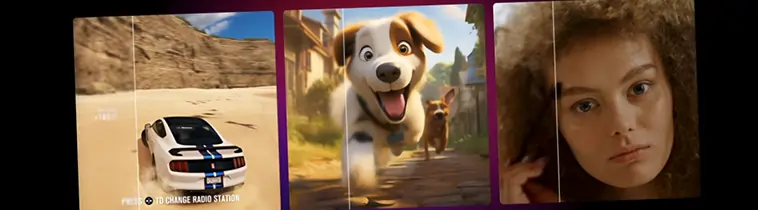
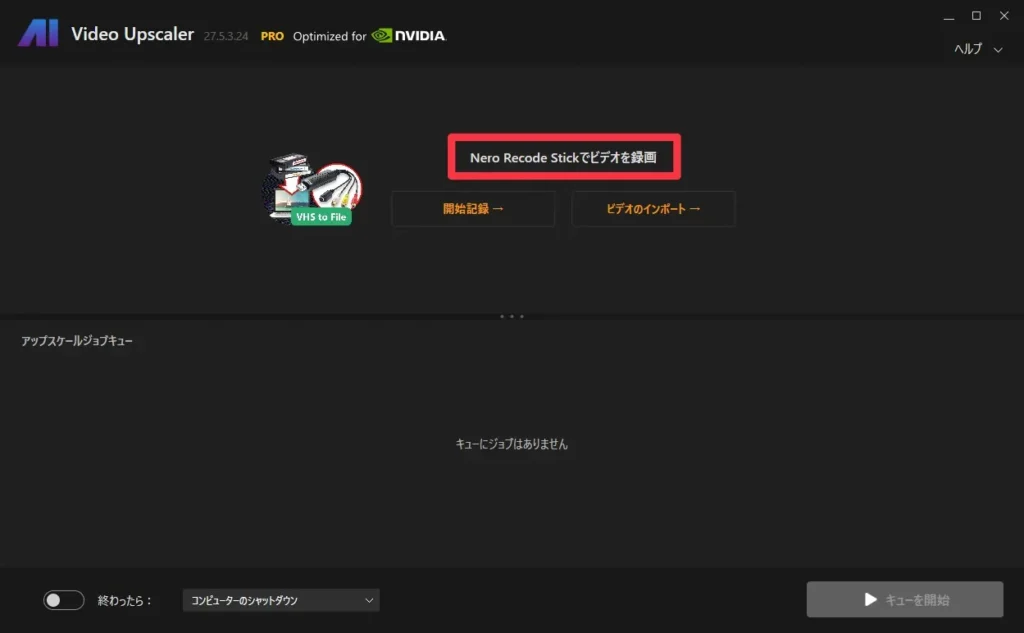
Nero AI Video Upscalerでビデオを録画できる
また、Nero AI Video Upscalerで、Nero Recode Stickや、その他のビデオ入力デバイスを使って、映像を直接録画することが可能です。
Nero AI Video Upscalerの無料版と有料版の違い
Nero AI Video Upscalerは有料ソフトですが、無料版もあります。無料版では、「高速」モデルを利用すると、ウォーターマークなしで動画をエクスポート可能です。それ以外のモデルを利用すると、エクスポートされた動画にはウォーターマークが付いています。他の高級モデル、例えば、AIモデルを利用するには、1年ライセンス、または永久ライセンスを購入する必要があります。
Nero AI Video Upscalerの価格詳細は以下のとおりです。
| 無料版 | 年間サブスクリプション | 永久ライセンス | |
| 価格(税込) | フリー | 9,600円/年 | 20,090円 |
| 高速 | ◉(ウォーターマークなし) | ◉ | ◉ |
| アニメーション | ◉(ウォーターマークあり) | ◉ | ◉ |
| 現実的 | ◉(ウォーターマークあり) | ◉ | ◉ |
| 多用途 | ◉(ウォーターマークあり) | ◉ | ◉ |
| 顔強調 | ◉(ウォーターマークあり) | ◉ | ◉ |
| 無料アップグレード | – | 次のメジャーバージョンまで |
ご注意:永久ライセンスは期限なしでご利用いただけますが、無料アップグレードは次のメジャーバージョン(例:2025 → 2026)までが対象となります。
今、公式サイトでは、20%オフのクーポンコードを提供しております。ニュースレターを購読すると、20%の割引クーポンコードは自動的にメールアドレスに配布されます。

今すぐNero AI Video Upscalerをダウンロードして、20%の割引を利用しましょう。
Nero AI Video Upscalerの使い方
次は、Nero AI Video Upscalerの使い方を詳しく説明して、ビデオをアップスケールしましょう。
ステップ1. まずは、公式サイトからNero AI Video UpscalerをWindowsパソコンにダウンロード&インストールします。
* 初回起動時にユーザーガイドが表示されます。順番に追って、初心者でもNero AI Video Upscalerをすぐに使えます。
ステップ2. 録画またはパソコンから動画ファイルをインポートします。
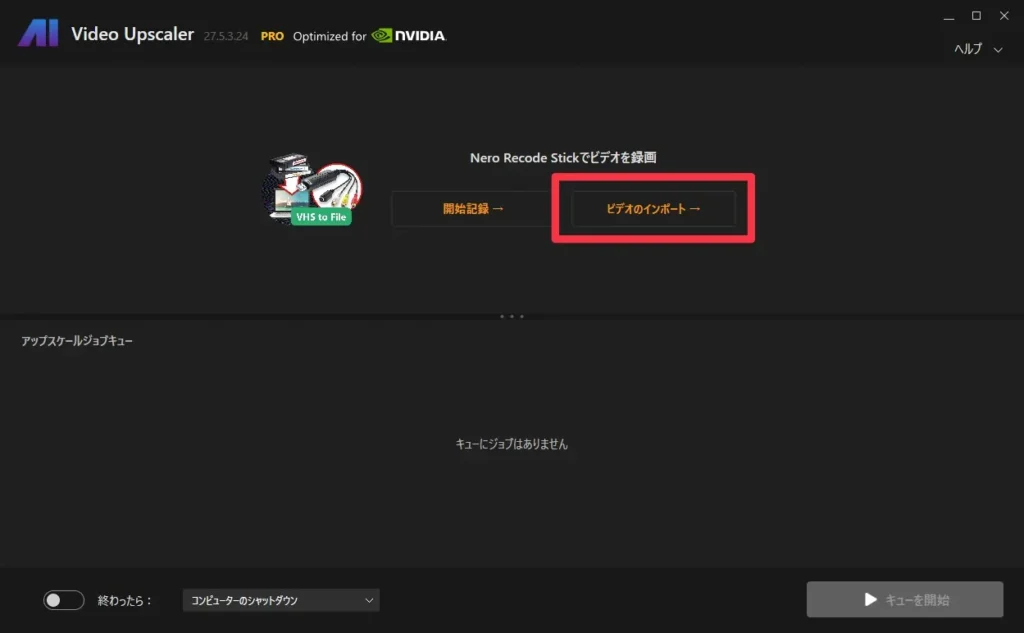
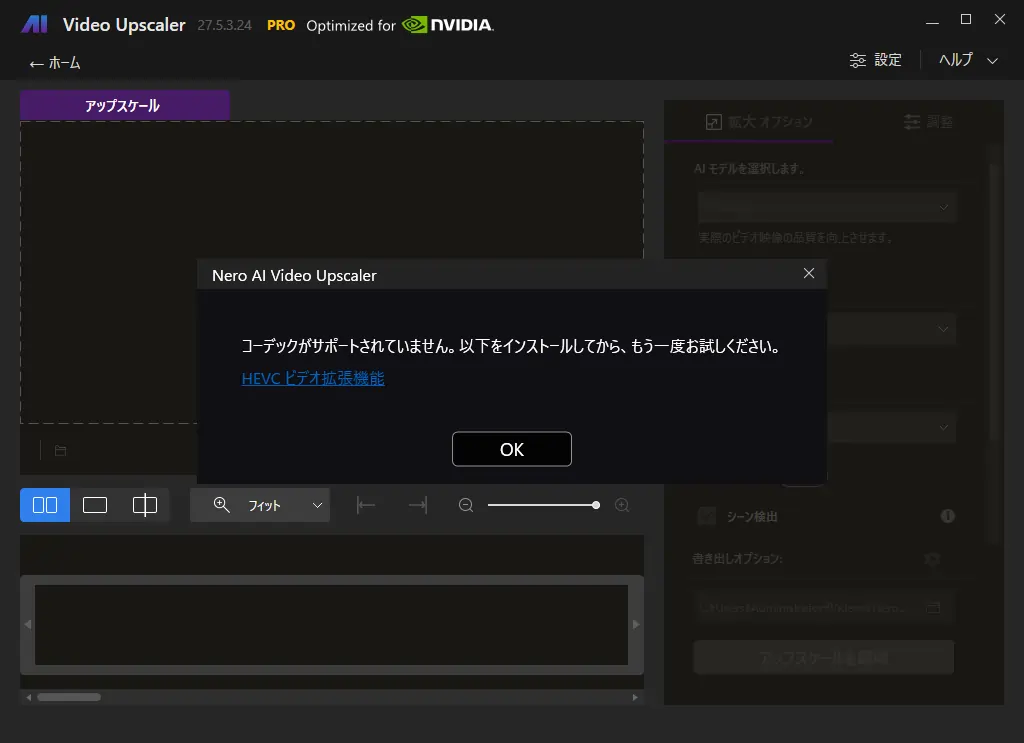
ステップ3. 動画の修復前に、以下の設定を行ってください。
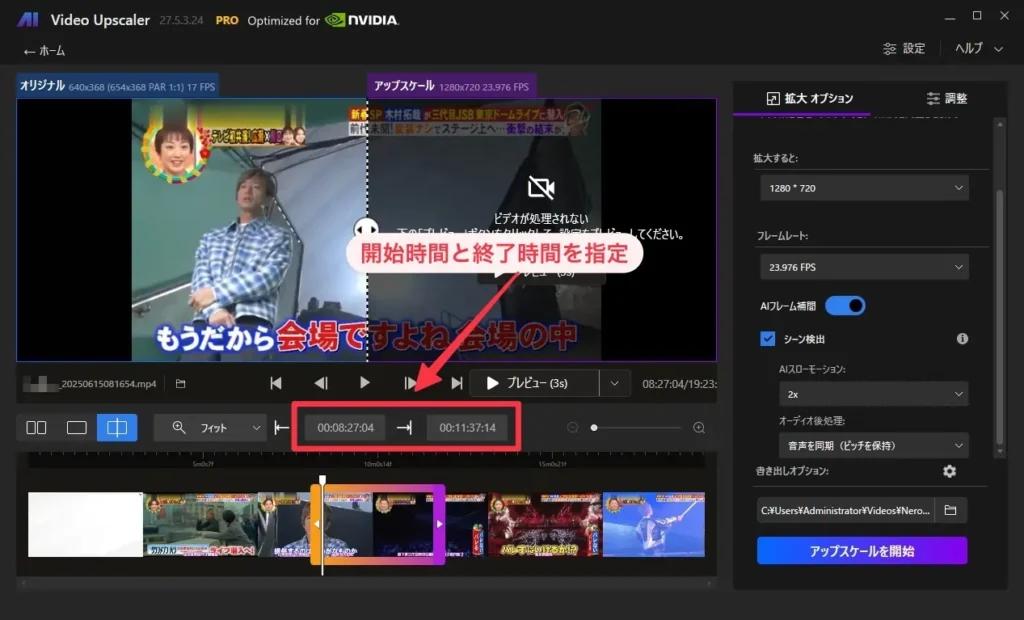
1. アップスケーリングしたい動画の区間を選択します。
2. AIモデルを選択します。
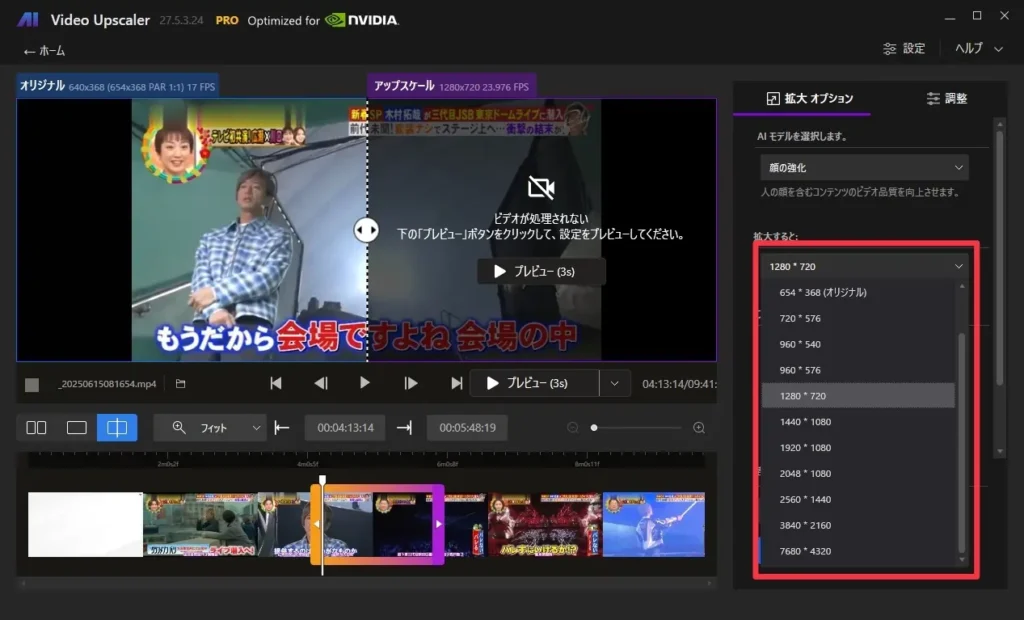
3. 出力解像度を設定します。
4. フレームレートを設定します。
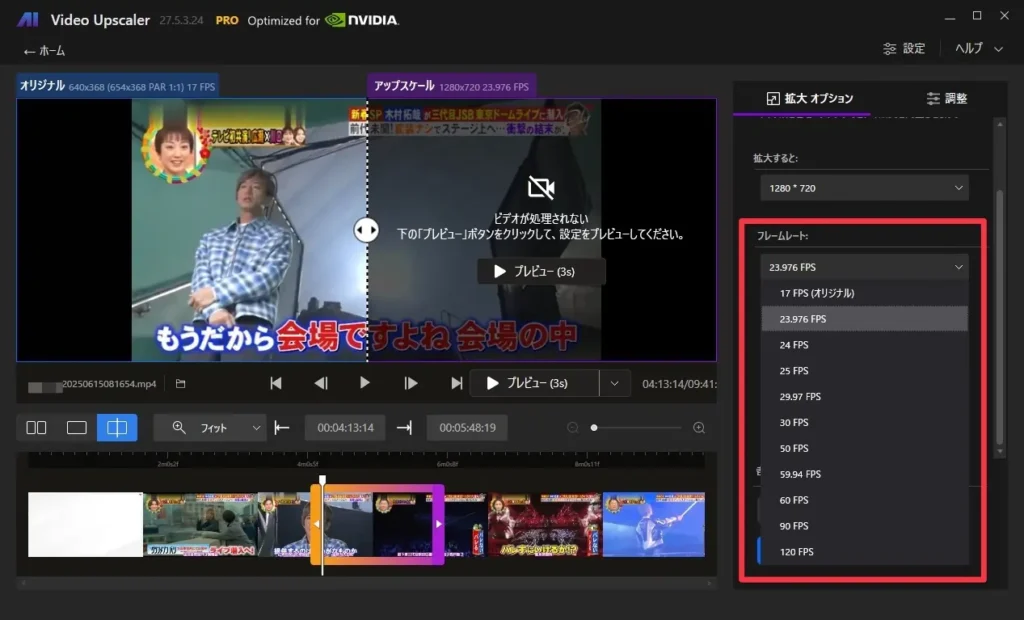
5. AIフレーム補間をオンにして、AIスローモーションを選択します。
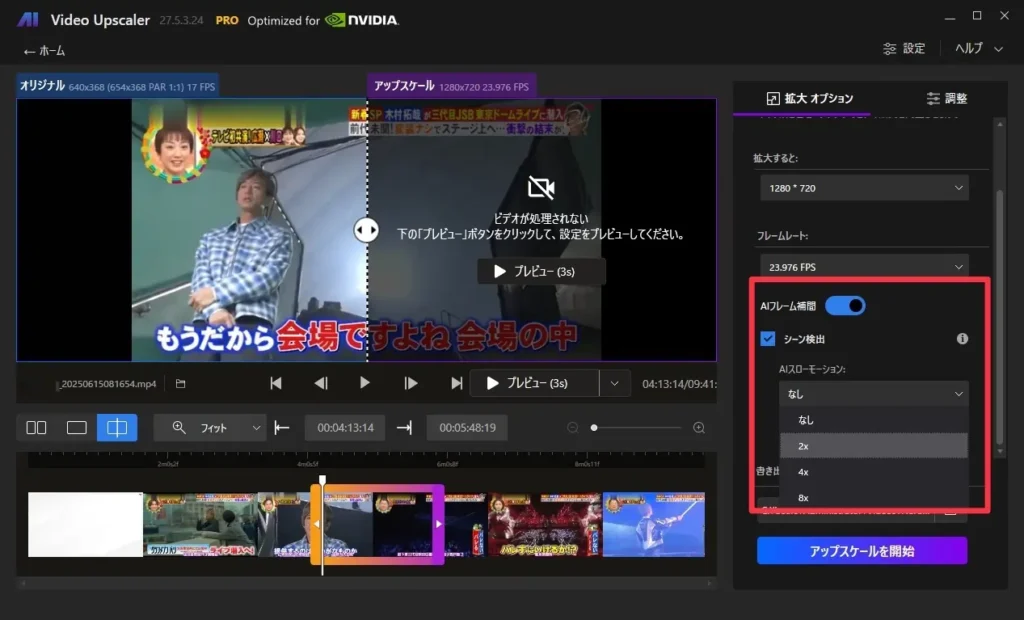
ステップ4. 上記の設定が終わったら、「プレビュー」ボタンをクリックして、一部分または全ての動画の画質を確認することができます。

ステップ5. もし、動画をプレビューして保存したい場合は、右下の書き出しオプションで保存場所を指定します。
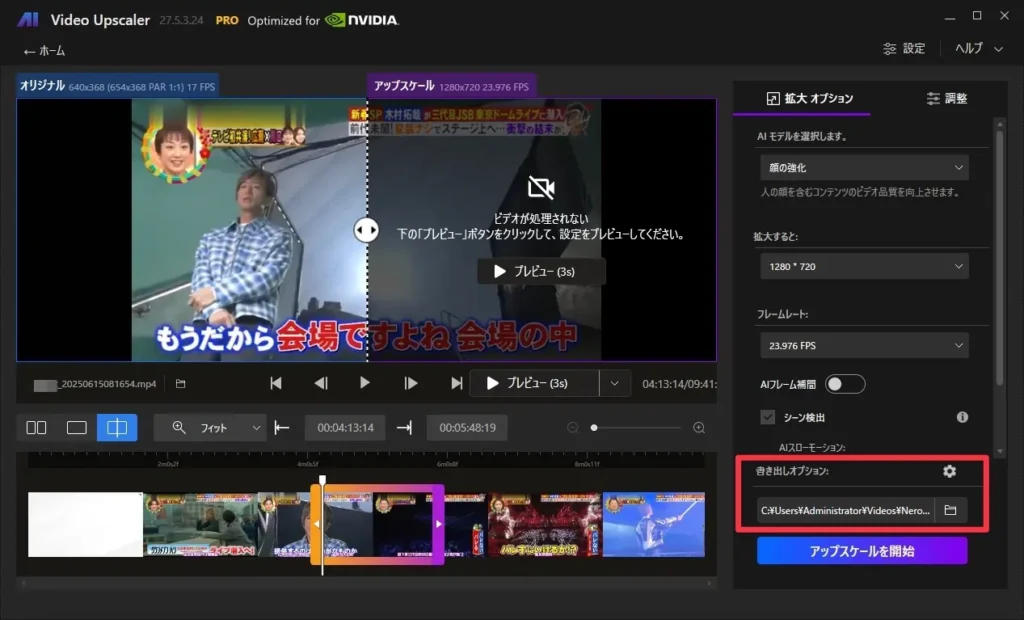
ステップ6. 上記の手順が完了したら、右下の「アップスケールを開始」ボタンをクリックして、アップスケーリングが開始されます。
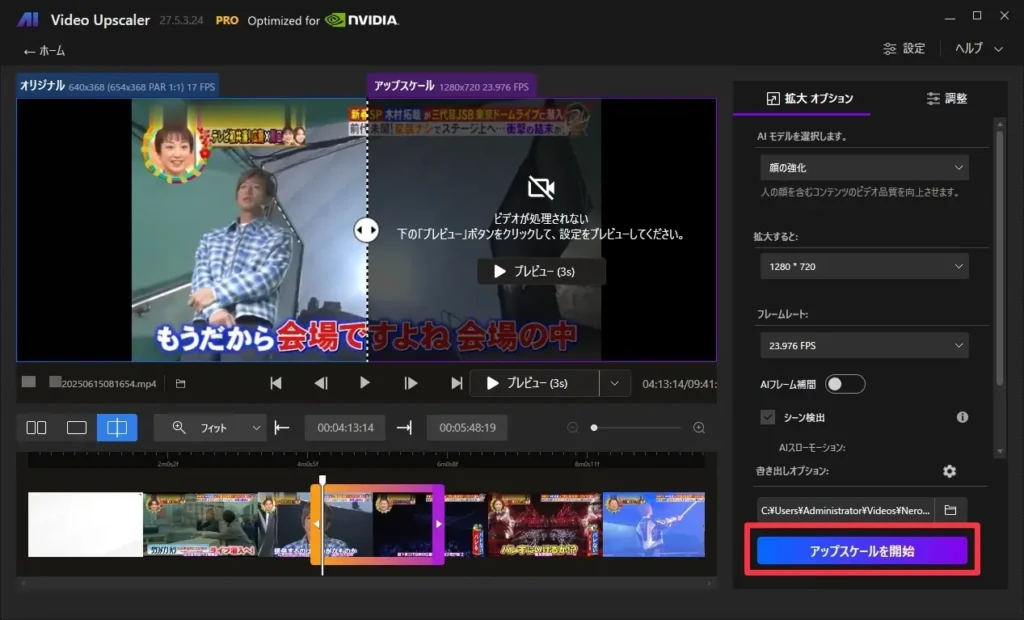
動画の長さ、画質の要求、ネット環境などの影響で、修復時間も違います。修復が終わったら、パソコンがシャットダウンするか、休止するか設定してください。
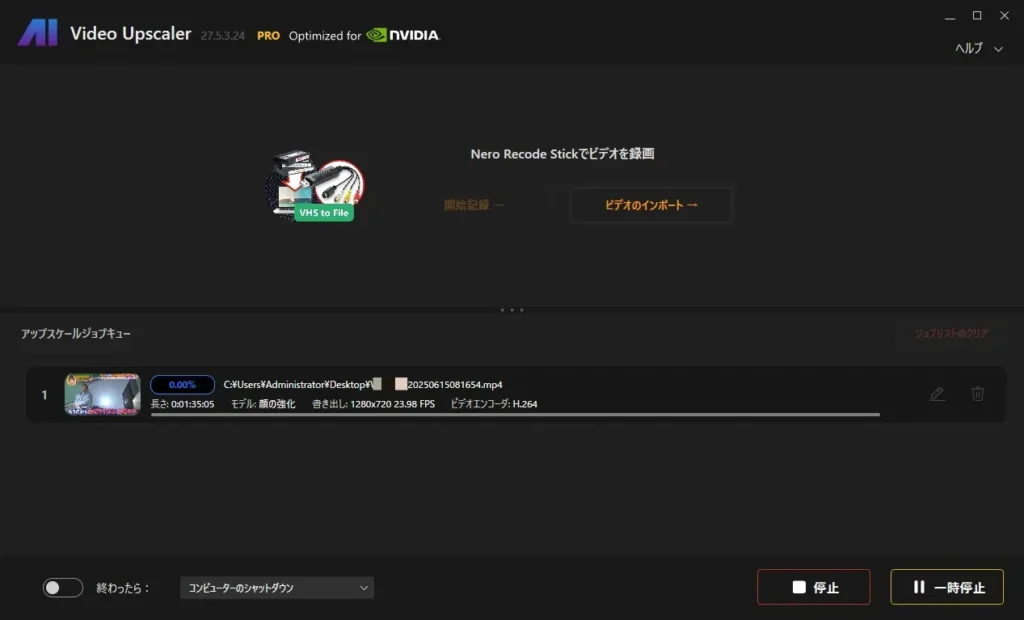
ステップ7. アップスケーリングが完了したら、以下の画面のように表示されます。これで、高画質の動画を視聴できます。
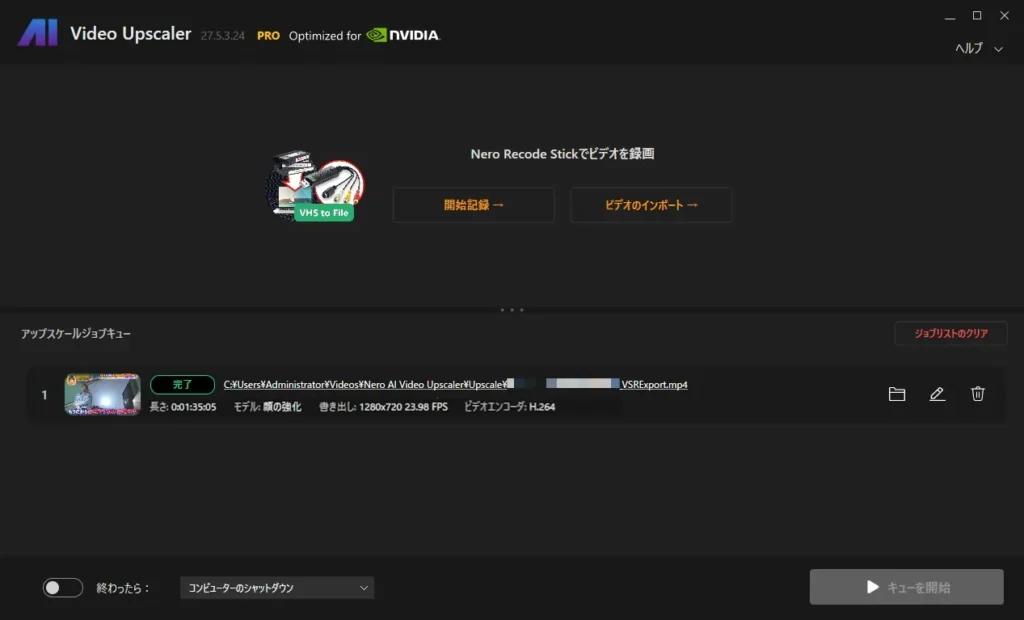
以下は、動画を高画質化される前と後の比較動画です。ご参考ください。
最後に
実際にNero AI Video Upscalerを使ってみたところ、非常にポジティブな印象を受けました。このツールはAI技術を活用して動画を高画質化してくれるソフトで、低解像度のビデオも驚くほどクリアになりました。動画編集の一環として活用するには、とても有用だと感じました。
ただし、8Kまでのアップスケーリングに関しては、現段階ではやや厳しい印象を受けました。しかし、720pや1080pの映像を4Kにアップスケーリングする場合は、問題なしだと思います。
また、より高精度な変換を求める場合には、使用する映像に適したモデルを選ぶことが成功の鍵となります。