契約書や請求書、プレゼン資料など、日常的にPDFフォーマットのファイルがよく使わるビジネスマンはもちろん、大学生や教授なども、PDFフォーマットの論文や学術資料で利用しています。しかし、PDF化されたファイルはそのままテキストの加筆や修正、ファイルの分割、図形やコメントの追加などができません。その時、PDF編集ソフト「UPDF」を見つけました。UPDFはPDFファイルを自由に注釈を付けたり、WordやExcelに変換したり、またPDFページの追加・交換・分割なども気軽に行えるPDF編集ソフトです。そして、最も人気のあるAI機能も搭載されて、長いPDFを要約したり、PDFを翻訳したりすることができます。
本記事では、PDFエディター「UPDF」を実際に使ってみて、本当に優れているのか?安全性や会社情報などについても徹底解説していきます。
UPDFの評価
UPDFの 評価とレビュー:★★★★
UPDFの安全性:★★★★
UPDFはPDFファイルを簡単に編集・変換できるだけでなく、コスパ抜群のPDF編集ツールとして多くの人にサポートされています。特に、機能の豊富さや操作のしやすさが高く評価されています。ただし、無料版には制限があるため、一部のユーザーは不満を感じることもあるようです。
UPDFとは?どこの国の製品?
UPDFは、AI機能を搭載したPDF編集・変換ソフトです。これにより、PDF内のテキストや画像、リンク、背景などを簡単に編集でき、レイアウトやスタイルを維持したまま、PDFをWord、Excel、画像などの形式に変換できます。
開発元は、中国のソフトウェア企業「Superace Software Technology Co., Ltd.」です。現在全世界で200万人以上のユーザーに利用されています。Windows、Mac、iOS、Android、ウェブなど、マルチデバイス対応が大きな特徴です。
UPDFの評判、安全性大丈夫かな?
ここでは、TrustpilotのレビューサイトやX(旧Twitter)、コミュニティなどから実際のユーザーの口コミや評価をまとめて、このソフトの評判と安全性などを解説します。
良い評価・ロコミ
Adobe Acrobatの代替
Adobeより安くてPDFファイルを自由に WordやExcelに変換できます。
PDF ファイルの編集が簡単に
シンプルで分かりやすいデザインでPDF ファイルの編集が非常に簡単になります。
優れた注釈やマークアップ ツール
便利な編集機能と注釈機能により、メモを効率的にカスタマイズできます。
AI翻訳・要約機能:多言語対応で学習・業務に便利
UPDF AI 機能を使用してPDF をあらゆる言語に翻訳したり、作成したりすることができます。また長い文書の重要な情報を簡素化できます。
最高のPDF勉強アプリ
マルチデバイスアクセスのおかげで、いつでもどこでも勉強できます。
UPDFの悪い評判・口コミ
- 無料版の制限:ロゴの透かしが入る
- インストールトラブル:一部環境で動作しないことがある
- アップデート通知が多い
- カスタマーサポートが不十分
UPDFは「使いやすさ」や「豊富な機能」に高い評価を受けています。直感的なインターフェースや、複数のデバイス間でのシームレスな同期機能が特に支持されています。
しかし、その一方で、無料版には制限があり、これがユーザーの悩みの種となることもあります。全機能を利用したい場合、無料版の制限を解除するために、有料版へのアップグレードが必要です。
UPDFは安全か?
答えは、UPDFは安全であり、信頼できます。
どんなソフトウェアにもセキュリティリスクは伴うため、「UPDFは安全なのか」と疑問に思うユーザーも少なくありません。
UPDFが、G2の2025年冬のグローバルグリッドレポートでリーディングソリューションとして認識されました。また、UPDFはMac OTAKARA、おトクらし、ITtrip、Pocket-lintなどの有名メディアでも好評を得ていますので、安心して使えます。
それに、UPDF公式サイトのプライバシーポリシーには「UPDFは、一般データ保護規則(GDPR)の遵守を確保するために、組織全体で様々なプライバシーとセキュリティの管理を行っています」と明記されており、安全性については信頼できます。
tip: EU一般データ保護規則(GDPR)は、欧州連合(EU)で可決された包括的なデータ保護法です。違反すると少なくとも1,000万ユーロ(約12億円)または当該企業の全世界における年間売上高の2%のいずれか高い方の制裁金が科せられます。
さらに、筆者もゼロからこのソフトを実際に体験してみましたが、使ってみて特に危険なことや問題は一切ありませんでした。安心して利用できるソフトだと感じました。
UPDFを実際に使って、全機能を体験してみた
今回は、実際にUPDFを使ってみて、その体験から感じた良い点や悪い点を詳しくお伝えします。ここでは、MacパソコンでUPDFを実際に体験してみます。
まずは公式サイトからUPDFをダウンロード&インストールします。起動したら以下のように表示されます。
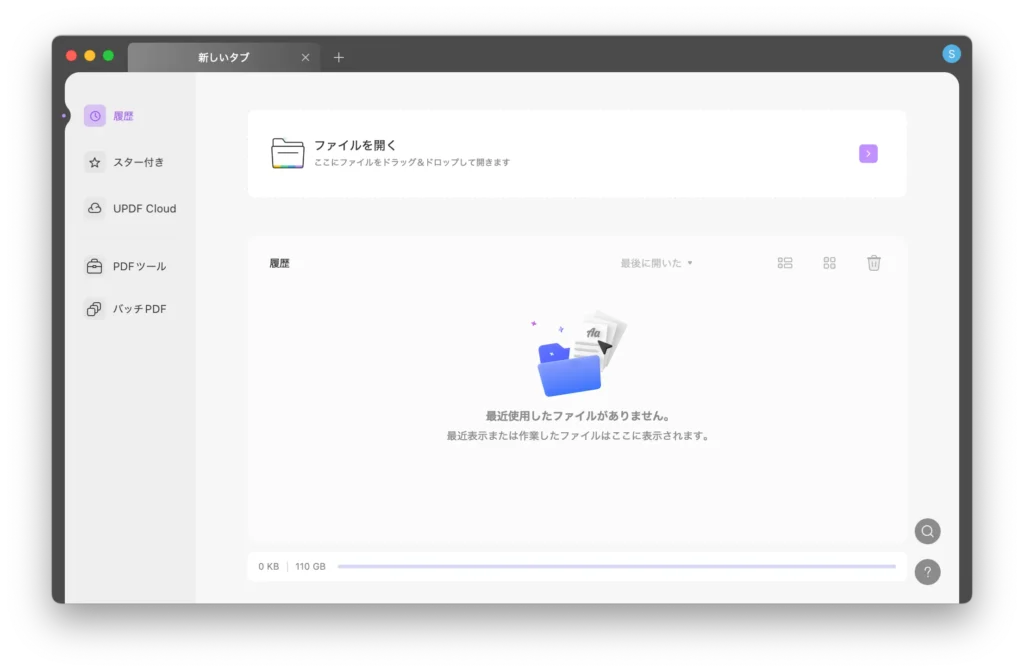
「ファイルを開く」をクリックしてパソコンからPDFファイルを追加します。
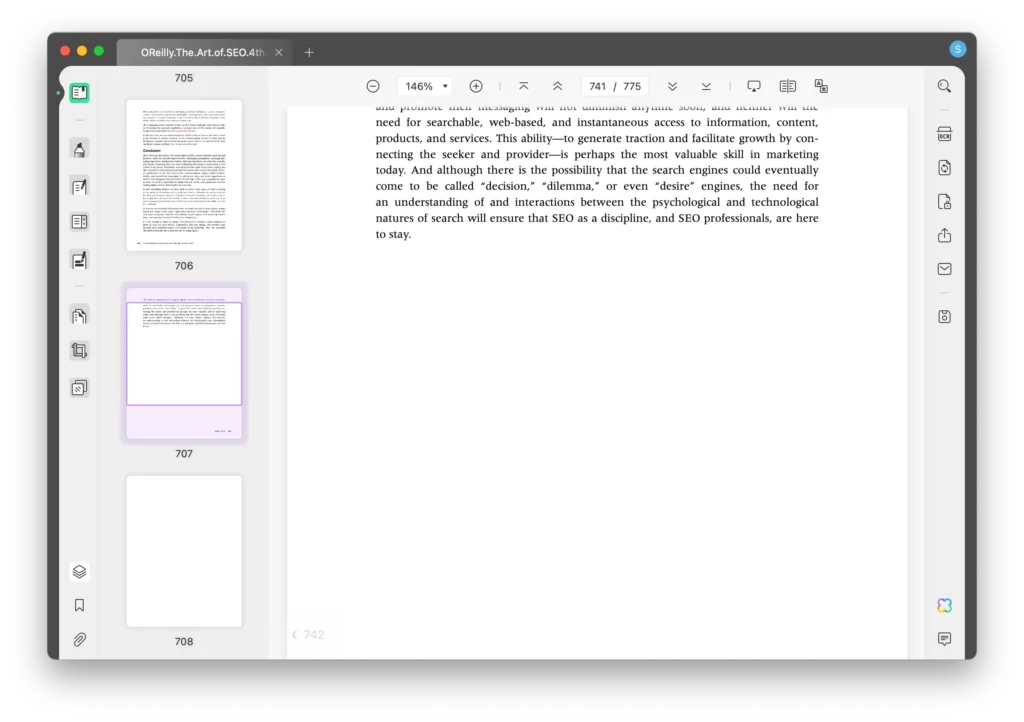
サイドバーからUPDFの編集メニューが表示されます。さて、今すぐUPDFの機能を試してみましょう。
PDFに様々な注釈を追加
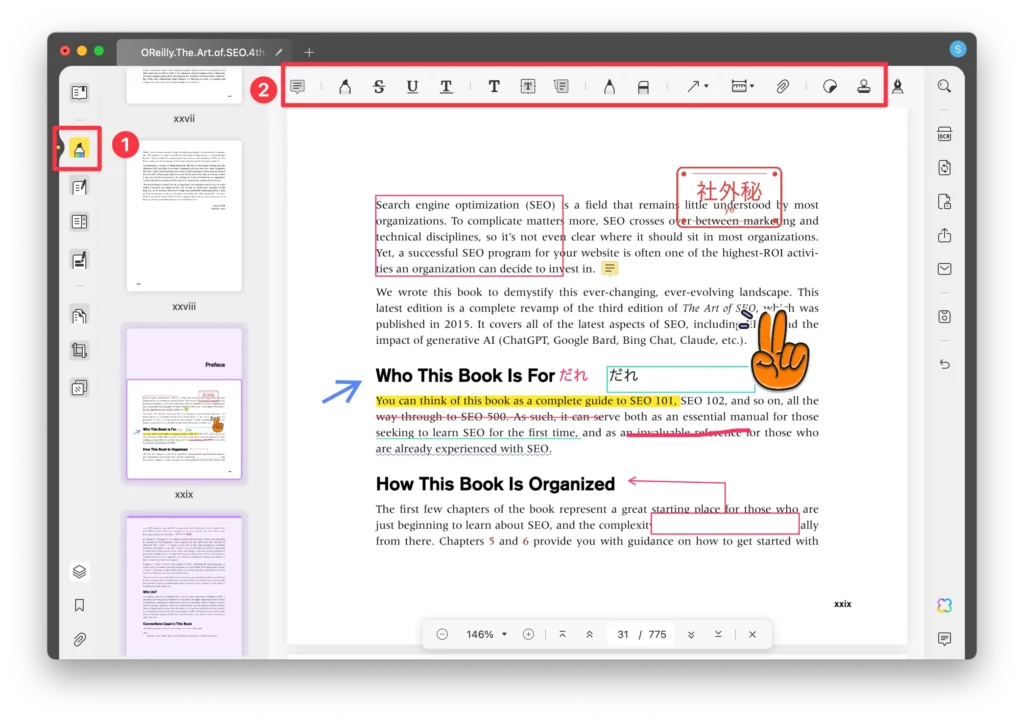
注釈というのは、元PDFファイルの上にノートやハイライト、コメント、印などを追加することです。UPDF左側のサイドバーから「注釈」モードを選択します。また、上部のメニューから「ノート注釈」、「ハイライト表示」、「テスト注釈」などの機能を選択してさまざまな注釈機能を利用できます。
PDFに署名も簡単に作成&追加
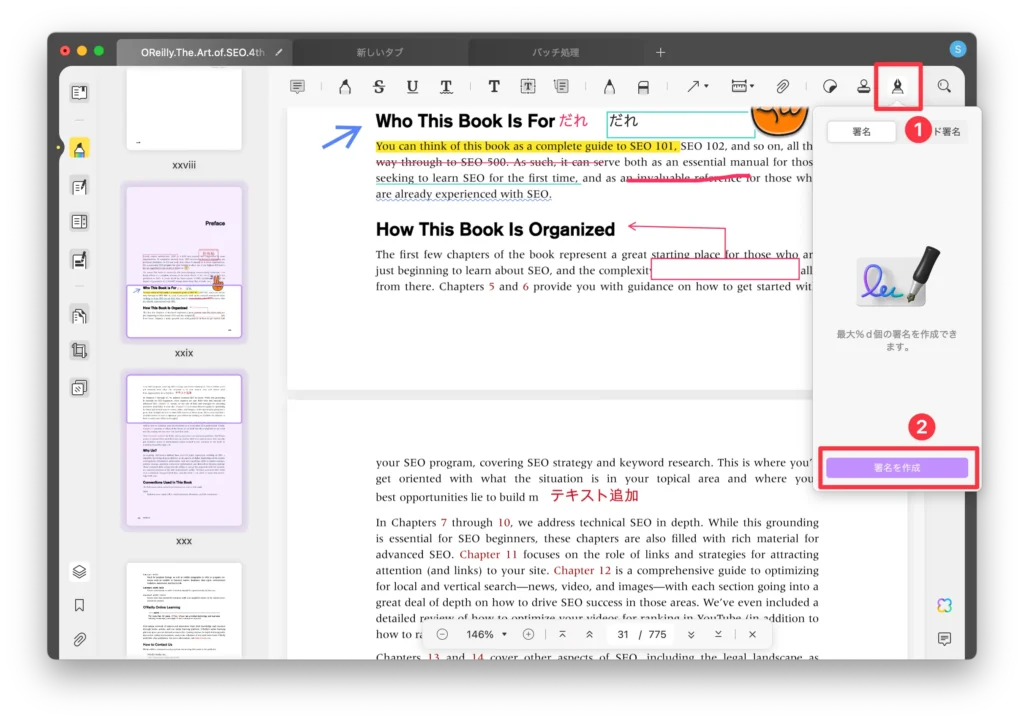
また、UPDFを使えば、文書、契約書、請求書に署名も追加できます。たった1クリック1つで、マウスでの手書きやタイプした文字を署名として記載できます。
UPDFで「注釈」機能ページの右上にある「署名」機能アイコンをクリックします。「署名を作成」ボタンをクリックします。
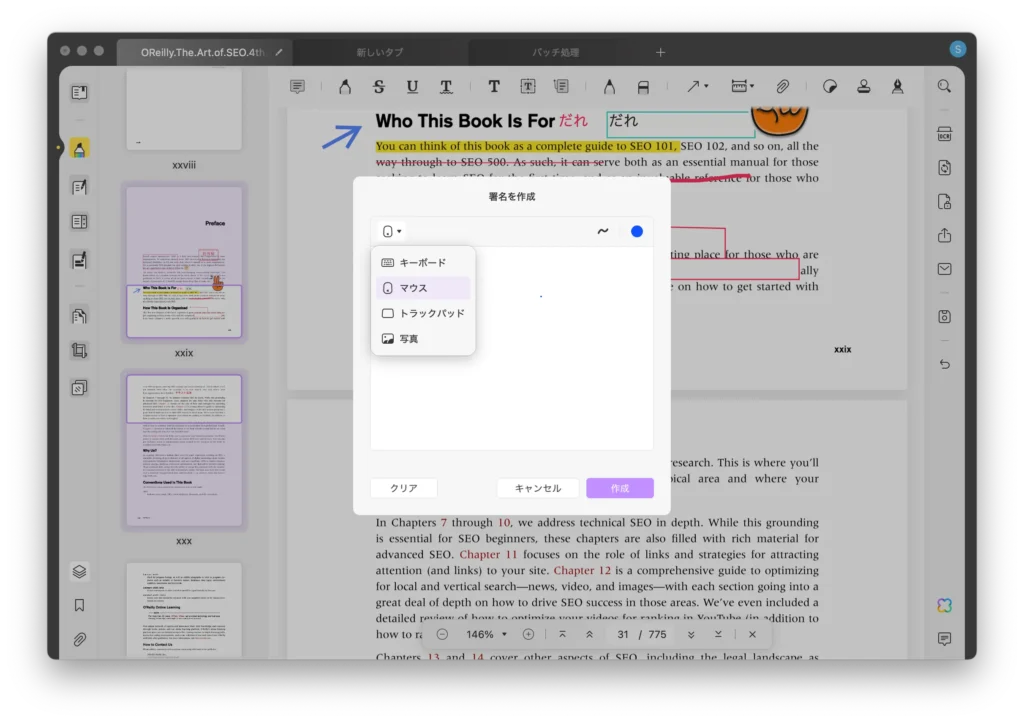
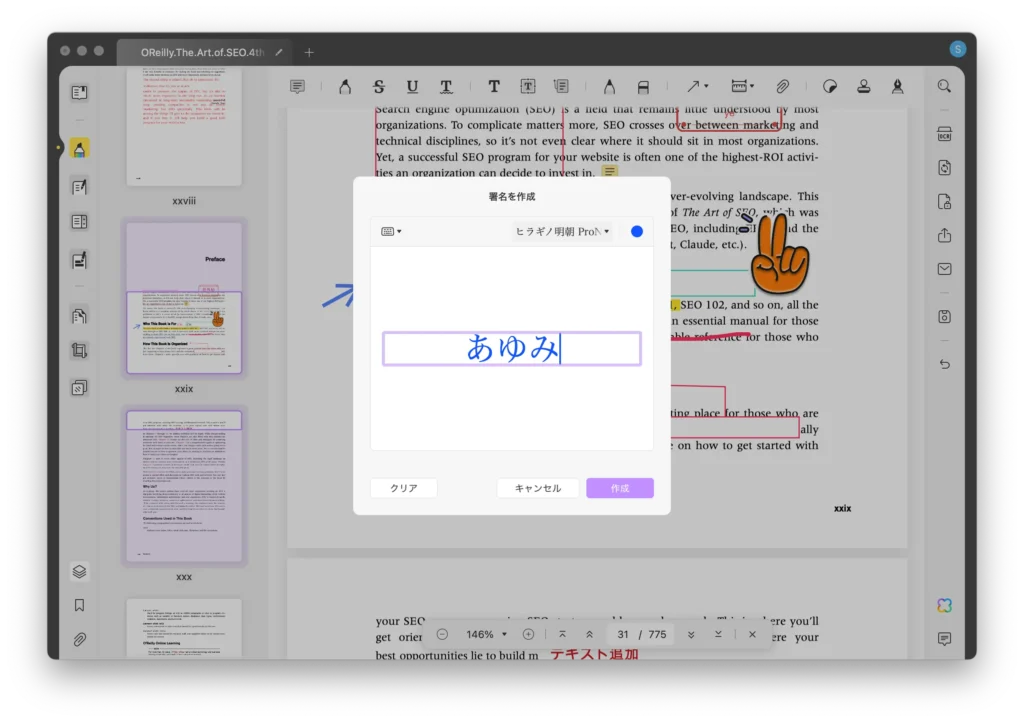
次の画面では署名作成方法やフォント、カラーを選択します。
これで、自分らしい署名を自由に作成できます。
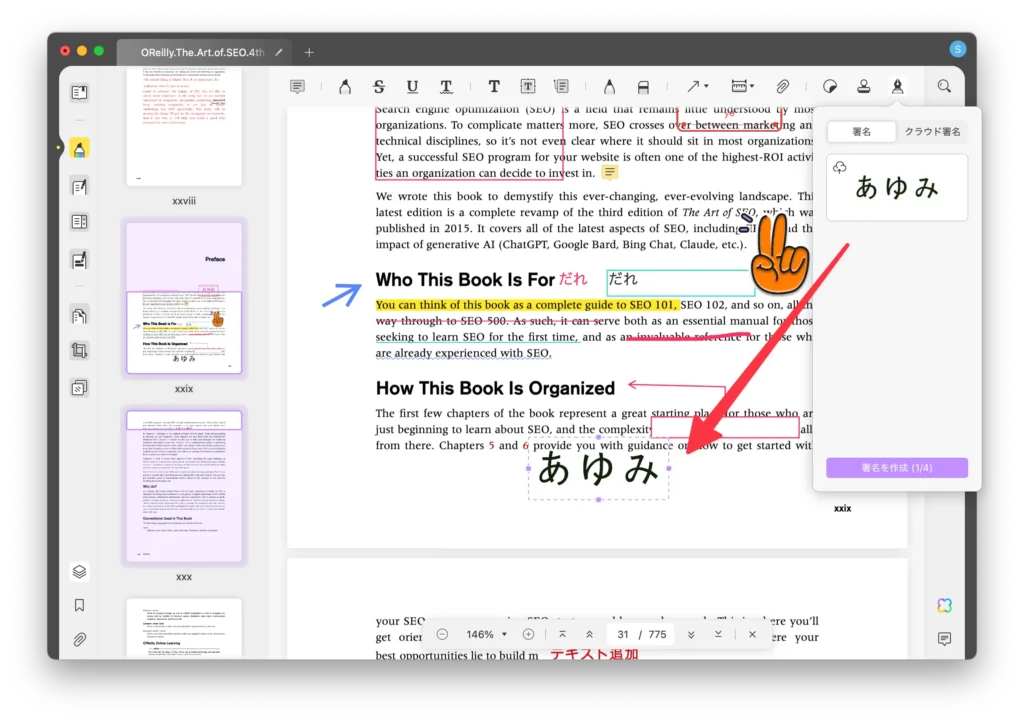
署名を作成したら、ファイル上の任意の場所に配置できます。
PDFファイルの文字や画像を自由に編集
UPDFで編集モードを開くと、マウスのカーソルをどこに置いても、クリックだけで編集が開始できます。PDFファイルの元の内容を削除したり、新しい文字を追加したりすることができます。それに、字体、大きさ、スタイル、配列なども変更できます。
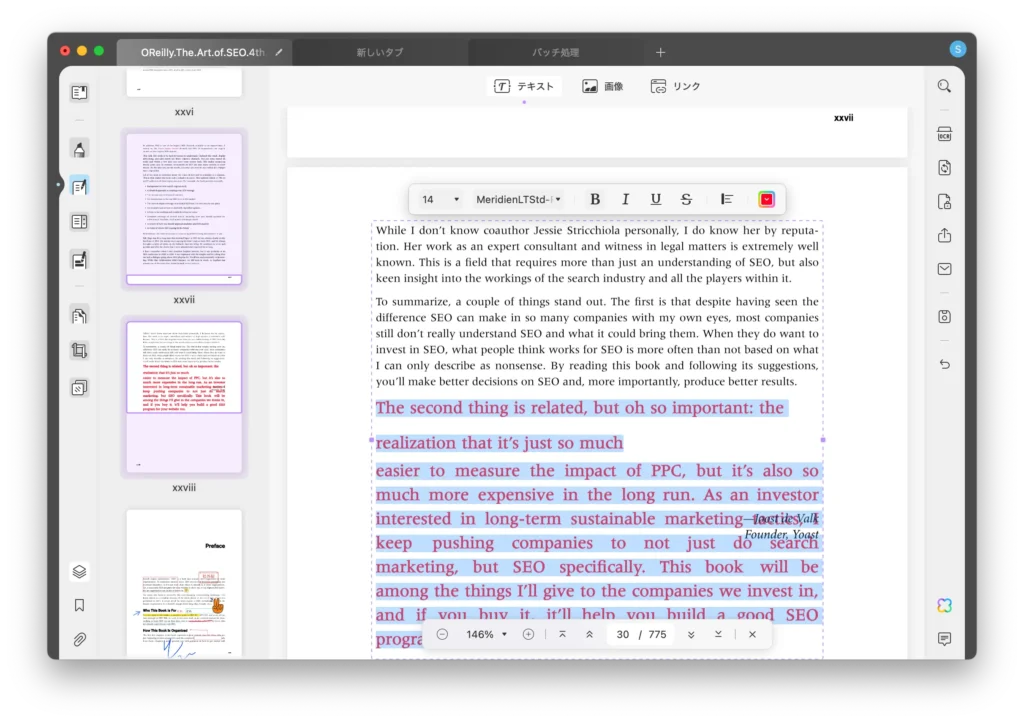
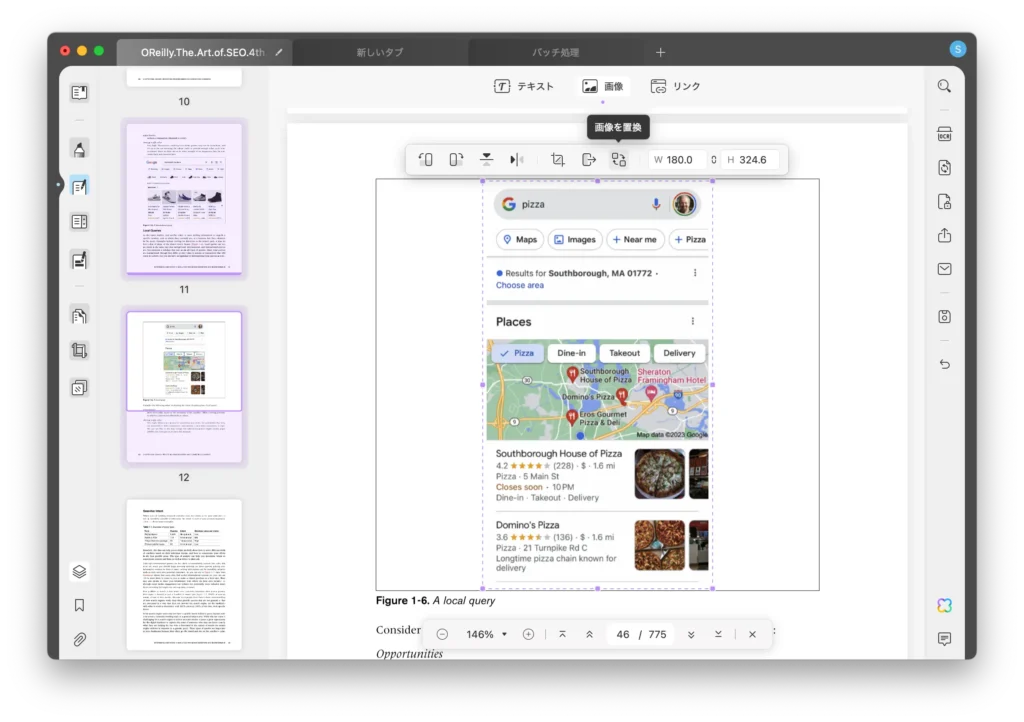
さらに、PDFファイルの画像も抽出や置き換えることも簡単にできます。PDFの画像を選択してクリックするだけで、画像の追加、位置、回転、トリミングなどを行えます。
UPDF AIを活用してみる
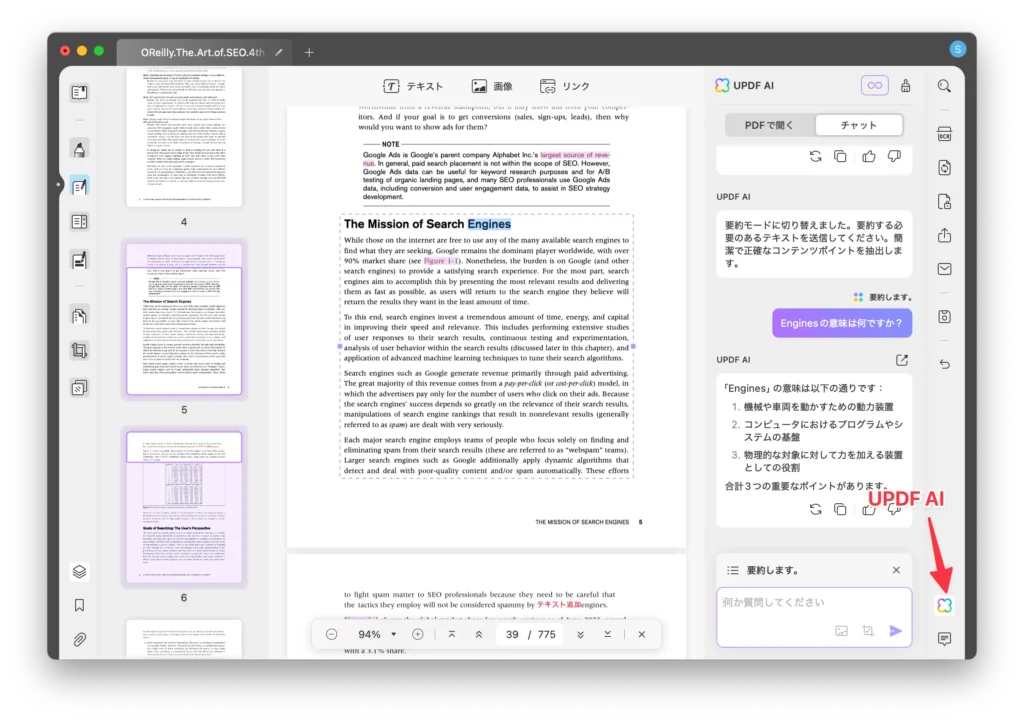
UPDF AIアシスタントはGPT-4oを搭載しています。UPDF AI機能を活用すると、長い文書を自動で短くまとめたり、外国語のPDFを日本語に変換したり(その逆も可能)、文章の内容を自動で図式化したりすることができます。それに、PDFの内容に関する質問を提出すると、瞬時に答えてくれます。AIを活用すれば、PDFを読む時間を大幅に短縮できます。
UPDFでは右下の「UPDF AI」アイコンをクリックすると、チャットを開始します。
何か質問があったら、UPDF AIに提出して、すぐに答えます。
OCRを利用してテキストを認識
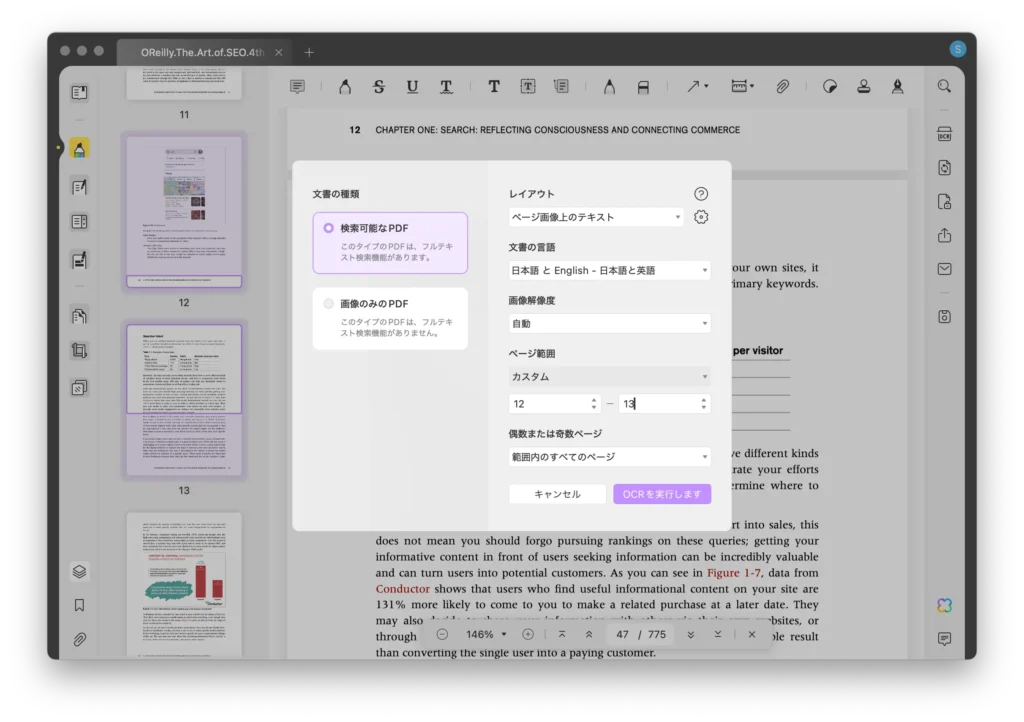
UPDFのOCR機能を使えば、スキャンしたPDFの文字を自動で認識し、編集可能なデータに変換できます。
初めてUPDFでOCR機能を利用する場合は、画面指示に従ってインストールする必要があります。
インストール後、UPDFを再起動し、右側のツールバーの「OCRを使用してテキストを認識」をクリックします。
その後、画面指示に従って、OCRを実行します。
ご注意:
1. 現在、Intel チップ搭載の Mac版のUPDFではOCR 機能はサポートされていません。
2. Apple チップ搭載の Mac を使用している場合は、Mac App StoreからインストールしたUPDFにはOCR機能は含まれていません。
3. OCRツールを利用するには、App Store版をアンインストールし、公式サイトからUPDFをダウンロードしてください。
PDFを様々な種類に変換して書き出す
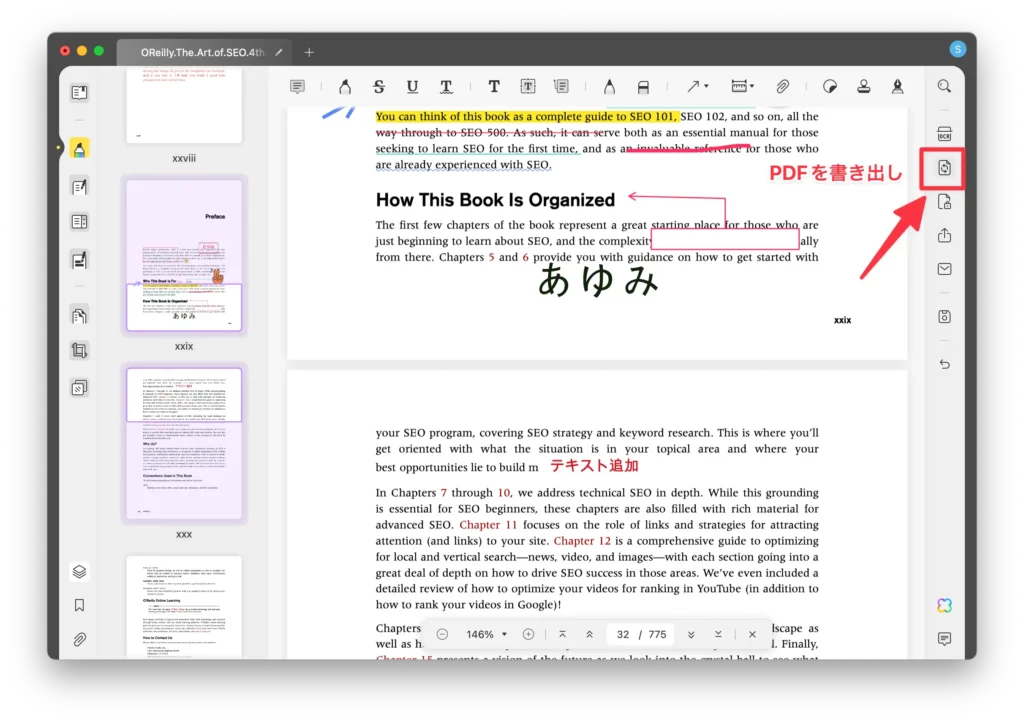
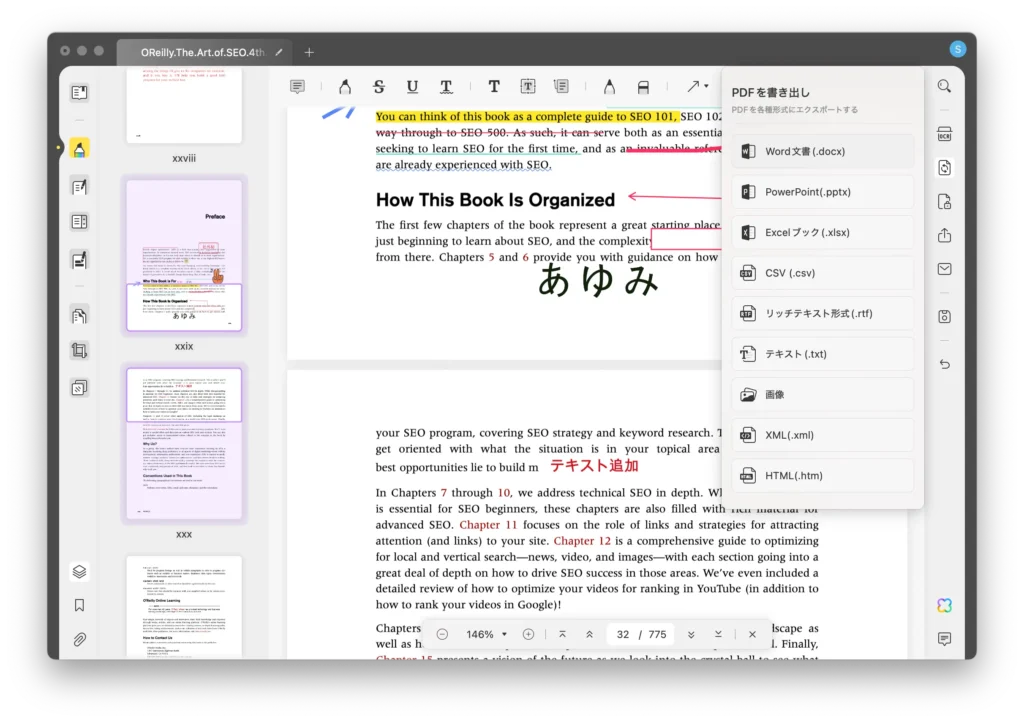
UPDFでは、PDFファイルを.docx、.xlsx、.csv、.pptx などの他の形式に変換して書き出すことができます。
まずは、UPDFでPDFファイルを開いてください。
画面右側の「PDFを書き出し」アイコンをクリックします。
変換先のフォーマットを選択してください。
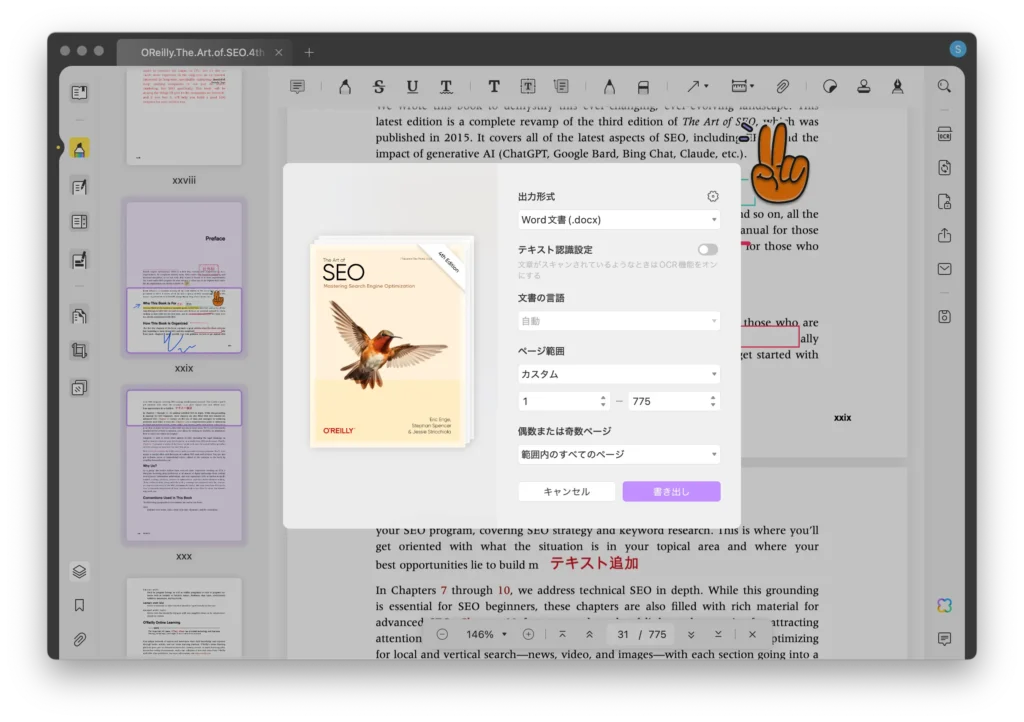
次のポップアップで出力設定が終わったら、「書き出し」ボタンをクリックしてください。
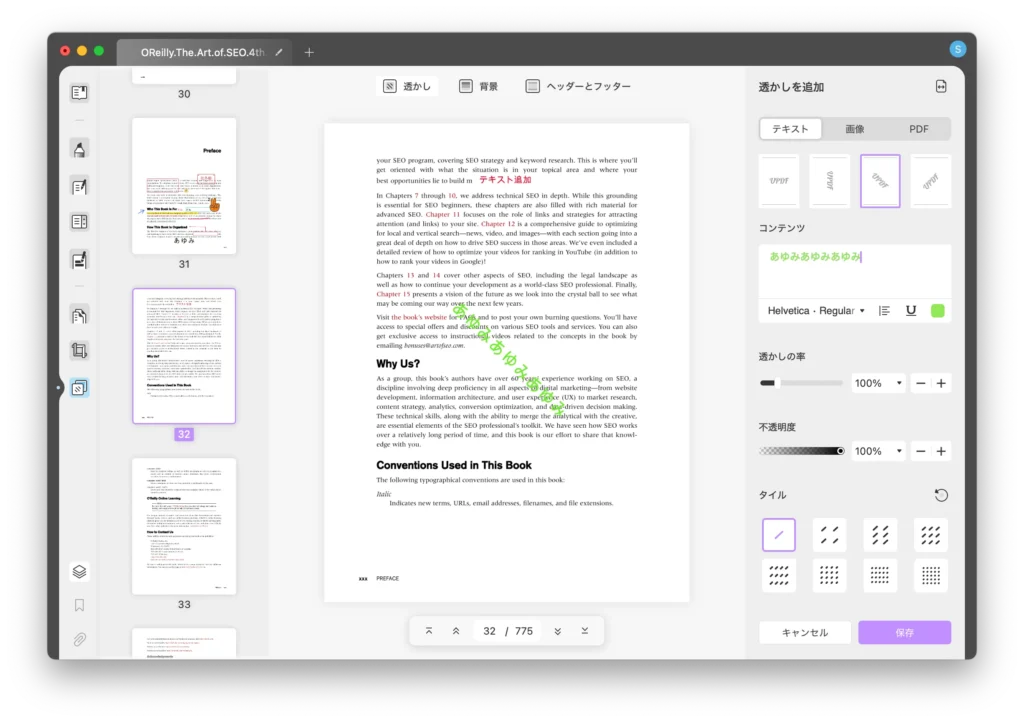
所有権の保護、PDFに透かしを追加、編集、および削除
UPDFで編集したPDFファイルは他のユーザーと共有できますが、共有する前にPDFに所有権を示す項目を追加することをおすすめします。
まずは、UPDFでPDFを開いて、右のメニューバーから「ページツール」を選択します。
「ページツール」編集モードで画面上の「透かし」を選択して、右下の「追加」ボタンをクリックします。
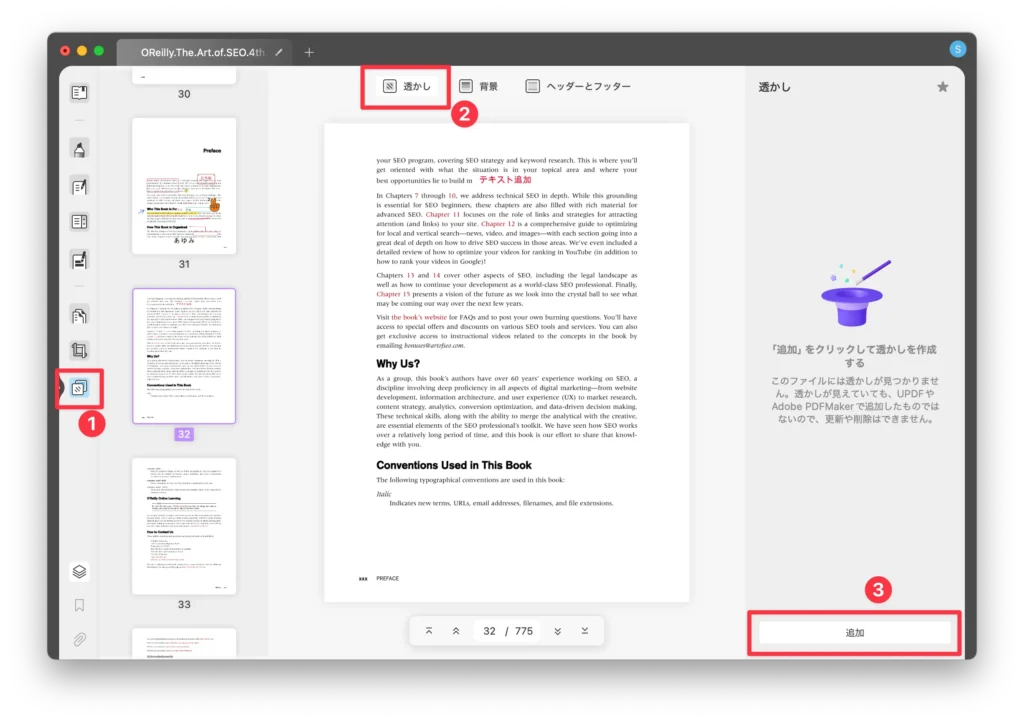
ここでテキストや画像、コンテンツを追加できます。
PDF のページの管理(挿入、分割、削除など)
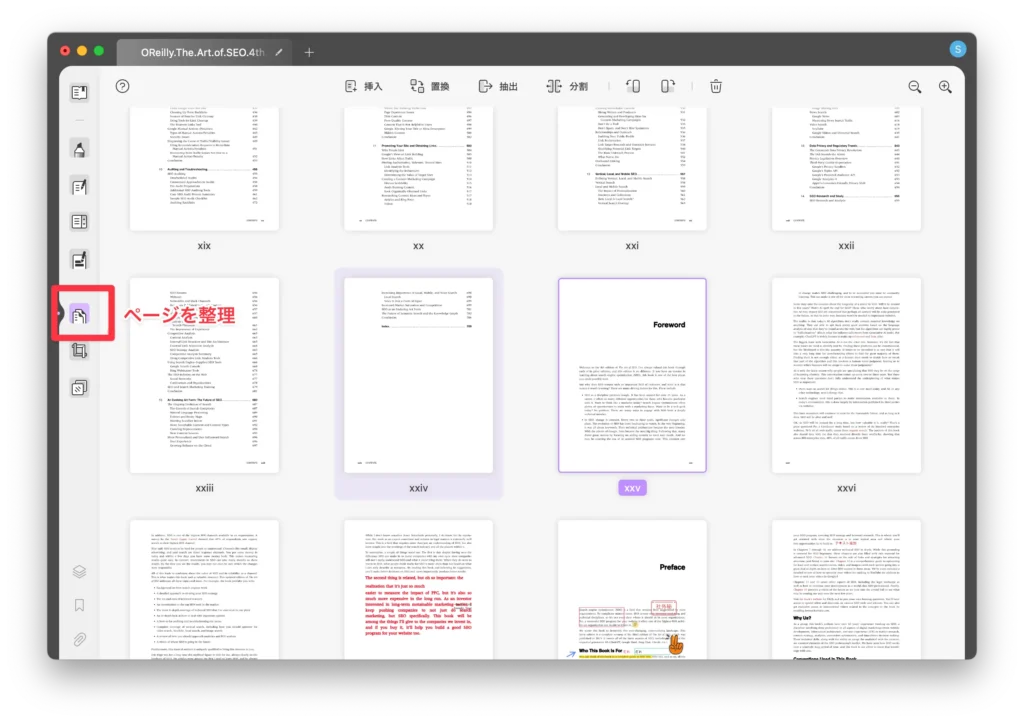
UPDFでは、PDF ページの順番変更、縦横の回転、抽出、追加/削除などもできます。
UPDFでPDFのページを整理するには、左側のツールバーから 「ページを整理」アイコンをクリックします。
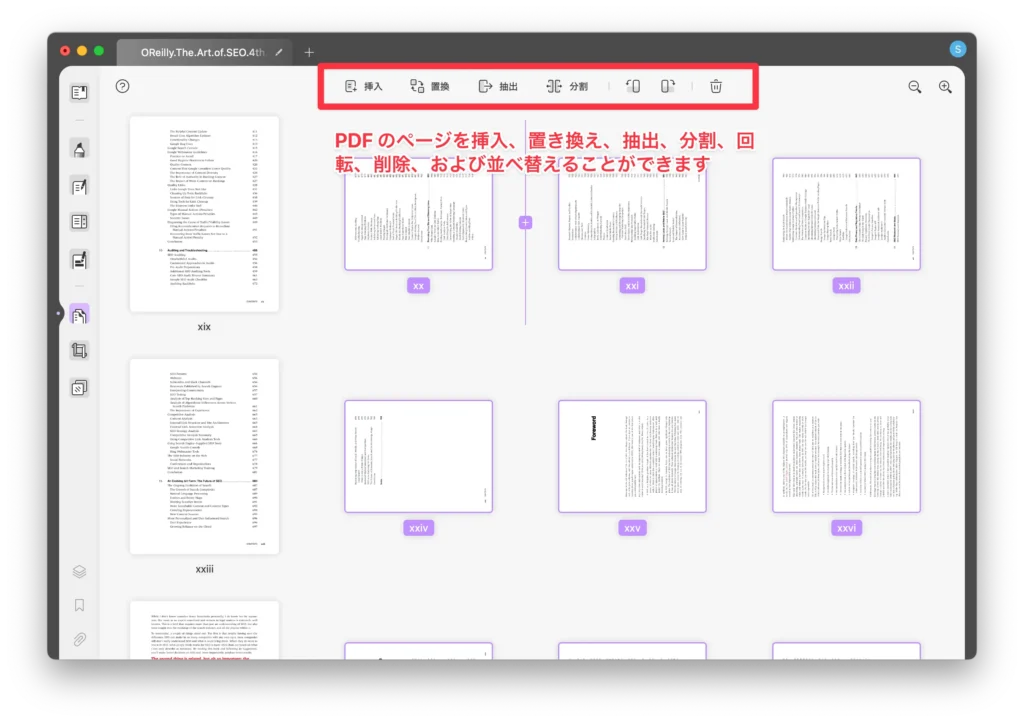
上部のメニューバーにある「挿入」、「置換」、「抽出」、「分割」などの操作を選択して実行できます。
UPDFには、背景の追加、フォームの作成・入力、PDFの圧縮などの機能も搭載されています。実際に使ってみた結果、シンプルな手順で分かりやすく、初めてUPDFを利用する人でもすぐに使いこなせます。UPDFを使ってPDFの論文資料を読んでいると、もし不明な点があれば、すぐにAIに助けてもらえます。ビジネスマンにとっては、相手の資料を確認しながらコメントを追加したり、ノートに注釈をつけたり、署名したりして、すぐに共有することができます。
コスパよし!UPDFの価格比較
UPDF以外にも、SmallpdfやAcrobat、PDFエレメントなどのようなPDF編集ソフトもあります。他のPDF編集ソフトと比べて、UPDFは機能が豊富で、すべての機能を完全無料でテストできます。さらに、時間制限もなく、コスパもよいです。
以下は、Smallpdf、Adobe Acrobat、PDFelement、およびUPDFの価格一覧表です。
| 項目 | UPDF | Smallpdfオンライン | Adobe Acrobat Pro DC | PDFelement |
| 料金プラン | 個人向け UPDFプロ:6,239円/年;10,499円/永久 AI アシスタント:12,468円/年 1つのライセンスですべてのプラットフォームに対応 | 個人向け プロ:1,013円/月 | 個人向け Acrobat Pro年間プラン::23,760 円/年税込 Acrobat AIアシスタント:8,080円/年(税込) | 個人向け 標準版 1年間プラン:4,980円 (税込) プロ版 1年間プラン:7,280円 (税込) プロ版 永続ライセンス:9,980円 (税込) AIアシスタント:649 円/月 ~ |
| システム | Windows、Mac、iOS、および Android | ウェブ、Windows、iOS、および Android | Windows,、Mac、 iOS、Android,、オンライン | Windows, Mac, iOS, Android |
UPDFはコスパの良いPDF編集ソフトですが、できれば少しでも安く購入したいですよね?
現在、UPDFの公式サイトでは期間限定キャンペーンを実施しており、最大38%オフのクーポンで取得できます。
「38%オフのウィンターセール」はこちらへ
UPDFに関してよくある質問
UPDFを無料で利用できますか?
UPDFの無料版ではすべての機能を試用できます。
UPDFの無料版にはどんな制限がありますか?
UPDFの無料版ではファイル保存時に自動で透かしが入り、1ファイル/日の変更を保存できます。
UPDFでPDF化するにはどうすればいいですか?
UPDFを開き、上部にある「ファイル」メニューを選択します。「作成」ボタンをクリックし、「ファイルからPDF」、「画像からPDF」などを選択します。
UPDFは商用利用できますか?
はい、エンタープライズプランを購入すれば、UPDF を商用利用することができます。
Windows、Mac、iOS、AndroidでのUPDFの機能は違いますか?
UPDF はMac/Windows/iOS/ Android で利用できますが、モバイルアプリの機能はデスクトップの機能とは異なることに注意してください。
UPDFはWindows、Mac、iOS、Androidなどさまざまなプラットフォームで利用できる便利なPDF編集ソフトウェアです。一つのアカウントで全ての機能を利用でき、コストパフォーマンスが優れているため、Adobeのような高額なソフトウェアを避けたいユーザーに最適です。多機能でありながら使いやすいUPDFは、PDF編集に関心がある方にとって、非常に魅力的な選択肢です。