いつものようにパソコンでExcelファイルを開こうとしたところ、「ファイルが破損しているため開くことができません」というエラーメッセージが表示されました。
Excelの「修復」機能を試しましたが、残念ながら修復できませんでした。このファイルには、実験データや仕事に関する重要な資料、複数のグラフ、条件付き書式、大量のピボットテーブルが含まれており、破損して開けなくなると非常に困ります。
そんなときに試して効果があったのが、Excel修復ツール「4DDiG File Repair」でした。そこで本記事では、Excelファイルが破損して開けない場合の対処法として、実際に「4DDiG File Repair」を使って修復に成功した体験をもとに、Excelファイルが破損する原因、4DDiG File Repairの使い方、料金プランなどをわかりやすく解説していきます。
【原因解説】なぜExcelファイルは破損するのか?
Excelファイルが突然開けなくなったり、「ファイルが破損しています」というエラーメッセージが表示された時には、主に5つの原因を考えられます。
1. Officeソフト自体のエラー
Microsoft OfficeやExcel自体に不具合が発生している場合に、Excelファイルを開くと、ファイルの破損が発生する恐れがあります。
2. 保存中の強制終了や電源断
保存作業中にPCの電源が落ちたり、Excelが強制終了するとファイル破損のリスクが高まります。
3. 互換性やフォーマットの問題
古いExcelバージョンで作成したエクセルファイルを新しいバージョンのExcelで開く際に、フォーマットの違いによりエラーが発生することがあります。
また、拡張子を無理やり変更(例:.xls → .xlsx)するのもファイル破損の原因になります。
さらに、違うOSで同じエクセルファイルを開くことはと、エラーメッセージ「ファイルが破損しているため開くことができません」が出てくる原因の1つです。
4. ハードディスクやUSBの物理的故障
エクセルファイルを外付けHDDやUSBメモリに保存している場合、不具合により、読み取りエラーが発生することがあります。
5. ウイルスの感染
もし、ウイルスやマルウェアに感染したら、PCに保存したファイルを壊れる可能性があります。不正なソフトウェアや不審なメールには十分注意しましょう。
Excel修復ツール4DDiG File Repairを試した
Excelファイルが破損する場合は、すぐにExcelの修復機能を使って試したが、うまく修復できません。ネットでいろいろ調べて、ファイル修復ツール4DDiG File Repairをおすすめするユーザーの声が多く見つかりました。それに、Tenorshare様よりこのソフトの有償版をご提供いただき、実際に試すチャンスがありました。その結果、思っていた以上に使いやすく、修復力も高かったため、皆さんにもシェアしたいと思います。
4DDiG File Repairとは
4DDiG File RepairはTenorshare社が提供するExcel修復ツール修復専用ソフトです。4DDiG File Repairを利用して、Excel/Word/PPT などのOfficeファイル全般の修復が可能です。4DDiG File Repairを利用する理由は以下の通りです。
使い方が簡単
破損したファイルを追加して、たった1クリックで修復を開始できます。専門知識は不要です。
さまざまなファイル不具合に対応
ファイルが破損したり、文字化けかしたり、ファイルが開けないなど完璧に修復できます。
修復スピードが速い
短時間で、破損したファイルを修復できます。
復元成功率が高い(約98%)
これは広告の数字ではなく、実際に製品を使用したユーザーの体験に基づく評価です。さらに、インターネット上のレビューや口コミでも裏付けられており、世界中で数百万人のユーザーから高く評価されていることが、その信頼性の証明となっています。
プレビュー可能
ファイルを修復してから、保存前に内容をプレビューできます。ぜひまずは無料版を利用して修復してみましょう。
複数ファイルの一括修復に対応
複数のファイルを同時にまとめて修復することができ、時間や手間を節約できます。
Excel修復ツールとしての「4DDiG File Repair」は以上の特徴を持ちます。次では、実際このツールを使ってみて、破損したExcelファイルを修復してみました。その使い方と結果を解説します。
【実際に使ってみた】4DDiG File RepairでExcelファイルを修復する方法
ここから筆者自身、4DDiG File Repairを実際に使って、Excelファイルを修復してみます。
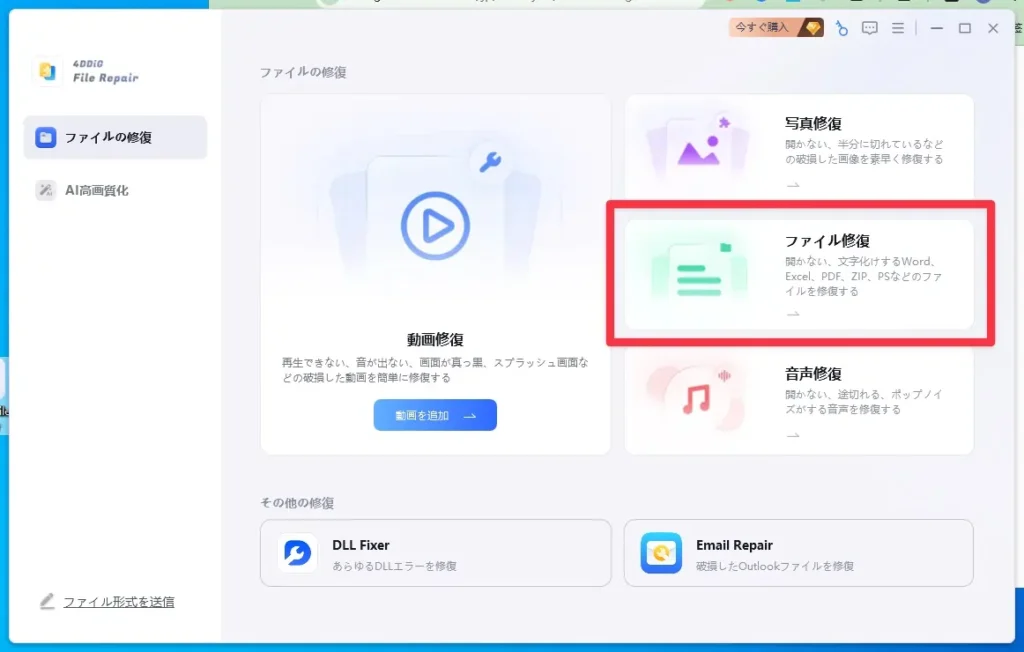
①まず、公式サイトから4DDiG File Repairをダウンロード・インストールします。ソフトを起動して、「ファイルの修復」を選択します。
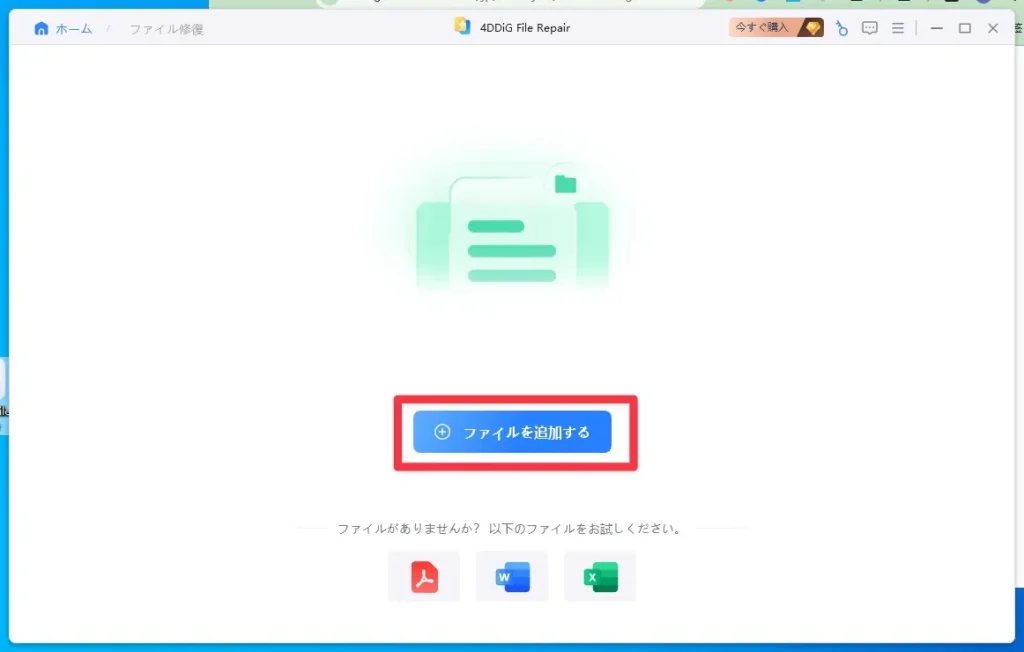
②パソコンから破損したExcelファイル(.xlsx、.xlsm、.xlsb、.csv、.xml 対応)をインポートします。
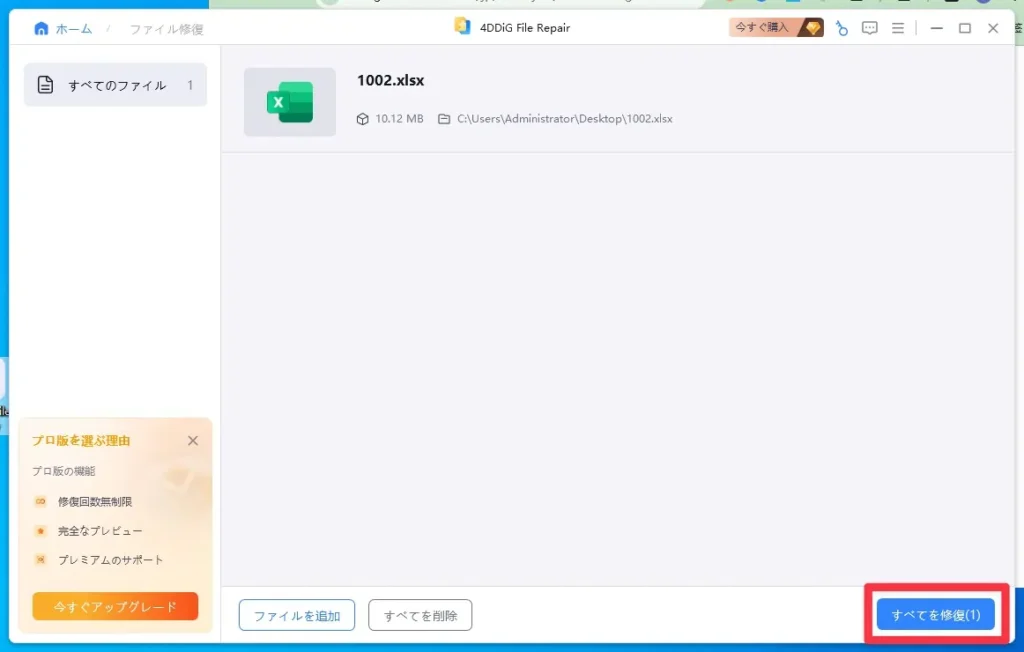
③右下の修復ボタンをクリックするだけで修復開始します。
④数秒後、修復が終わったら、以下のように表示されます。修復されたファイルをプレビューして指定の場所に保存することができます。
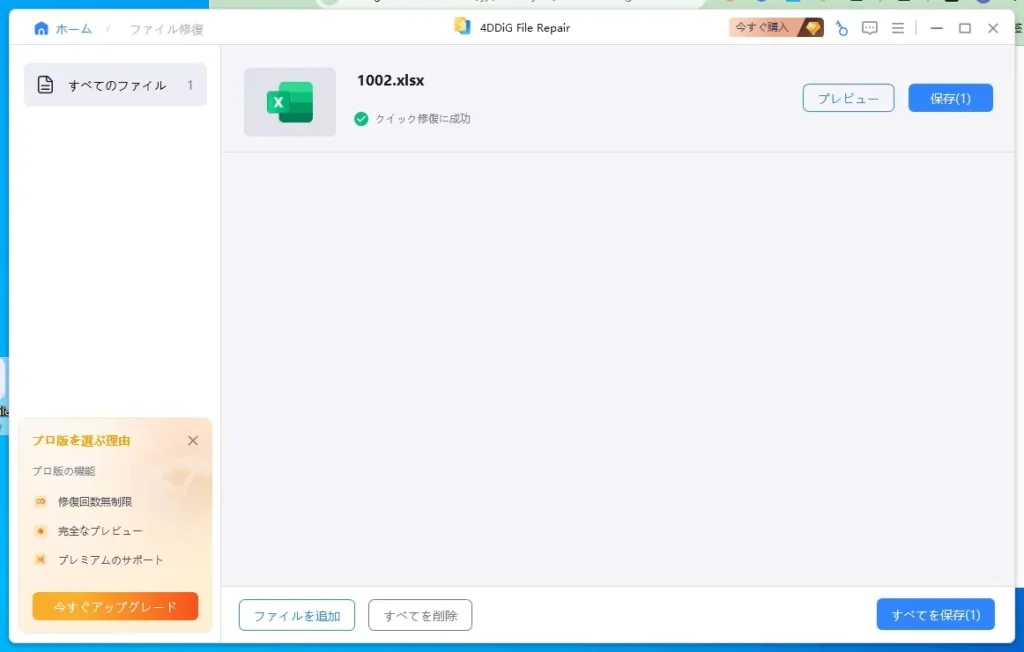
私自身、実際に「4DDiG File Repair」を使ってみましたが、想像以上に便利なソフトであると感じました。破損したエクセルファイルを確実に修復でき、とても助かりました。特に、時間をかけて苦労して作成したExcelファイルが突然壊れてしまうと大変ですが、このツールがあれば安心です。ただ、ファイルのサイズが大きいと、処理速度は少し時間がかかります。
お得に購入|4DDiG File Repairの価格とお得な割引(読者限定割引:4DBD20OFF)
「4DDiG File Repair」はWindows版・Mac版ともに無料体験できます。無料版ではファイルの修復とプレビューはでき、修復したファイルを保存するには、有料プランを購入する必要があります。それに、Windows版とMac版では購入価格が異なるのでご注意ください。以下は4DDiG File Repairの価格を比較して、それにお得な割引も提供しております。
Windows版
| 無料版 | 月間ライセンス | 年間ライセンス | 永久ライセンス | |
| 価格(税込) | フリー | 5,980円 | 9,280円 | 12,980円 |
| デバイス数 | Windows 1台 | Windows 1台 | Windows 1台 | Windows 1台 |
| 動画・写真・音声・ファイルの修復 | プレビューのみ | ✅ | ✅ | ✅ |
| 動画・写真の高画質化 | プレビューのみ | ✅ | ✅ | ✅ |
| 白黒動画・写真のカラー化 | ✅ | ✅ | ✅ | ✅ |
| 一括ファイル処理とプレビュー対応 | ✅ | ✅ | ✅ | ✅ |
| 無料アップグレード | – | 1ヶ月 | 1年 | 永久 |
Mac版
| 無料版 | 月間ライセンス | 年間ライセンス | 永久ライセンス | |
| 価格(税込) | フリー | 6,480円 | 9,980円 | 13,980円 |
| デバイス数 | Mac | Mac 1台 | Mac 1台 | Mac 1台 |
| 動画・写真・音声・ファイルの修復 | プレビューのみ | ✅ | ✅ | ✅ |
| 動画・写真の高画質化 | プレビューのみ | ✅ | ✅ | ✅ |
| 白黒動画・写真のカラー化 | ✅ | ✅ | ✅ | ✅ |
| 一括ファイル処理とプレビュー対応 | ✅ | ✅ | ✅ | ✅ |
| 無料アップグレード | – | 1ヶ月 | 1年 | 永久 |
4DDiG File Repairは、7日間の無料トライアルを提供しています。
まずは、無料版をダウンロードして、実際の修復精度や使い勝手を体験してみることをおすすめします。
【記事読者限定割引】
Tenorshare様から読者限定の20%OFFのクーポンコード【4DBD20OFF】を頂きました。必要に応じてご活用ください!
こんな方に4DDiG File Repairをおすすめ
4DDiG File RepairはAIファイル修復の専門家として、Excel、Word、PPT、PDF、ZIPなどの破損したファイルを修復でき、特に以下のような人におすすめです。
- ビジネスでExcelを頻繁に使う方
- 突然のファイル破損に備えておきたい方
- 時間をかけずに自力で修復したい方
【4DDiG File Repairを実際に使ってみた感想】
4DDiG File Repairのユーザーの評判
現在、4DDiG File Repairのダウンロード数はすでに3,000,000を突破しました。では、実際に使ったユーザーの評価はどうなのでしょうか?
以下に、実際のユーザーから寄せられた口コミや評判をご紹介します。
このソフトを使用したら誰もが驚愕するだろう
このソフトを使用したら誰もが驚愕するだろう!スキャンしたら過去に削除した膨大な数のファイルまで出てきた!また、サポートの体制もとても素晴らしい!私が問い合わせのメールを送ると、すぐに返答があった!しっかりと日本語での対応!何か不明な点があっても、すぐに解決してくれるはず!私は自信を持ってこちらのソフトを勧めるよ! <Trustpilotレビューより>
契約書のPDFファイルが破損し、開けなくなりました。4DDiG File Repairで修復した結果、ファイルは完全に復元され、無事に内容を確認できました。素晴らしいツールです! <4DDiGのユーザ>
大事なデータ消しちゃってパニックだったんだけど、4DDiGですっごい助かった!もう天使かと思った ファイル修復も簡単だし、パソコンの調子もめっちゃ良くなった!みんなも困ったら4DDiG頼ってみてね! <Xより>
気温1桁の雨の桜まつりでFZH1で友人の屋外パフォーマンスを撮影したら終わり間際でエラー
movの代わりにMDTファイルが残ってて
パナ純正の修復ツールは音声がAACだと修復してくれなかったけど4DDiG File Repairの高度な修復は音声までしっかり修復できた。 <Xより>
4DDiG File Repairの無料ダウンロードで試そうとしてるけど、RAWが対応してるのってファイル修復だけでノイズ除去はJPEGとかだけだったりする?それとも買えば対応するのかなぁ?<Xより>
動画のAI高画質化ができるというので4DDiG File Repairを購入した。高画質化の際、最初の10フレームをサンプルとして「こんな画質になりますよ」と表示してくれるのだが10フレームではフェードインから入る動画は真っ黒な画面が表示されるばかり。開発者誰か気づかなかったのか?<Xより>
現在、このソフトについて、いい点も悪い点もあります。
良い評判は、主に「確かに復元できる」、「シンプル」などです。その一方で、「4DDiG File Repairの処理が80%で進まない」、「遅い」、「無料版でエクスポートできない」などの声も出て来ました。
まとめ
「4DDiG File Repair」は、TrustpilotやX(旧Twitter)などのレビューサイトでも多くの評価が寄せられており、実際のユーザーの声から良い点・悪い点の両方が見えてきます。
筆者自身は多くのユーザ-と同じように、「4DDiG File Repair」を使って、破損したエクセルファイルの修復に成功しました。もし、Excelファイル、またはWord、PPT、PDF、ZIP、AI、PSDなどのファイルが壊れて修復できないなら、ぜひ4DDiG File Repairを試してください。