せっかくとてもきれいな写真が撮れたのに、周りに他の観光客やゴミなどが写り込んでしまった…。そんな時、写真を元の美しい雰囲気のまま仕上げたいと思いませんか?
Macの「写真」アプリには、「クリーンアップ」や「レタッチ」機能が搭載されており、写真に写り込んでしまった不要な人物や物を、消しゴムのように簡単に消去することができます。わざわざ専門的なソフトを使わなくても、無料かつ手軽に画像からオブジェクトを削除することが可能です。
本文では、Macで画像の不要な部分を消す簡単な方法を詳しくご紹介します。
注意:本記事で紹介する方法は、個人利用を前提としています。著作権侵害などの不正な目的での使用はご遠慮ください。
Macで画像から不要な部分を消す方法
ここからは、Macで画像からオブジェクトを削除する方法を説明します。
方法1:Mac標準「写真」アプリのクリーンアップツールを使う
ステップ1. Macで「写真」アプリを起動します。あるいは、Macで写真を選択して右クリックして「「写真」アプリで開きます。
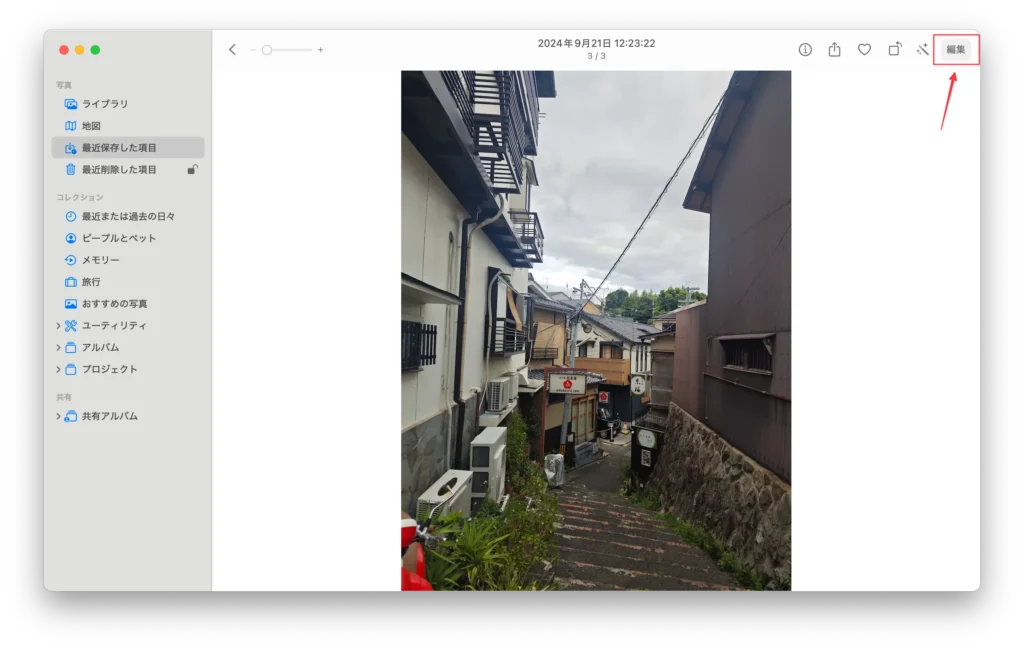
ステップ2. 加工したい写真を選択してダブルクリックします。右上の「編集」ボタンをクリックして編集モードに入ります。
ステップ3. 上部のツールバーの「クリーンアップ」をクリックします。
ステップ4. ツールバーの右にある「消去」の下のブラシをクリックします。
ステップ5. 画像から不要な部分ををクリックするか、ブラシするか、または円で囲みます。
ステップ6. 画像から不要な部分を削除したら、「完了」をクリックします。
注意:Mac「写真」アプリでの「クリーンアップ」機能は、macOS 15.1以降を搭載したAppleシリコン(M1以降)搭載のMacで利用可能です。ただし、この機能はすべての言語や地域で使用できるわけではありません。
お使いの言語や地域で「クリーンアップ」機能が利用可能かどうかは、以下のApple公式サポートページをご確認ください:「写真」のクリーンアップを使うための必要条件 – Apple サポート
方法2:Mac標準「写真」アプリの「レタッチ」機能を使う
Macで写真中の汚れ、細かいほこり、およびその他の傷を写真から消すには、「レタッチ」機能を使ってください。
ステップ1. Mac標準の「写真」アプリを開きます。
ステップ2. 調整したい写真を選択して、編集モードに移動します。
ステップ3. ツールバーの「調整」を選択してから、「レタッチ」の横にある矢印をクリックします。
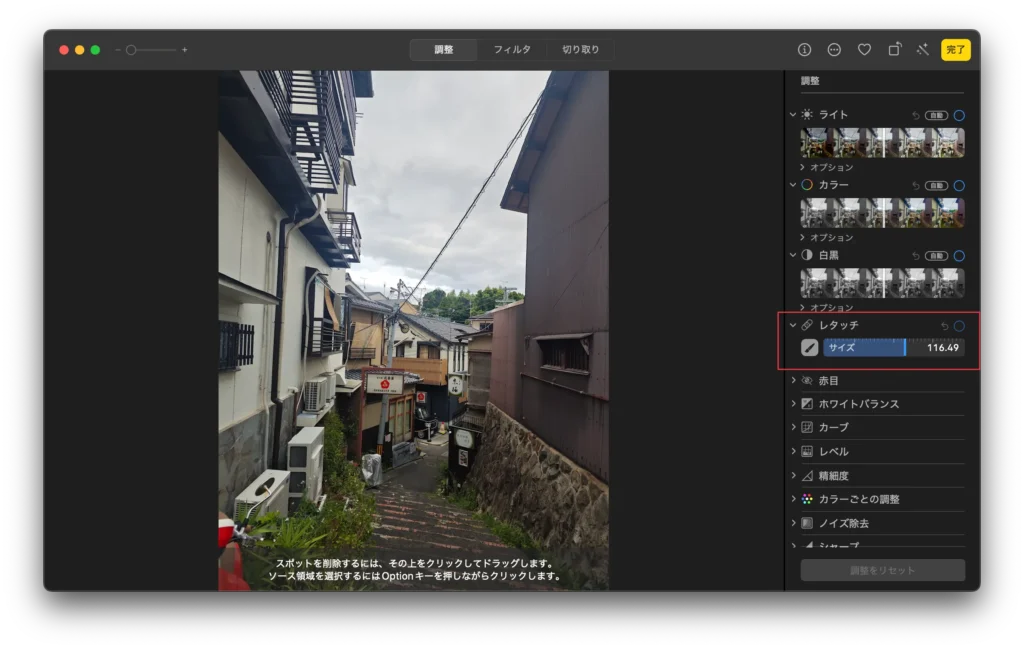
ステップ4. ブラシ をクリックしてから、ブラシを不要なオブジェクトにおいて、クリックするか全体にドラッグして削除します。
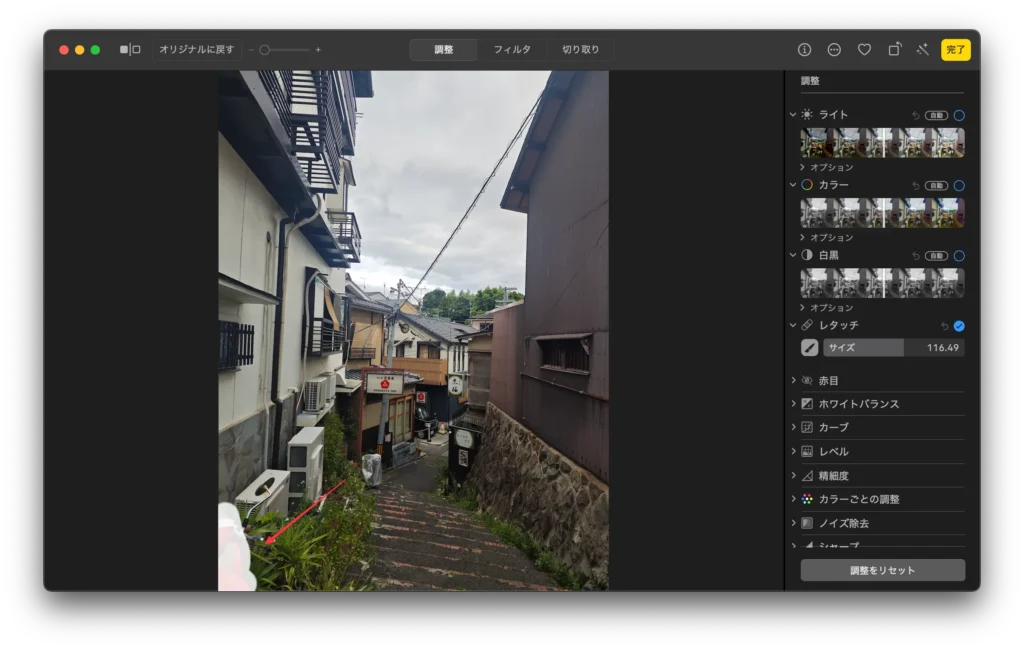
ステップ5. Macで画像の不要な部分を消したら、右上の「完了」ボタンをクリックして保存します。
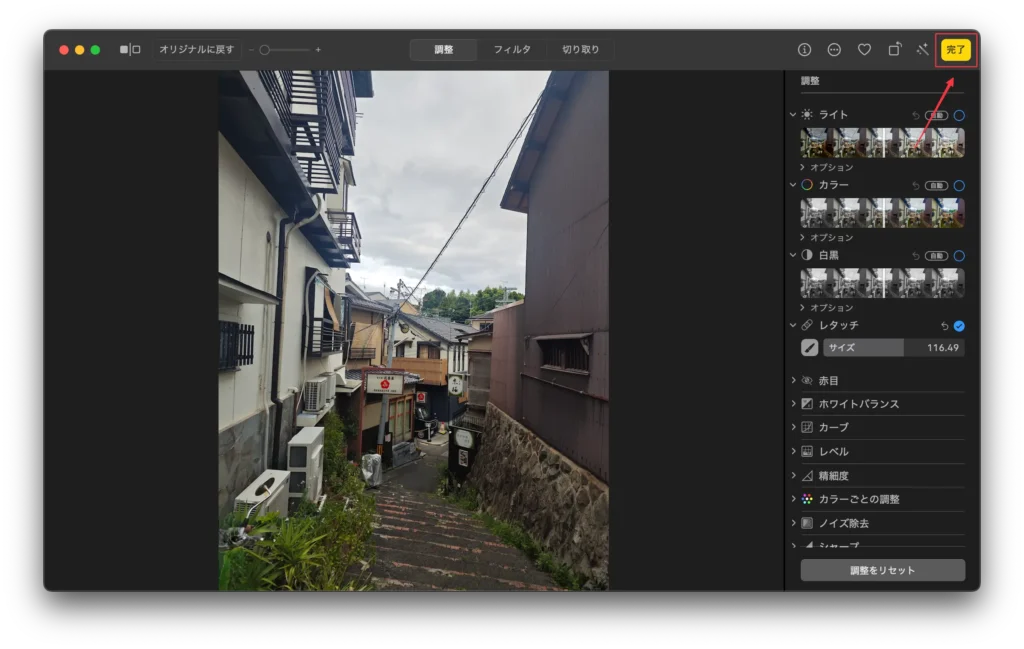
これで、画像から不要な部分を消すことができます。
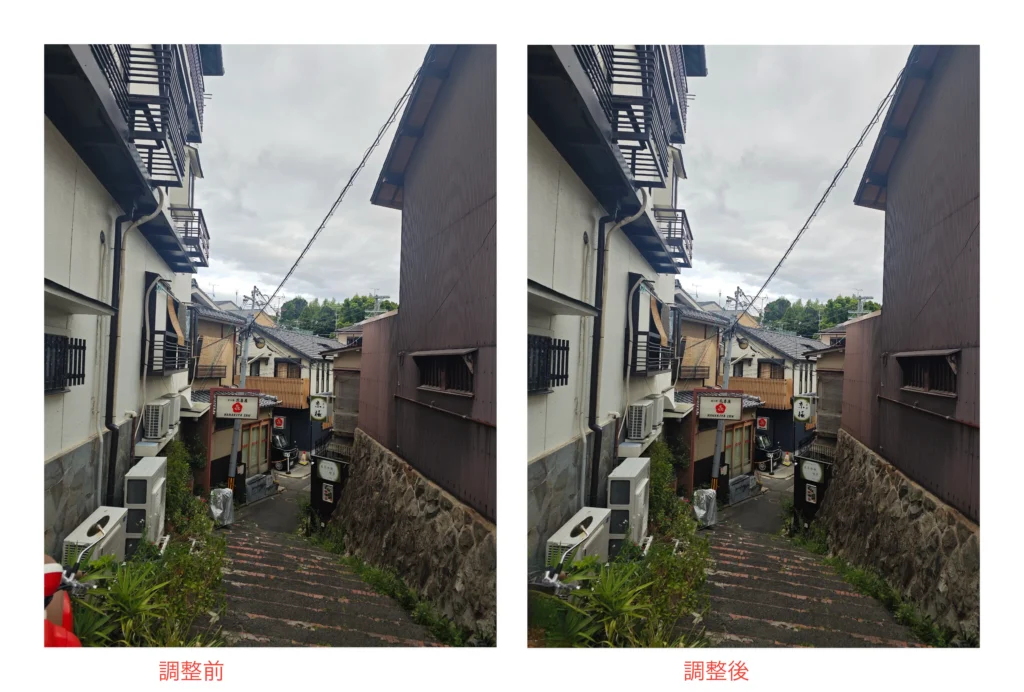
注記: Macの「レタッチ」機能は、以下のMacで使用できます:
Appleシリコン搭載Macで、macOS 15.0以前またはmacOS 15.4以降を実行している場合
Intelプロセッサ搭載Macを使用している場合
方法3:AI画像編集ツールを使う
もちろん、Photoshop、Lightroom、Lumiar Neoなどのプロ向けソフトを使えば、不要なオブジェクトの除去も可能です。しかし、これらのソフトは一般ユーザーにとって操作が複雑で学習コストが高く、インストールや設定も手間がかかります。
近年では、AI技術を活用した多くの写真編集ツールが登場しており、専門知識がなくてもワンクリックでオブジェクトを消すことができる便利な写真加工ツールが続々増えています。
たとえばMagic Studioアプリ、Pixelcut(オンラインツール)など。これらの画像加工ツールを活用すれば、写真から不要なオブジェクトを消す作業が驚くほど簡単になりました。
まとめ:画像の不要な部分を消すのは簡単!
写真に映り込んだ不要な人や物を削除するのは、もはや専門的な技術を必要としません。Macでは、Apple Intelligenceにより、クリーンアップツールを使用して、画像の不要な部分をを削除できます。また、AI技術を搭載している画像加工ツールを活用すれば、誰でも簡単に「写真のクリーンアップ」が可能です。