MBRとGPTは、Windowsで使用される代表的なディスクのパーティション方式です。
MBRは古くから使われていますが、2TB以上のディスクや4つ以上のパーティションを扱えない制限があり、近年はGPTへの移行が主流になっています。
しかし、Windows標準のディスク管理ツールや「 diskpart」コマンドを使ってMBRからGPTへ変換する場合、すべてのデータが削除されてしまいます。
そんなときに役立つのが、今回レビューする「4DDiG Partition Manager」です。実際に使ってみたところ、データを保持したまま数クリックで安全にMBR→GPT変換ができ、想像以上に簡単でした。本記事では、その使い方や体験談を詳しく紹介します。
Part1.MBRとGPTとは?MBRとGPTの違いを解説
MBR(マスターブートレコード) は、ハードディスクの分割情報を管理する古い方式のパーティション形式です。1983年に IBM PC DOS 2.0 で初めて導入された、ディスクの「最初のセクタ」に記録されます。
GPT(GUIDパーティションテーブル) は、1998年に登場した新しいパーティション形式です。2TB以上のストレージ デバイスに利用されており、最大128パーティションをサポートします。
以下は、MBRとGPTの違いをわかりやすく表にまとめます。
| 違い | MBR | GTP |
| OSとの互換性 | 全てのWindowsOSに対応 | Windows10/11、MacOS、Linux |
| ブート方式 | BIOS | UEFI |
| ブート時間 | 長い | 短い |
| 最大パーティションサイズ | 2TBまで | 無制限 |
| 最大パーティション数 | 最大4つ | 最大128 |
| ディスクサイズ | 最大2ZB | 最大18EB |
| パーティション情報の保護 | 破損した場合に復旧が難しい | 信頼性が高い |
では、MBRとGPTの違いや特徴がわかったところで、次は実際にMBRからGPTに変換する方法について見ていきましょう。初心者向けのソフトを使った手軽な方法から、上級者向けのコマンド操作まで、用途に応じて手順を紹介します。
Part2.MBR2GPT.exeプログラムでMBRからGPTに変換 – 上級者向け
上級者向けには、「MBR2GPT.exe」を使って、MBRからGPTへ安全に変換する方法があります。このツールは、ディスク上のデータを削除せずにMBR形式のシステムディスクをGPT形式に変換できます。
MBR2GPT.exeは次の環境で使用可能です。
- Windowsプレインストール環境(Windows PE)
- /allowFullOSオプションを使用すれば、通常のWindows環境でも実行可能
MBR2GPT.exeプログラムでMBRからGPTに変換する前には、以下の前提条件を確認しなければなりません。
- ディスクがMBRであること
- プライマリGPTとセカンダリGPTを格納するのに十分な未使用領域があること
- ディスクの先頭に16KB+2セクター、末尾に16KB+1セクターが確保されていること
- MBRパーティションは最大3つまで
- システムパーティションがアクティブであること
- 拡張/論理パーティションがないこと
- OSパーティションを指すBCDストアが存在すること
- すべてのパーティションがWindowsで認識されるMBR形式であること、または /map オプションで指定されていること
では「MBR2GPT」コマンドを使ってディスクのパーティションをMBRからGPTに変換していきます。
ステップ1: ディスクがMBRであることを確認します。
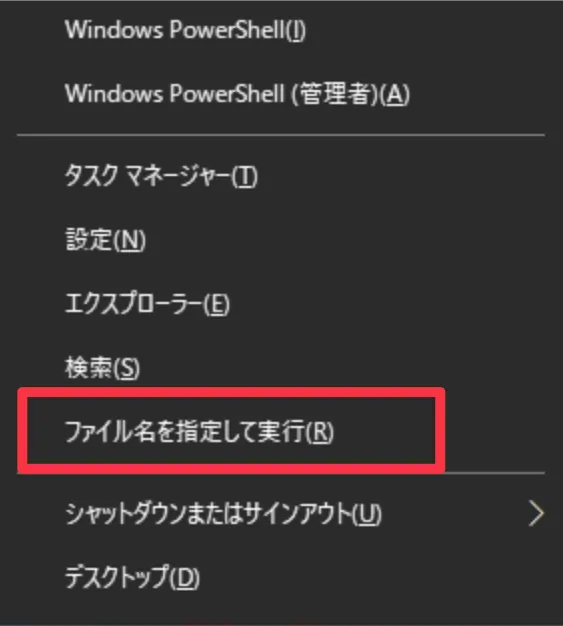
①Windowsでスタートボタンを右クリックし、「ファイル名を指定して実行」をクリックします。
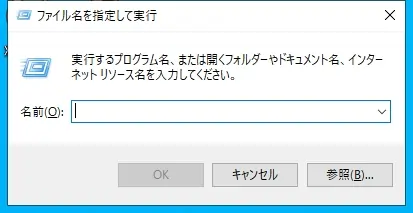
②「msinfo32」と入力すると、システム情報が表示されます。
③BIOSモードが「レガシ」であることを確認します。
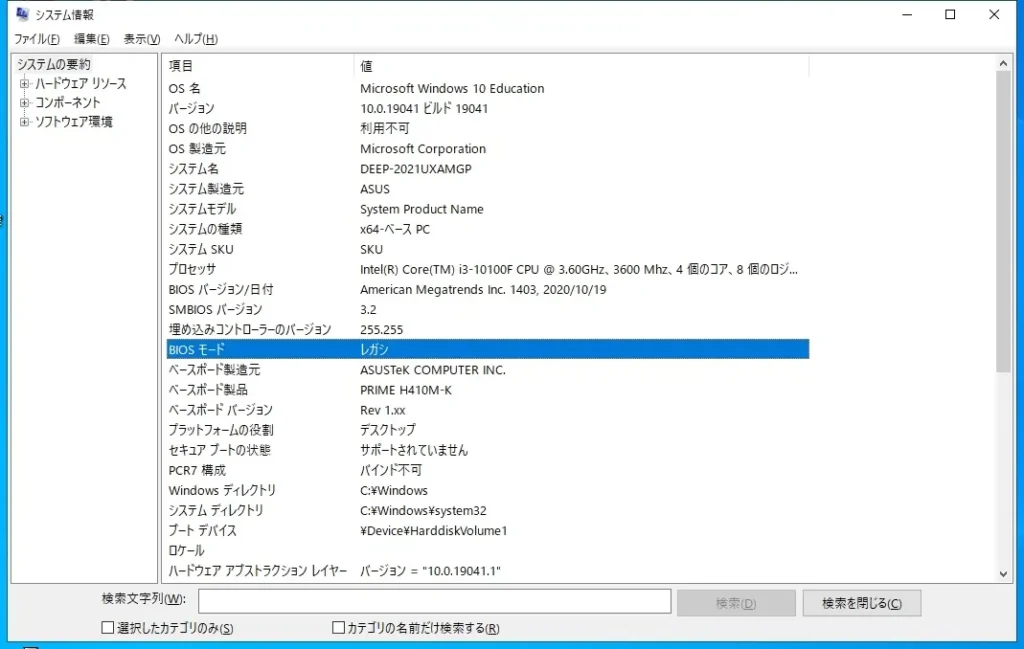
ステップ2: ディスクがMBRであることを確認したら、再びスタートボタンを右クリックして「Windows PowerShell(管理者)」を選択します。
ステップ3: Windows PowerShellに「diskpart」を入力します。また、ディスク番号を確認するため「list disk」を入力します。私のWindowsにインストールされているディスクの番号は「0」と表示されます。
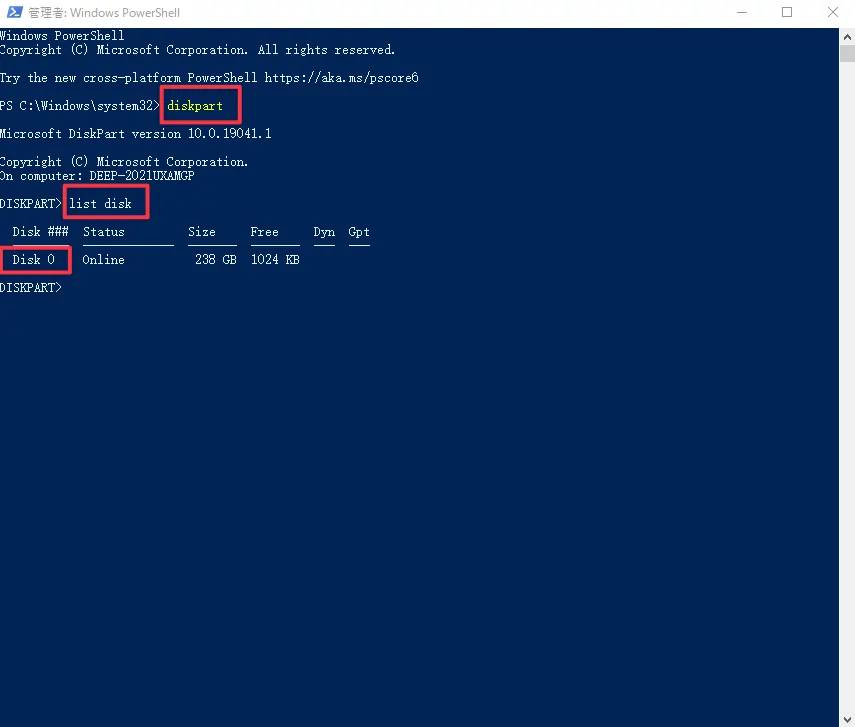
ステップ4: その後、「exit」を入力して、「DiskPart」を終了します。
ステップ5: 次は、「mbr2gpt /validate /disk:0 /allowFullOS」を入力してMBR2GPTが実行可能か確認します。(disk:0の数字は先ほど確認したディスク番号です。)
ステップ6: MBR2GPTが実行可能であれば、「Validation completed successfully」と表示されます。
ステップ7: 続けて「mbr2gpt /convert /disk:0 /allowFullOS」と入力します。
ステップ8: 「Conversion completed successfully」と表示されたら、MBRからGPTへの変換は成功です。
最後に、UEFI モードで起動するようにファームウェアを再構成する必要があります。
MBR2GPT.exeはディスク上のデータを削除せずにMBRからGPTに変換できマスが、コマンド操作や前提条件の確認など、上級者向けの手順が多く、初心者には少し難しいです。
そこで、複雑なコマンドなし、それにデータを消さずに簡単にMBRからGPTに変換できるソフトを使う方法がおすすめです。次の内容では、私も実際に使った「4DDiG Partition Manager」を使った安全で簡単な手順を紹介します。
Part3.変換ソフトでMBRからGPTに変換 – 初心者向け
3.1 4DDiG Partition Managerとは?特徴・機能まとめ
4DDiG Partition Managerは安全で効率的なディスク・パーティション管理ツールです。4DDiG Partition Managerを利用すれば、パーティションのサイズ変更・拡張・分割・作成・削除、さらにデータを失うことなくMBRからGPTへの変換を実現することができます。4DDiG Partition Managerの主な特徴と機能は以下の通りです:
- データを失うことなく、MBRをGPTに変換できる
- ディスクデータをバックアップ&安全にクーロンできる
- Windows OSを別のHDDまたはSSDに移行できる
- パーティションの修復やデータの回復が可能
- WinPEブータブルディスクを簡単に作成できる
- Windows 11 アップグレード確認と要件回避してアップデート可能になる
3.2 データを守るままMBRからGPTに変換するポイント
MBRからGPTに変換する際に、データを失わずに安全に行うポイントをまとめます。
重要データはバックアップ:万が一のトラブルに備えて、大事なファイルは外付けHDDやクラウドにバックアップしておきましょう。
MBRディスクの状態を事前に確認:対象ディスクがMBRであることや拡張/論理パーティションがないことなどを確認します。
変換後はUEFIで起動:MBRからGPTに変換した後、BIOSモードをUEFIに切り替える必要があります。
Part4.実際にWindowsでMBR→GPT変換を試してみた(4DDiG Partition Manager利用)
次は、「4DDiG Partition Manager」を実際に使って、MBRからGPTへの変換を試してみました。
4.1インストール手順
ステップ1: 公式サイトから4DDiG Partition Managerをダウンロードします。
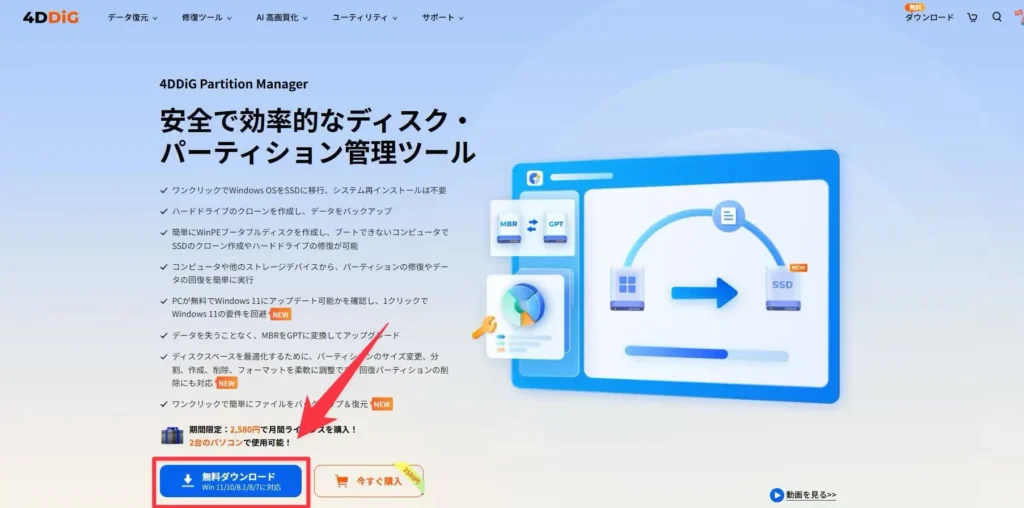
ステップ2: ダウンロードが終わったら、パソコンで「4ddig-partition-manager.exe」ファイルをダブルクリックして実行します。
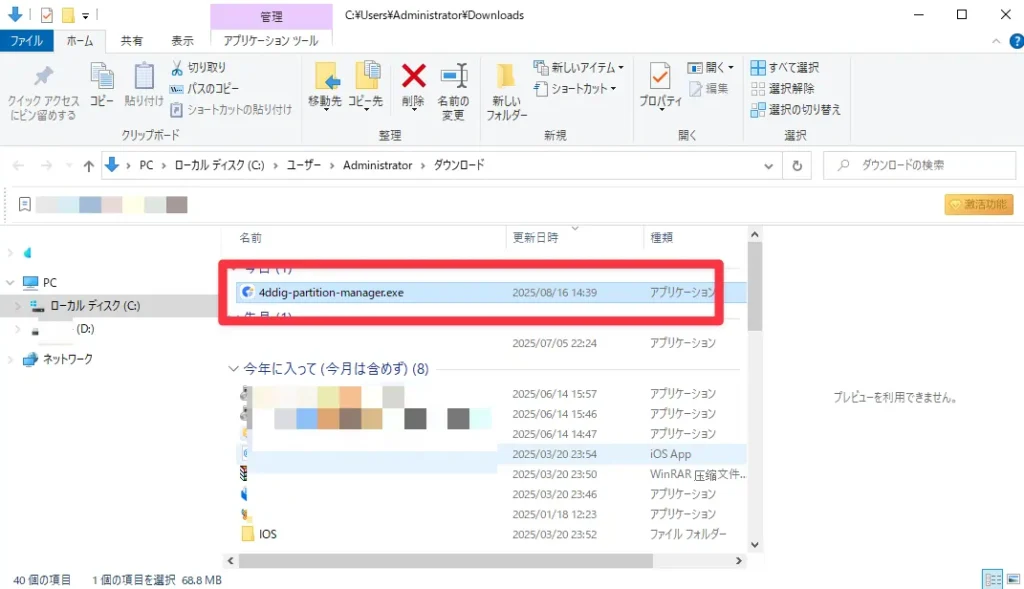
ステップ3: 画面指示に従って、言語を選択し、許可規約を確認し、4DDiG Partition Managerのインストールを開始します。
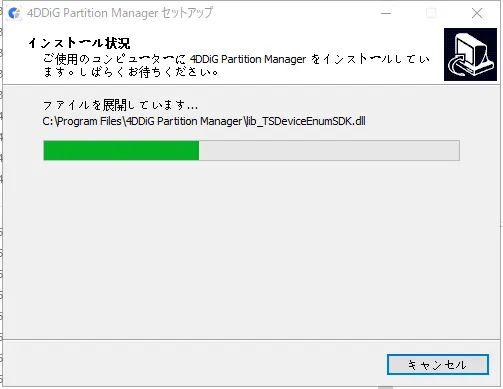
ステップ4: 4DDiG Partition Managerのインストールが完了したら、「完了」をクリックします。
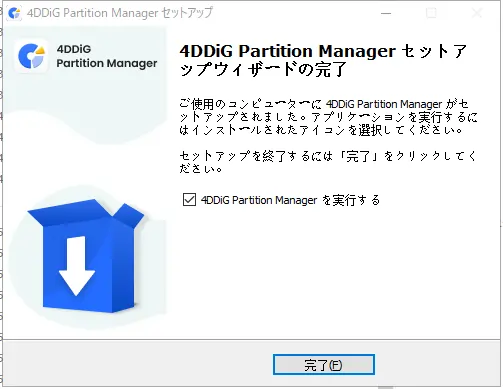
「4DDiG Partition Manager」が自動的に起動します。これで、「4DDiG Partition Manager」のインストールは完了です。
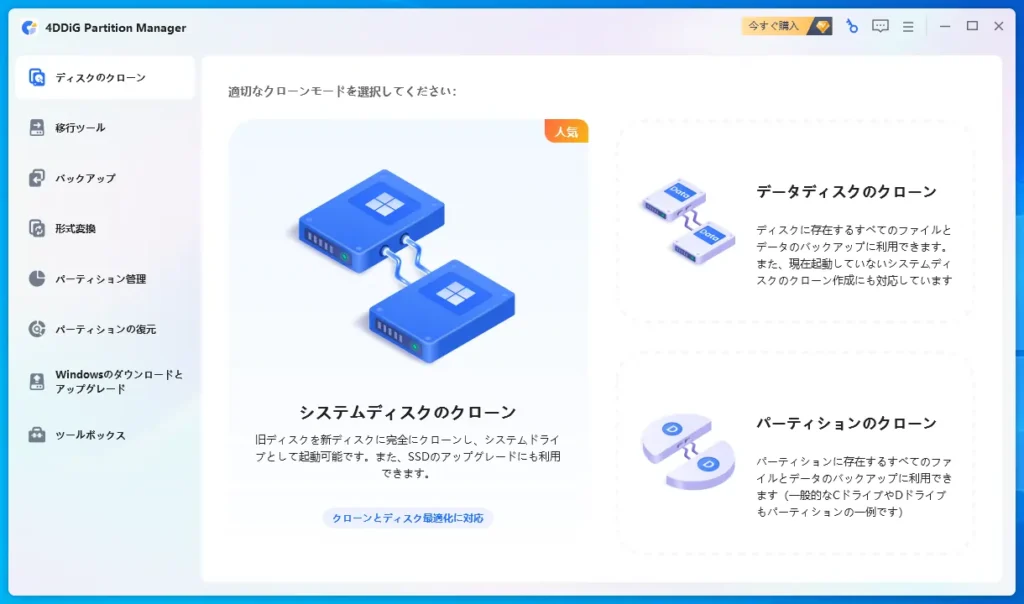
4.2ディスク選択と変換手順
次は、「4DDiG Partition Manager」を使って、MBRからGPTに変換する手順を解説していきます。
ステップ1: 「4DDiG Partition Manager」の左側のメニューから「形式変換」→「MBRをGPT」を選択します。
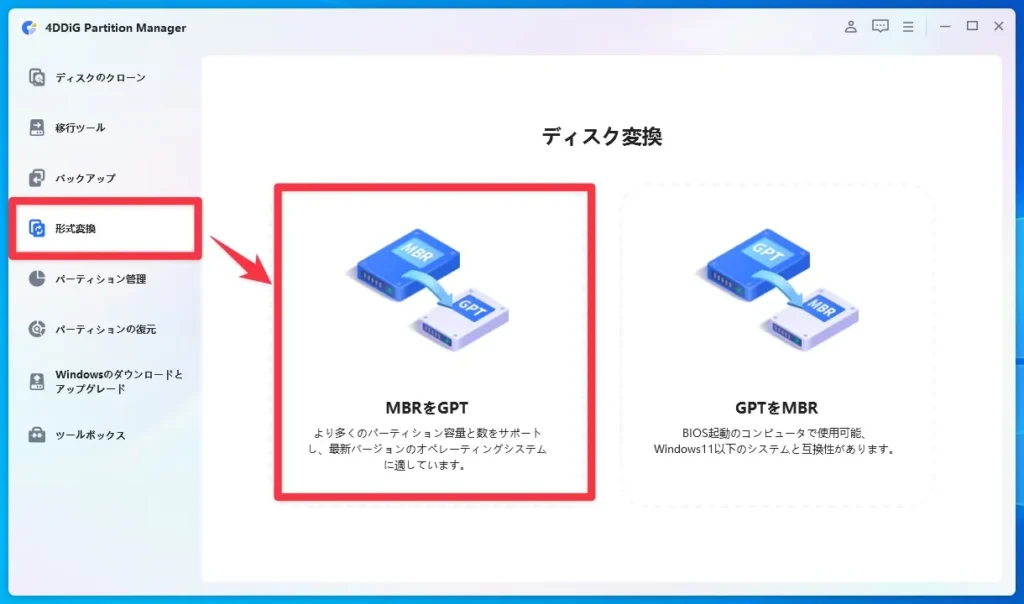
ステップ2: GPTに変換したいディスクを選択して、「次へ」ボタンをクリックします。
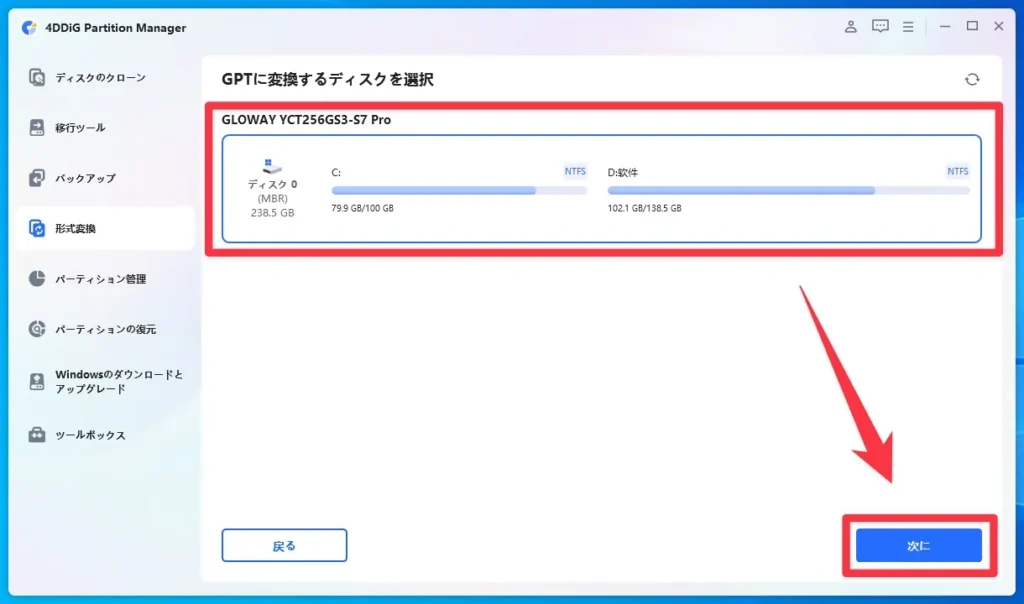
ステップ3: MBRからGPTへの変換を開始します。しばらくお待ちください。
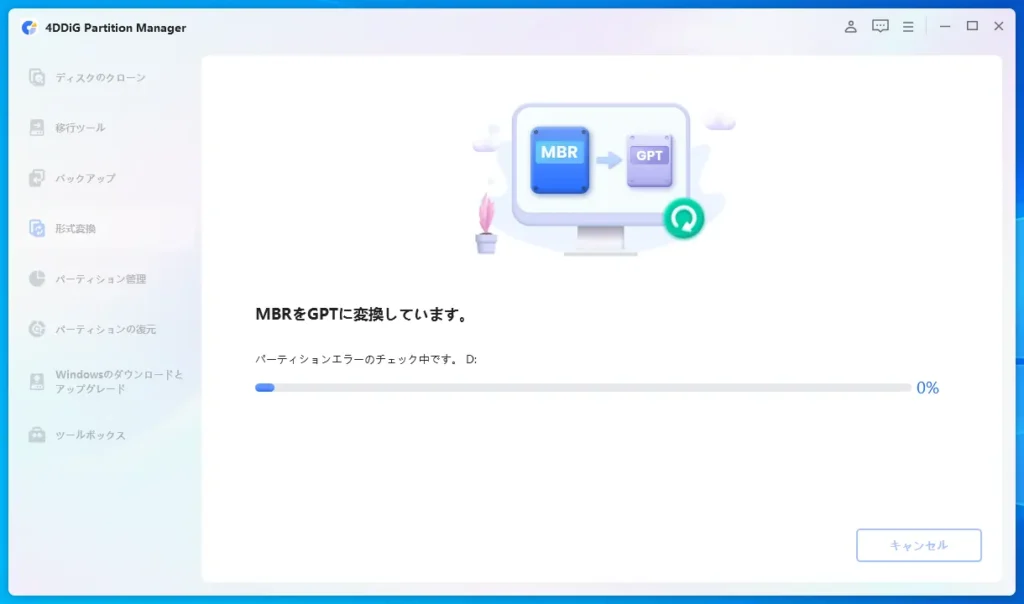
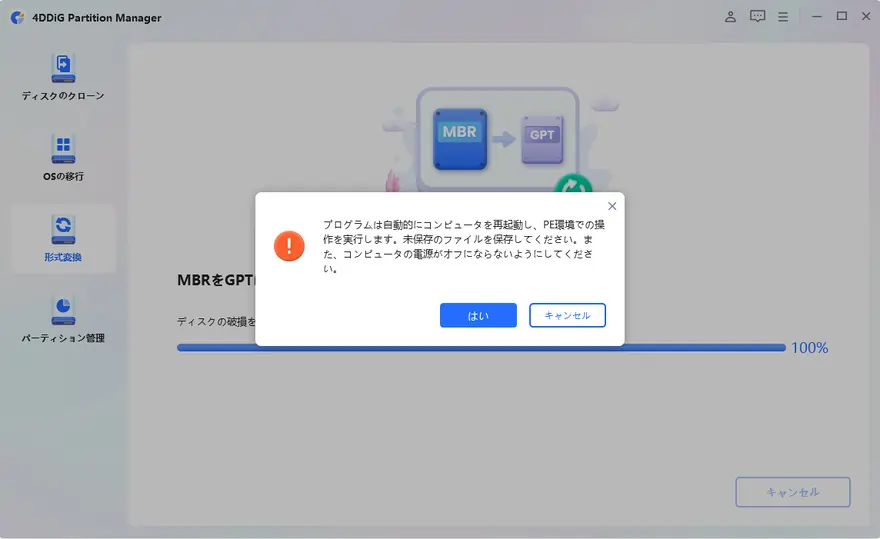
ステップ4: システムディスクを選択した場合は、Windows PEをダウンロードする必要があります。外部ディスクを選択している場合、再起動してWindows PEに入る必要がありません。
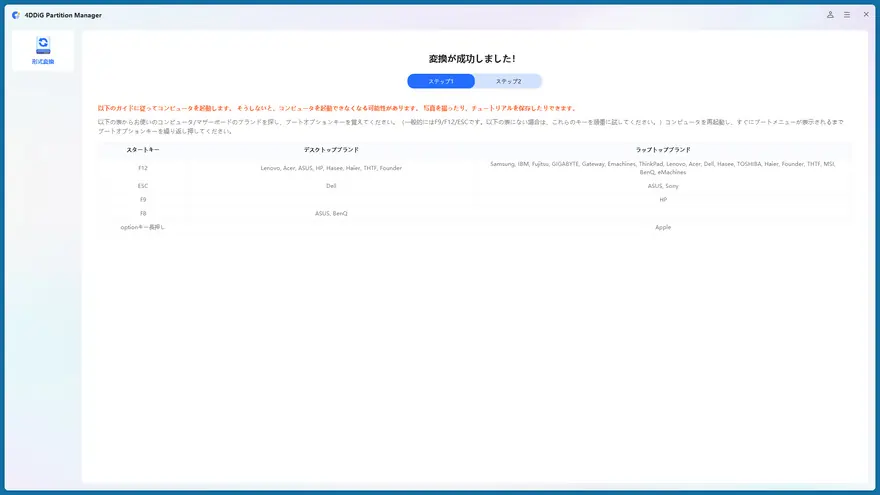
ステップ5: しばらくして、4DDiG Partition ManagerでMBRからGPTへの変換に成功しました!以下の手順に従ってパソコンを起動してください。
Part5.4DDiG Partition Managerの価格とライセンス
4DDiG Partition Managerは、無料版でパーティションのフォーマットやドライブレターの変更などの機能を利用できますが、パーティションのサイズを変更/分割/作成/削除することができません。有料版ライセンスを購入することを検討してください。
「4DDiG Partition Manager」には有料版が3種類あり、サブスクリプション版と買い切り版の2種類の購入形式が用意されています。
| 比較項目 | 無料版 | 月間更新 | 年間更新 | 永久 |
| 価格(税込み) | 無料 | 2,580円 | 6,580円~ | 9,780円 |
| デバイス数 | – | 2 PC~ | 2 PC | 2 PC |
| 無料アップグレード | – | 1ヶ月 | 1年間 | 生涯 |
| 機能 | ・フォーマット ・ドライブレターの変更 | 全ての機能を利用できる | ||
| サポート | なし | あり | ||
| 返金保証 | なし | 30日間 | ||
※現在、「4DDiG Partition Manager」をブログ読者限定で3日間無料でお試しいただけます。
※無料体験終了後は自動的に月額プランに更新されます。継続しない場合は、体験開始から2日以内にサポートページへご連絡いただくと、自動更新をキャンセルできます。
Part6.4DDiG Partition Managerを使ってみた感想
MBR2GPT.exeを使った変換は、初心者にとって手順が複雑で、コマンド操作もわかりにくいのが難点です。知らない画面が出てきた場合は、どうすればいいか分からず手が止まってしまうこともあります。
しかし、4DDiG Partition Managerを使ってMBRからGPTへ変換する際には、こうした心配はありません。画面の指示に従ってクリックするだけで操作でき、コマンド入力や専門的な知識は一切不要です。Windowsパソコン上で、ディスクをMBRからGPTへ簡単かつ安全に変換できるので、初心者にも非常に優しいです。さらに、データを失うことなく変換できる点も安心です。
ただし、この機能を実際に利用するには、有料版を購入する必要があります。無料版では操作手順を確認することはできますが、変換自体は行えません。
また、MBRからGPTへの変換は可能ですが、逆にGPTディスクをMBRに変換するには制限があるようです。
最後に
MBR→GPT変換はWindows標準の「MBR2GPT.exe」でも可能ですが、操作手順は複雑で、初心者には難しいと思います。また、ディスク管理ツールを利用するに、データも全て消えてしましょう。
その点、4DDiG Partition Managerならディスクのデータを保持したまま数クリックで変換可能です。Windows 10/11対応で、初心者でも安心して使えるため、これからMBRからGPTへ変換したい方には最適です。
まずは無料版を試して、必要に応じて有料版にアップグレードしてみてください。
関連記事