通常、iPhoneやAndroidスマホ、カメラで撮った写真は16:9、9:16、3:4、4:3といった比率が多いものです。しかし、InstagramやFacebookなどのSNSで正方形の画像をシェアしたい場合はどうすればいいでしょうか?それに、多くのネットショップでは、商品画像を正方形で統一しています。正方形にすることで、検索結果や商品ページでの見栄えが良くなるため、商品のアピール力が高まります。
そこで今回は、完全無料で使えるオンラインツールや、Windows&Macで画像を正方形にする方法をご紹介します。もちろんすべては無料で行います。
オンラインツールで画像を迅速に正方形にする方法
手動で大量の商品画像を一枚ずつトリミングするのは非常に手間がかかります。そんなときは、無料の画像加工ツールを使えば簡単に解決できます。もしネットショップの運営などで、大量の正方形商品画像が必要な場合は、オンラインツール 「画像を正方形にするツール」 をおすすめします。
これらのツールはパソコンのブラウザ上で直接画像を正方形に変換できるオンラインサービスです。
- ソフトのダウンロード不要
- アカウント登録不要
- 完全無料
という手軽さが魅力です。数秒で画像を正方形に変換して、画質劣化なしでダウンロード可能です。作業時間を大幅に短縮できます。
Step 1. ブラウザで 「画像を正方形にするツール」 公式ページ を開きます。
Step 2. 画像をドラッグ&ドロップして、または「画像を選択する」ボタンをクリックして、正方形にしたい画像をアップロードします。
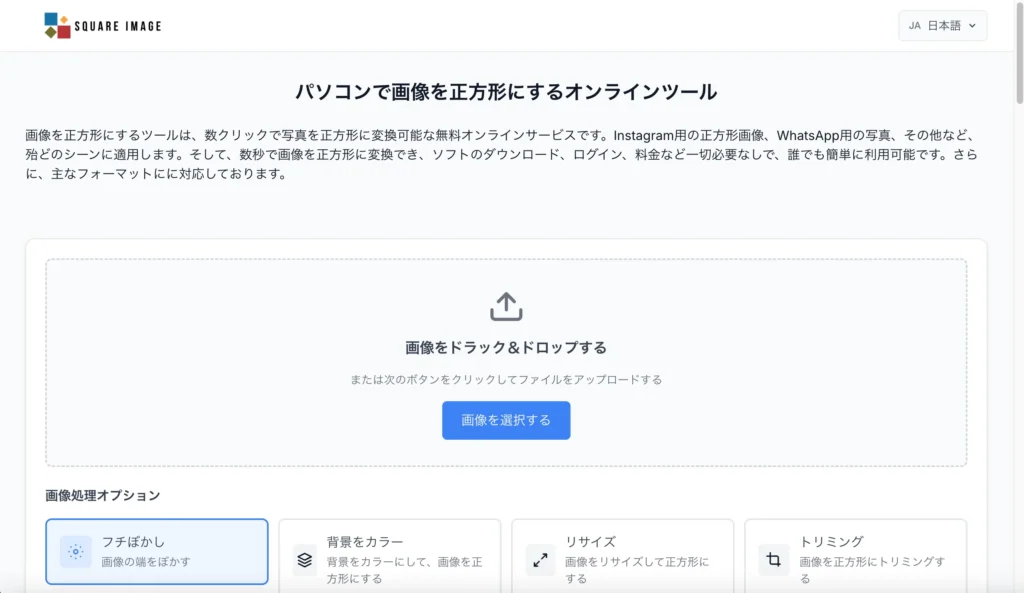
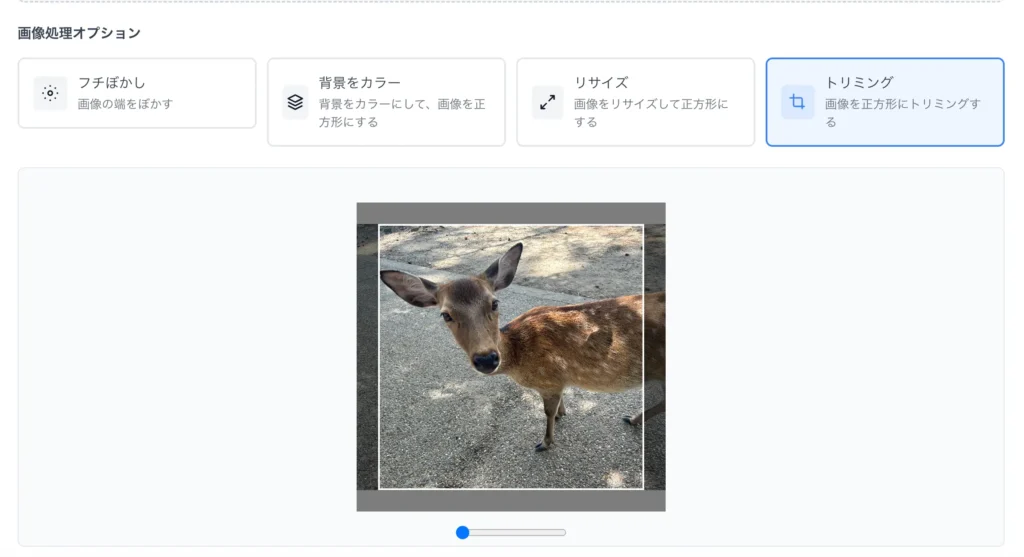
Step 3. ページを下にスクロールすると、アップロードした画像のプレビューが表示されます。 ここで「リサイズ」または「トリミング」を選択できます。
リサイズ:画像を自動で1:1比率に調整し、正方形に変換します。操作が簡単で一括処理に向いています。
トリミング:自分で正方形の範囲を指定できます。拡大・縮小しながら構図を調整でき、こだわりたい方に最適です。
Step 4. 完了したら「ダウンロード」を押してパソコンに保存すればOKです。ここで「PNG画像をダウンロード」をおすすめします。
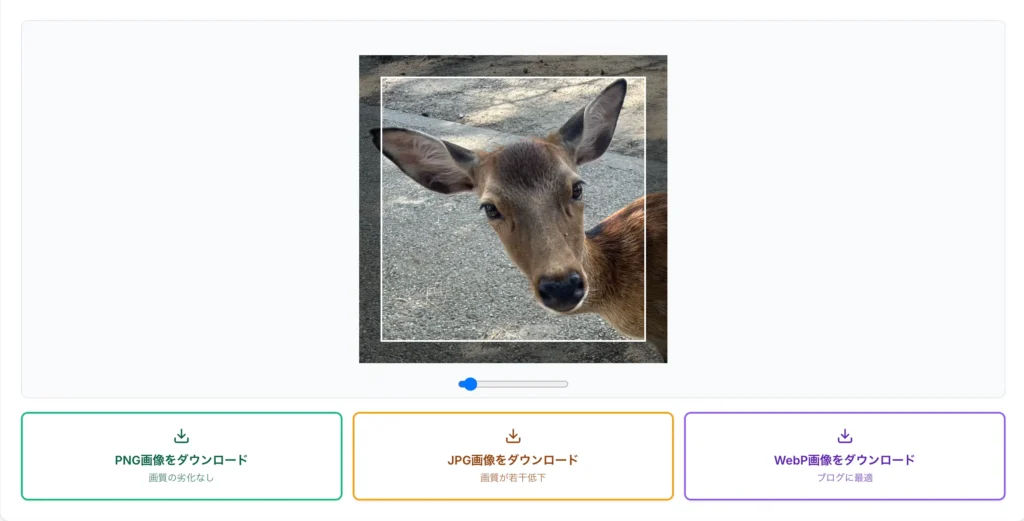
Step 5. 最後に、仕上がった正方形画像をパソコンでプレビューし、サイズや構図に問題がないかを確認します。これで作業は完了です。
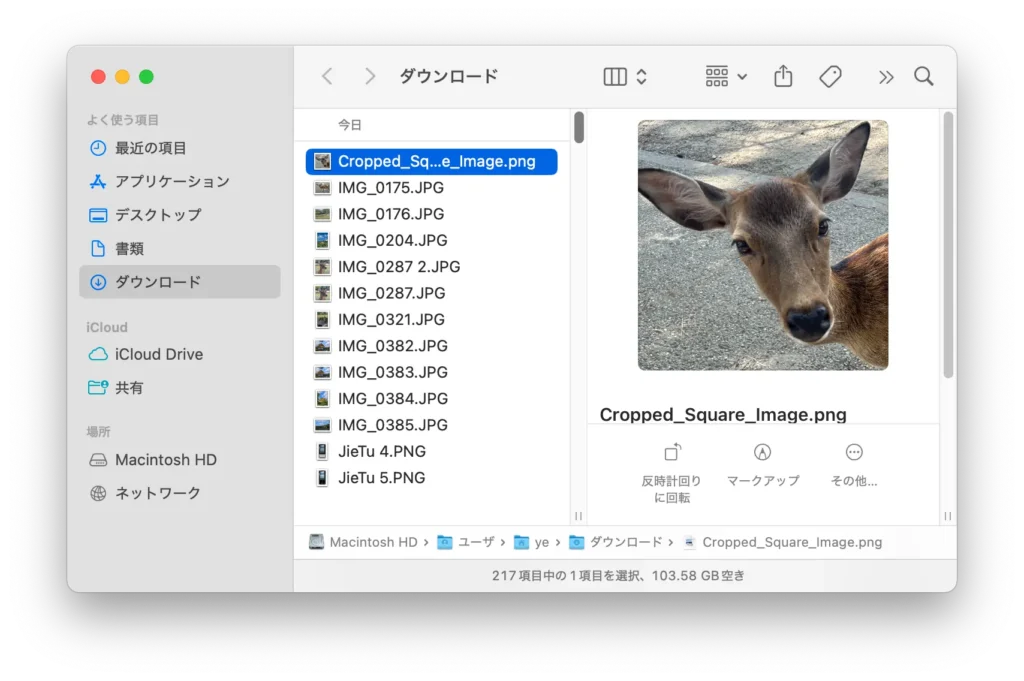
Windowsのペイントで画像を正方形に加工する方法
まずは、Windowsの標準機能「ペイント」を使って、画像を正方形に加工する方法を説明します。
Step 1. まずは、正方形にしたい写真を選択して右クリックします。「プログラムから開く」→「ペイント」を選択します。
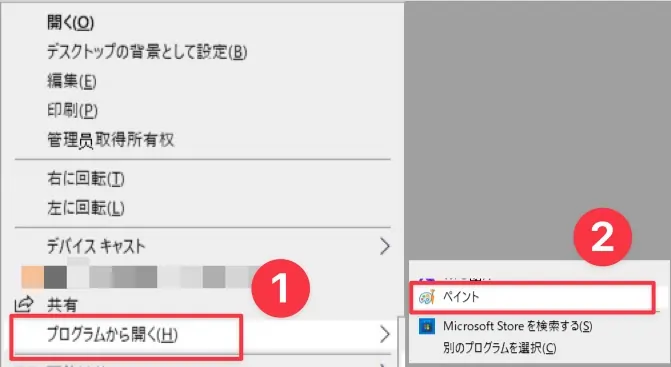
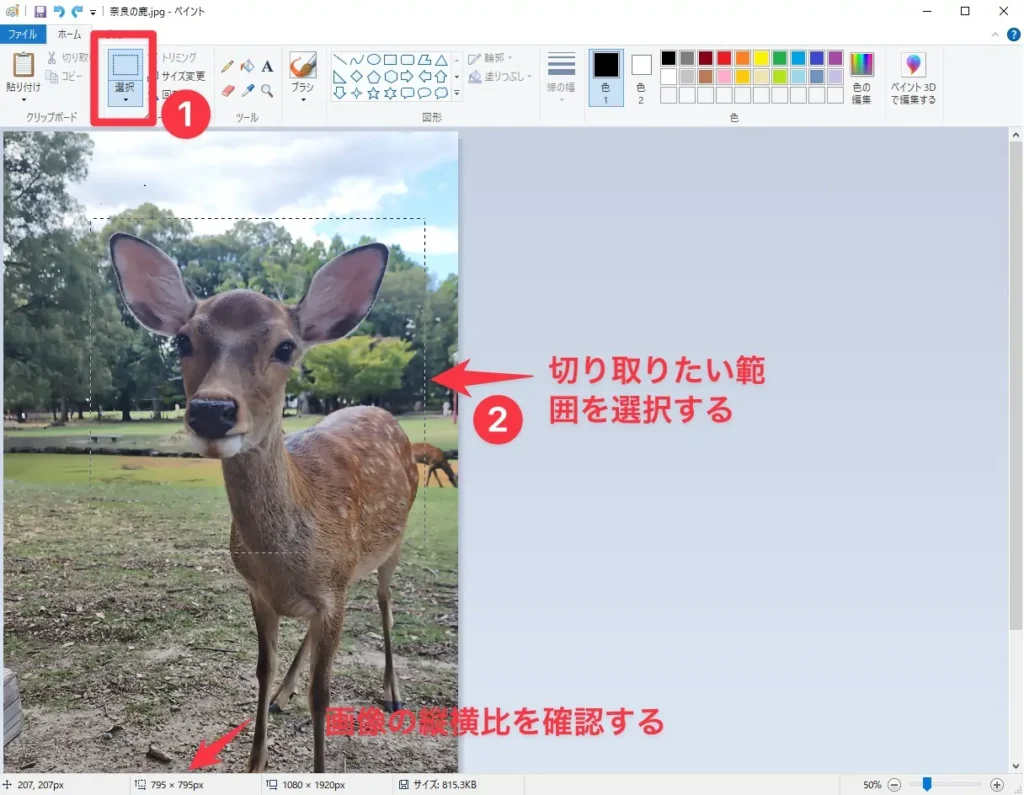
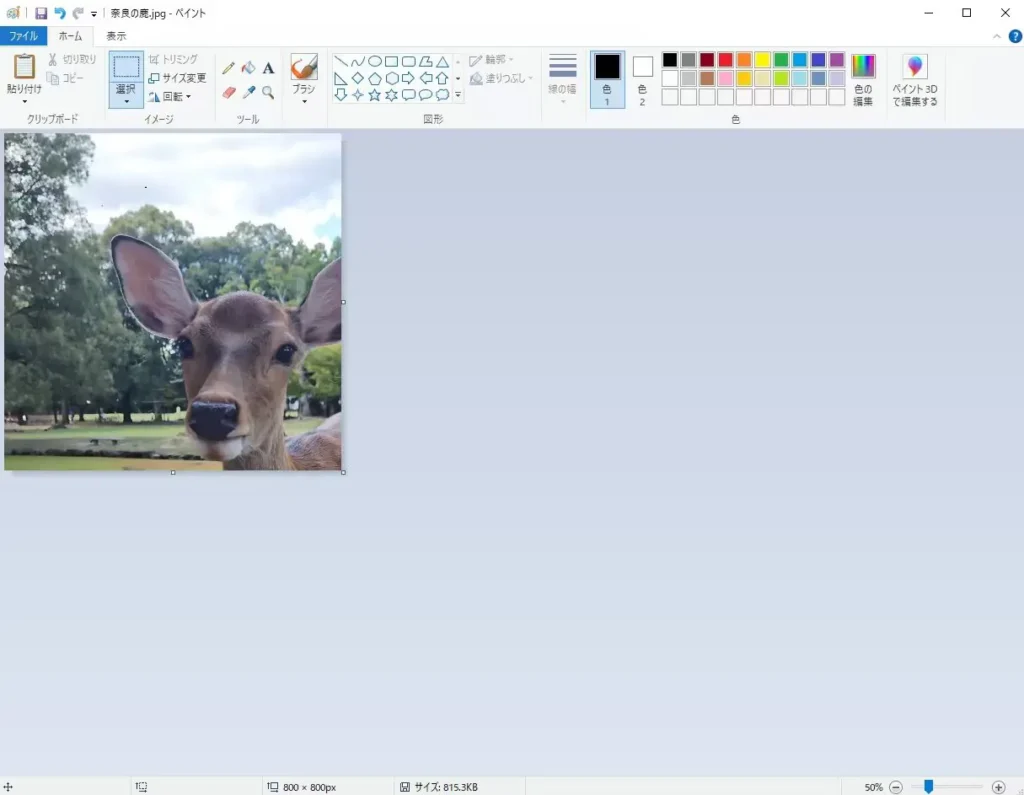
Step 2. 上のメニューから「選択」をクリックします。そして、画像の左位置をクリックし、下のステータスバーに表示される縦横比を意識しながら正方形になるよう調整します。
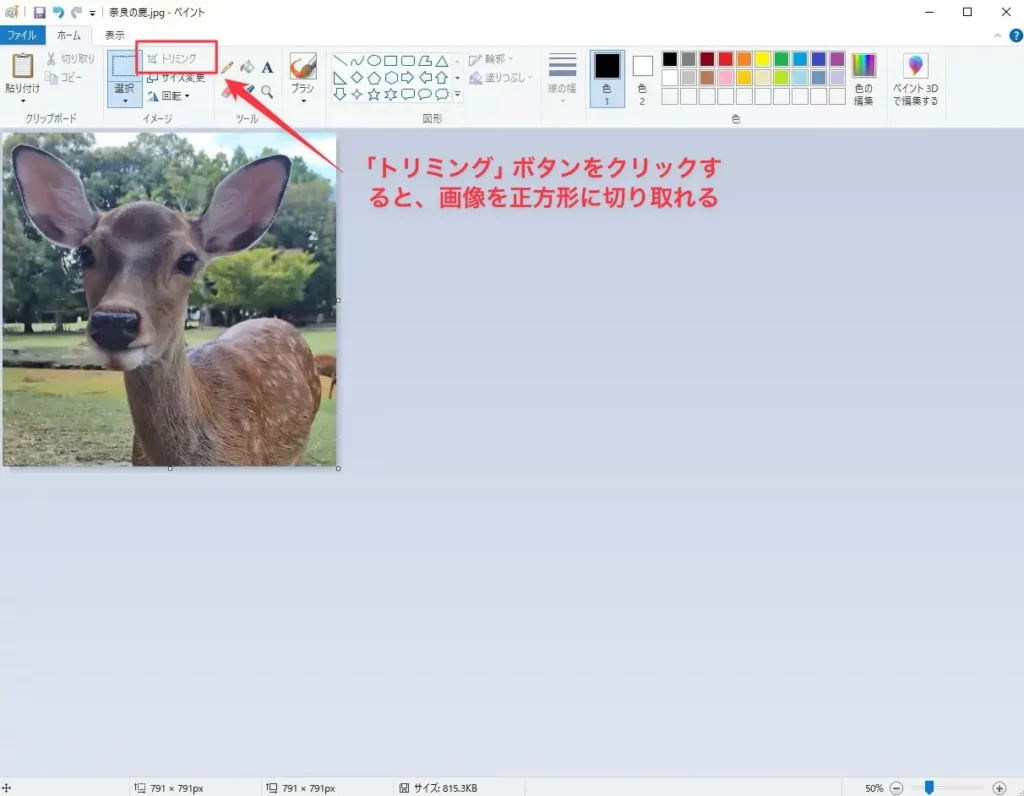
Step 3.上部の「トリミング」ボタンをクリックすると、画像を正方形にトリミング(切り取り)することができます。
Step 4. 最後に、「ファイル」→「名前を付けて保存」で新しい画像として保存します。
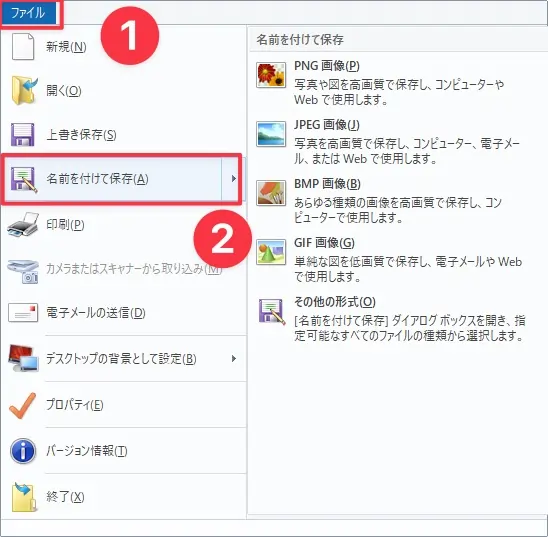
これで、Windowsのペイントで画像を正方形にすることができました!
これ以外に、「ファイル」>「プロパティ」を開きます。「幅」と「高さ」に同じ数値を入力すれば、指定サイズの正方形画像を作成できます。
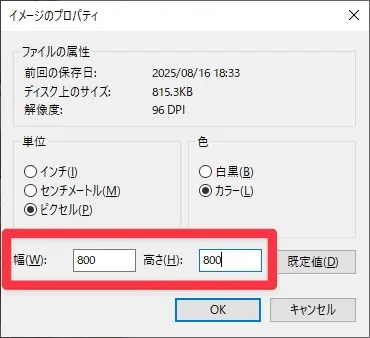
ただし、この方法はデフォルトで写真の左上から切り取られるため、被写体が中央にない場合は仕上がりが不自然になることが多く、あまりおすすめしません。
Macのプレビューで画像を正方形にトリミングする方法
多くのMacユーザーは、Macのプレビューアプリで画像を切り抜きする方法を知っていますが、ほとんどの場合は長方形でのトリミングです。
しかし、実はあまり知られていない便利な小技があります。
Step 1. Macのプレビューで画像を開きます。画像を選択する際にShiftキーを押しながらドラッグすると、自動的に正方形の選択範囲になります。
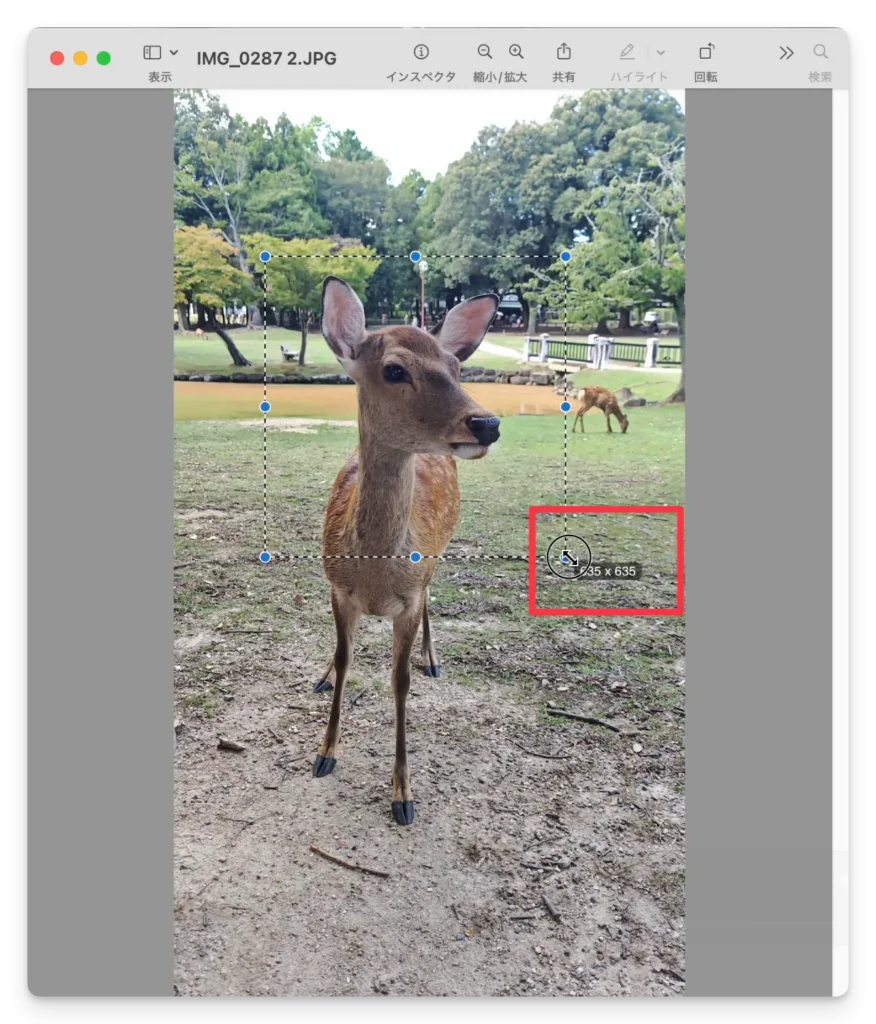
Step 2. 選択範囲を確定したら、マークアップツールバーを表示します。
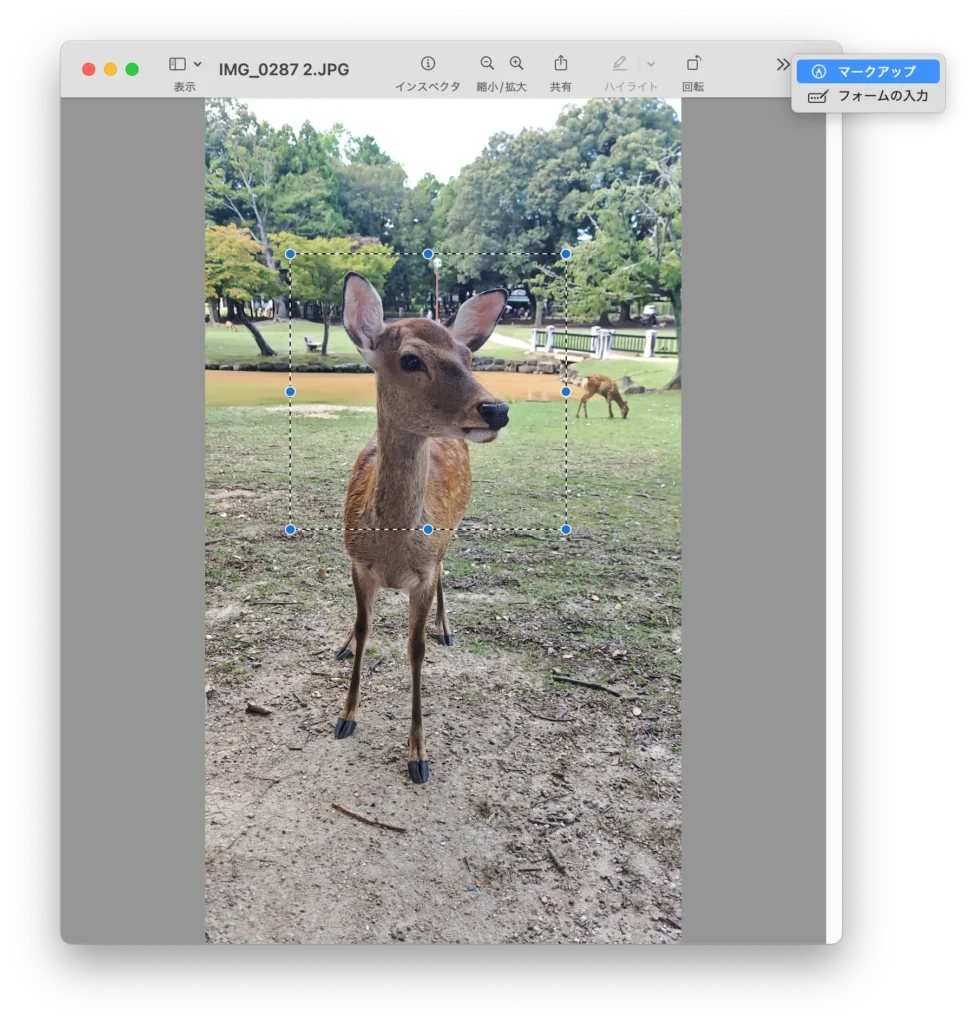
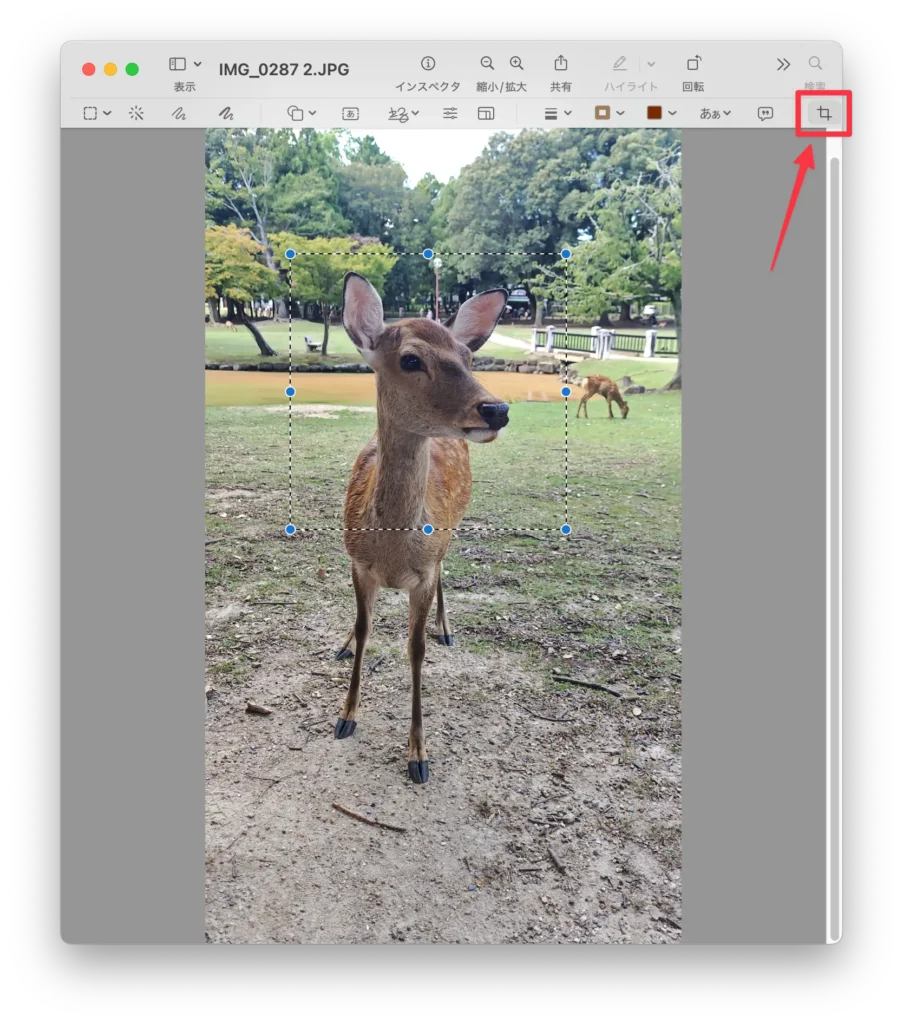
Step 3. 右上の切り取りアイコンをクリックします。
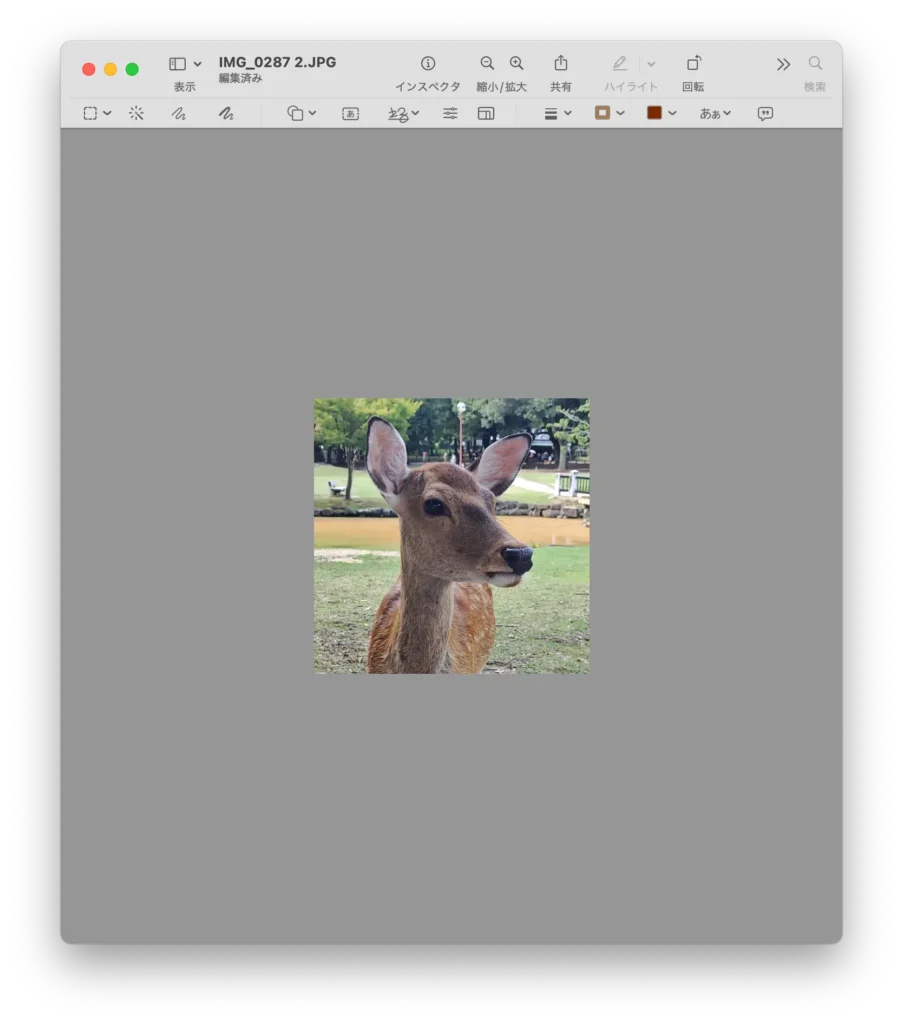
Step 4. これで、Macパソコンで画像を正方形にすることができました!
まとめ
画像を正方形にする方法は、MacやWindowsに標準搭載されている機能を使えば簡単にできます。複数枚の画像を正方形にトリミングするには、 「画像を正方形にするツール」 をおすすめします。ソフトのインストール不要、アカウント登録も不要で、数秒だけ画像を正方形にすることができます。スピード重視の方におすすめします。
写真の形を統一することで、SNSやECサイトの見栄えがぐっと良くなり、商品や作品の魅力を最大限に引き出せます。ぜひ今回の方法を活用して、効率よく美しい正方形画像を作成してください。


