専門のYouTuber、TikTokerではなくでも、自分で撮った動画を簡単にカットしたい、SNSにアップロードする人は少ないでしょう。録画した番組からCMだけカットして自分用に保存したり、旅行動画をハイライトだけ繋いでSNSにアップしたりすることなど。
こういう用途では、重い編集ソフトよりも、画質劣化を起こさずに素早く切って繋げる動画カット/分割/結合特化ツールのほうが圧倒的に速いです。
Bandicutは、動画のカット分割、結合ができる動画編集ソフトです。では、このソフトは実際どうなのか?今回は、Bandicut(バンディカット)を実際に使い、ユーザー評価、操作感、できること、価格まで、素直にレビューします。
Bandicutとは?できることは?
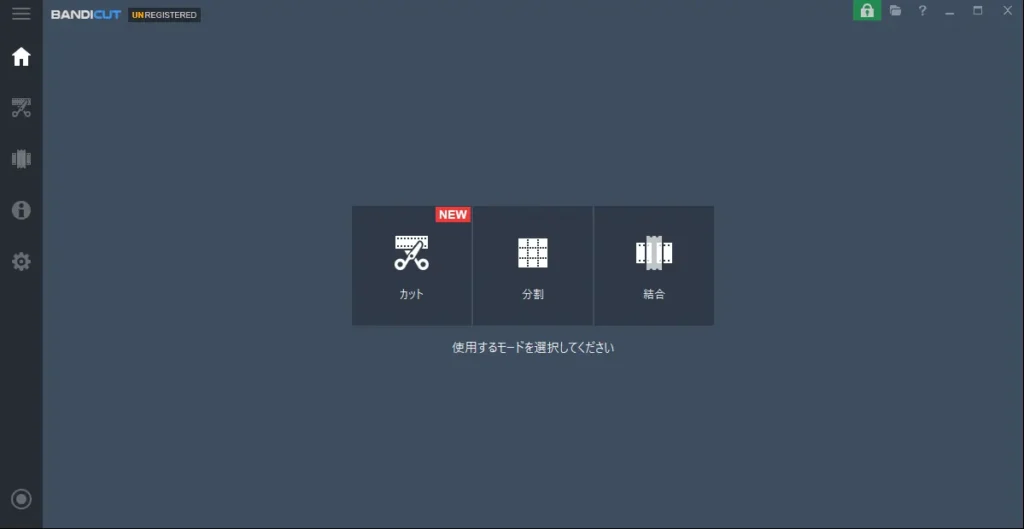
Bandicutとは動画の切り出し、結合ができる動画編集ソフトとして知られています。MP4、AVI、MOV など、さまざまな形式の動画ファイルに対応し、ほとんどの動画をBandicutで編集できます。特に高速モードでは、動画を変換せずにそのまま編集できるため、画質を劣化させずに素早く作業することができます。
それに、Bandicutの編集操作は簡単で、ややこしい動画の知識は一切不要、初心者でもすぐに使える!
Bandicutの主な機能は以下の通りです。
- 動画カット・分割:任意の区間を指定して不要部分を削除可能
- 動画結合:複数の動画ファイルを1つのファイルに結合できる
- 区間結合:動画の複数の区間を一つにまとめられ、保存できる
- MP3ファイル抽出:動画のオーディオトラックをMP3ファイルとして抽出できる
- 対応フォーマット:MP4、AVI、MOV、MKVなど主要形式を幅広くサポート
- 動画変換:MOV/MKV/MP4/FLV/AVI/WMV/TSなどのファイルをMP4/MKV/WebM/AVIに変換可能
- 高速モード対応:再エンコードせずに処理できるため、画質劣化がなく出力が速い
- エンコードモード:必要に応じてコーデックや解像度を変更して保存可能
上記の以外に、Bandicutで動画を編集する際、動画の再生速度を変更したり、回転または左右反転させたり、音声を除去したりすることも気軽にカスタマイズできます。
関連記事:初心者必見!BandicamとBandicutは安全ですか?その安全性と危険性を徹底的に解説
Bandicutの評判・口コミ(ユーザの声)
以下は、フリーソフト100やX(旧Twitter)などから集めたBandicutに関する評価です。良い意見もあれば、イマイチという声もありました。
良い評判・口コミ
Bandicutの良い評判は大部分操作が簡単、画質が劣化しない、余計な機能がない、処理が速いなどです。
- 簡単なカット、結合で使っていましたが、最近動画変換やMP4の音消しにも使うようになりました。無料版のロゴもそれほど気にならず、ひとつでいろいろできるのでとてもいいと思います。
- Iフレーム以外でカットできるソフトなので気に入ってるのですが。
- 編集ソフトとしてはかなり機能が限定的ですが初心者向けにはちょうどいい。字幕付けとかなしで部分的に切り出したりMP3で保存するだけならこれで十分。
- SNSでの動画の簡単な編集ために、#Bandicut を使用しています。例えば、動画の再生速度を変更している様子を示します。簡単に、0.5~8倍の範囲で速度を変更できることがわかりました。直接任意の数値を打ち込むこともできます。その他の機能も多く、便利です。
悪い評判・口コミ/改善ほしいポイント
一方で、以下のような不満や改善要望も見られました。
- バージョン 3.5.0.599 でMP4ファイルのカットのみ使用。高速モードで出力すると、カットの各区間開始時4~9秒くらいで音声に「ブツッ」っとノイズが入ります。それと、カットの終了位置は、表示されてる画面から1フレーム多く含まれます(そういう仕様かもしれません)。
- 動画のCMカットのために使用した。フレーム単位できちんと直に移行するよう調整しているにも関わらず、CM開始前と終了後を結合するとどうしても謎の暗転が入ってしまう。本来の機能としては申し分ないだけに残念。
Bandicutを実際に使ってみた:操作感をレビュー
まず感じたのは「とにかくシンプルでわかりやすい」という点です。動画のカット・結合のために使用すると、十分だと思います。それに、Bandicutは操作画面が簡単なので、すぐに使えるようになります。
次は、Bandicutを実際にダウンロードして使ってみましょう。
Bandicutのダウンロード&インストール
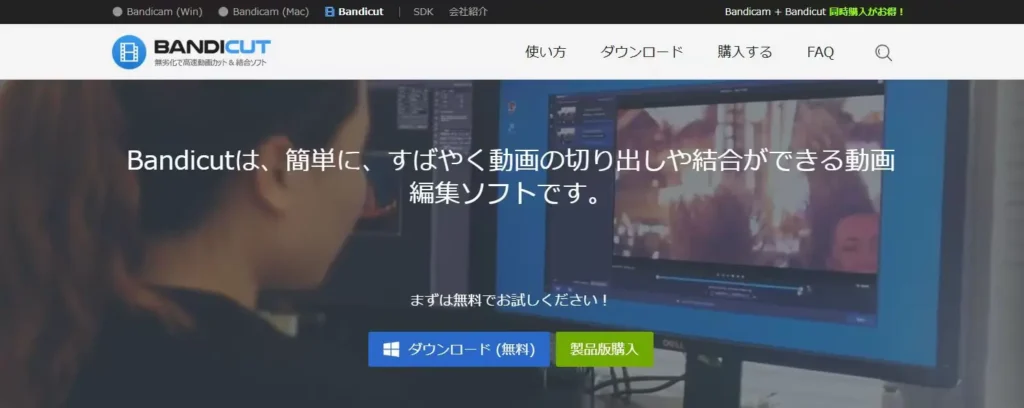
ステップ1: Bandicut公式サイトを開いて、「ダウンロード(無料)」ボタンをクリックします。
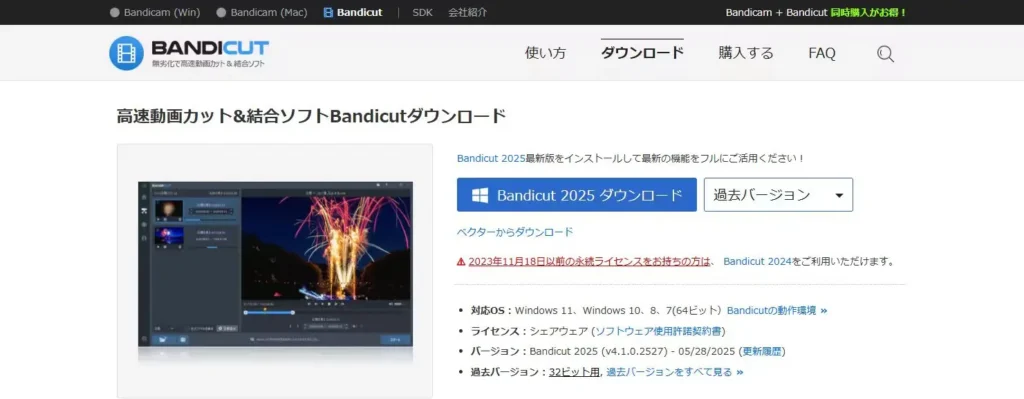
ステップ2: 次は、Bandicutのダウンロードページに進んで、バージョンを選択してダウンロードします。
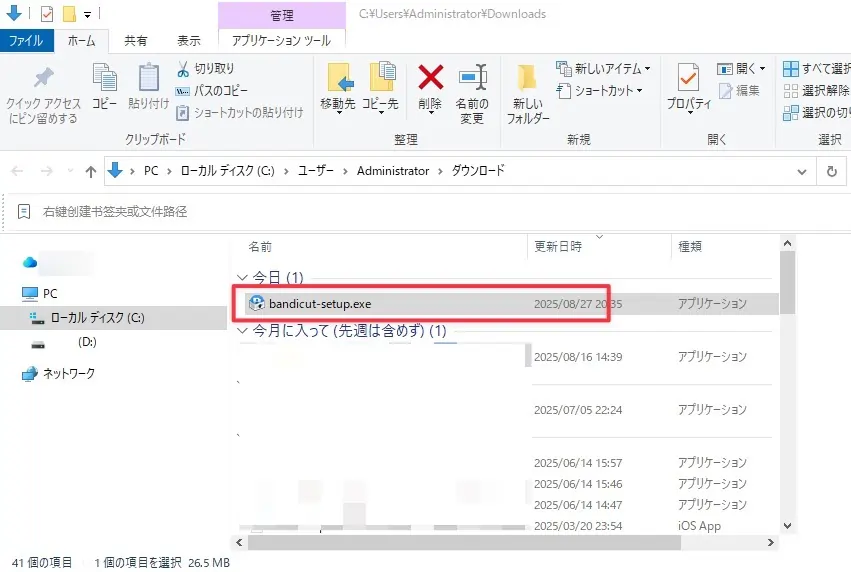
ステップ3: PCでBandicutインストールプログラムを実行します。
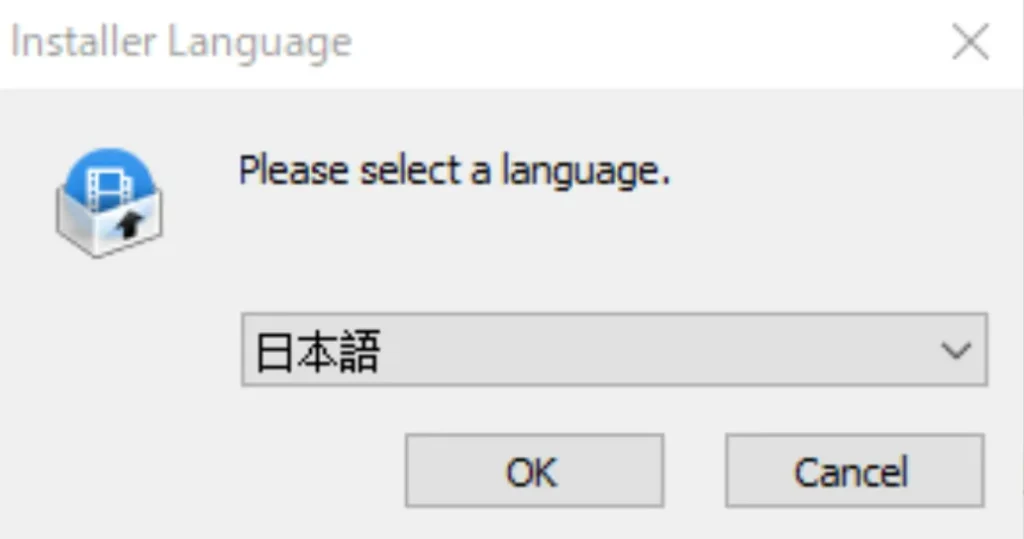
ステップ4: 以下のポップアップがでたら、「日本語」を選択して「OK」ボタンをクリックします。
ステップ5: 「次へ」ボタンをクリックして、インストール手順を進めます。
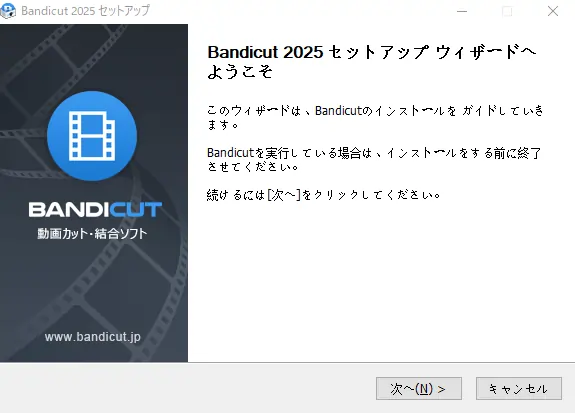
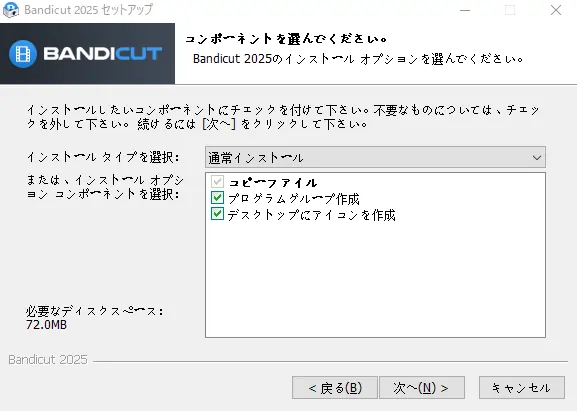
ステップ6: 次は、画面指示に従って、使用許諾契約書を同意したり、インストール先を選択したりしてください。
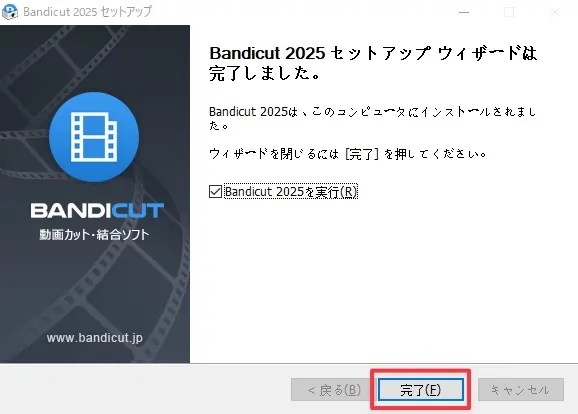
ステップ7: 以下の画面が表示されたら「完了」ボタンをクリックしてBandicutのインストールを完了します。
Bandicutの使い方
Bandicutをインストールしたら、次はBandicutの機能を一つずつ試しましょう。
① Bandicutで動画の必要な区間をカットして出力する
Bandicutを使って、動画の必要な区間をカットして出力することができます。
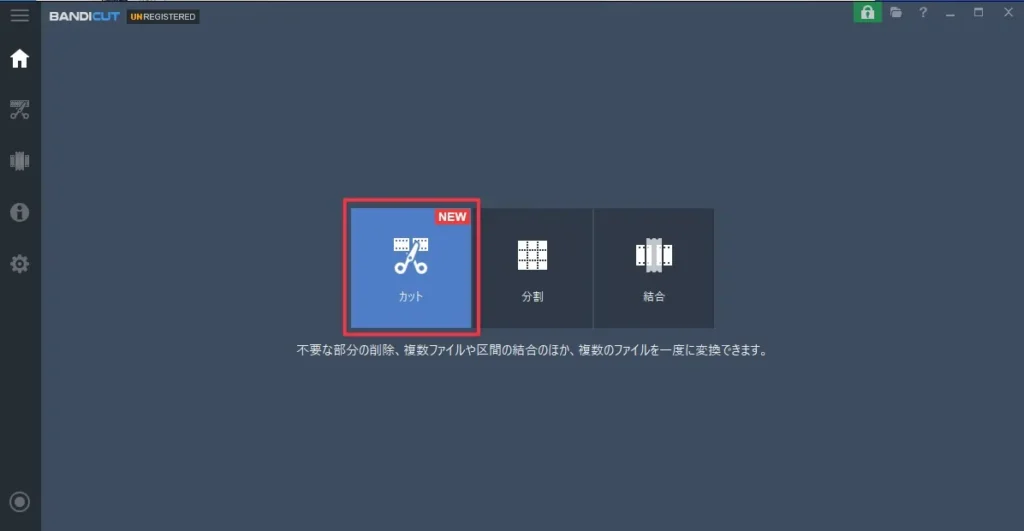
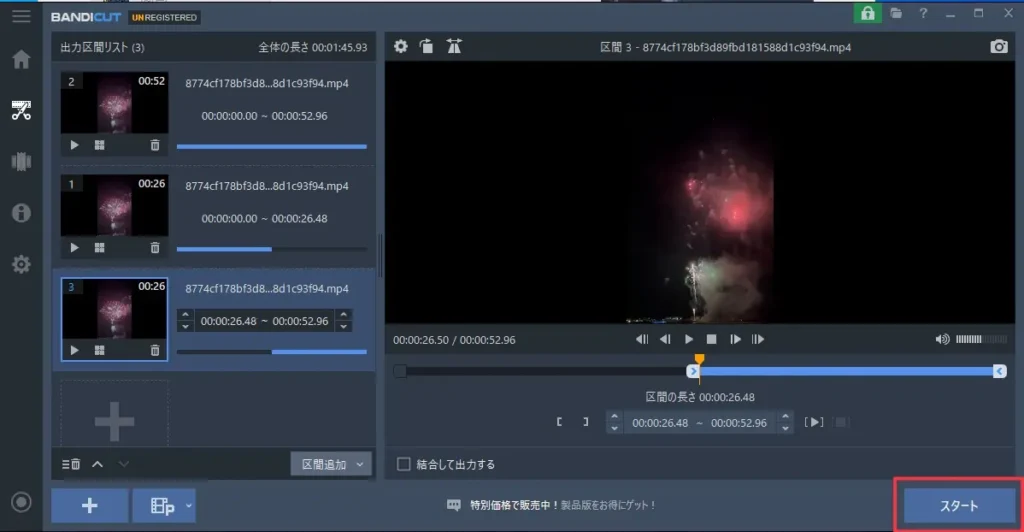
ステップ1: Bandicutを起動して、ホーム画面で「カット」を選択します。
ステップ2: PCから編集した動画ファイルを選択して開きます。
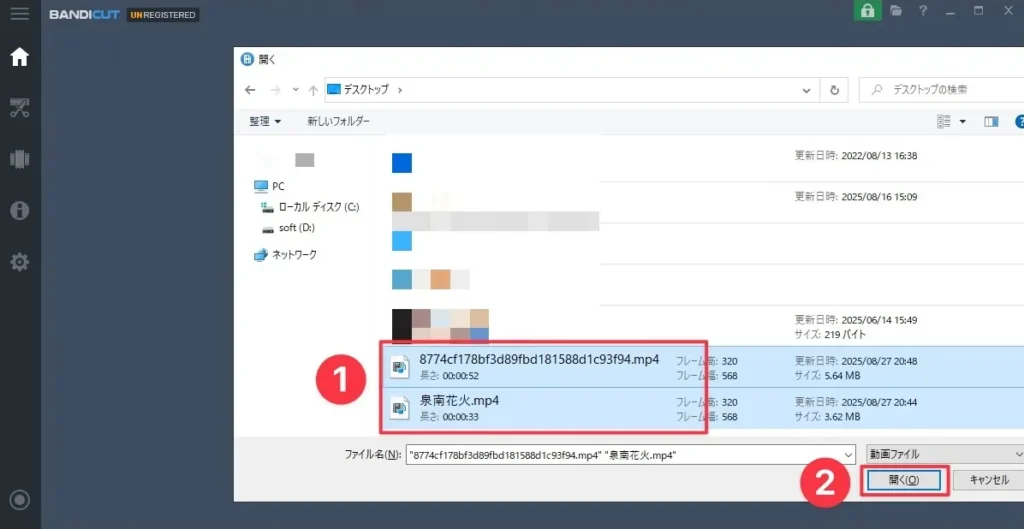
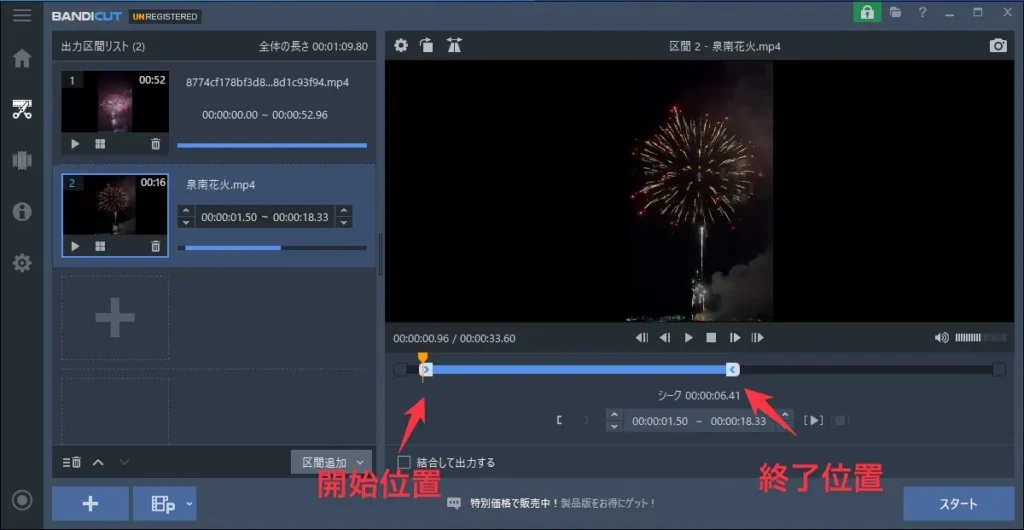
ステップ3: スライダーを左右に動かして、切り取りたい部分の開始位置と終了位置を選びます。
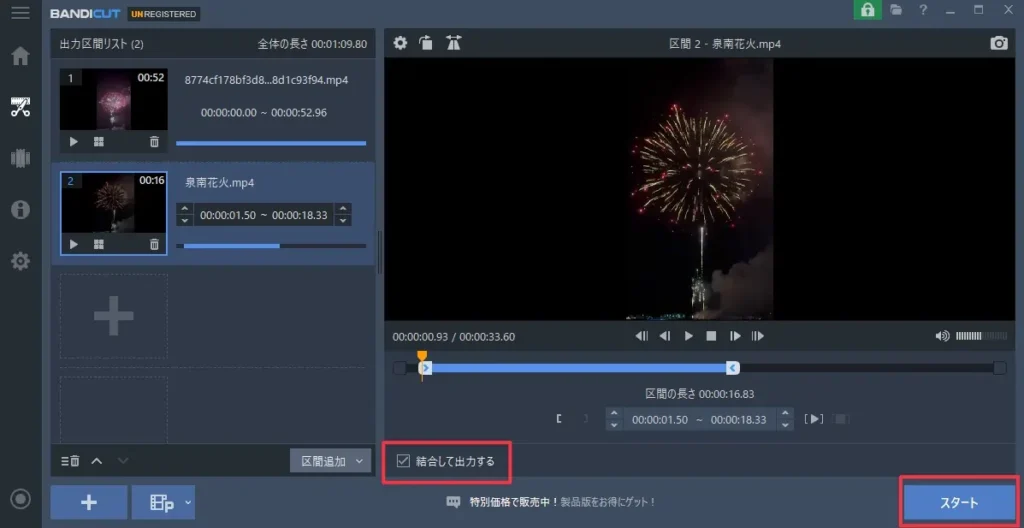
ステップ4: 必要な区間を選択したら、「結合して出力する」チェック」に入れてください。「スタート」ボタンをクリックします。
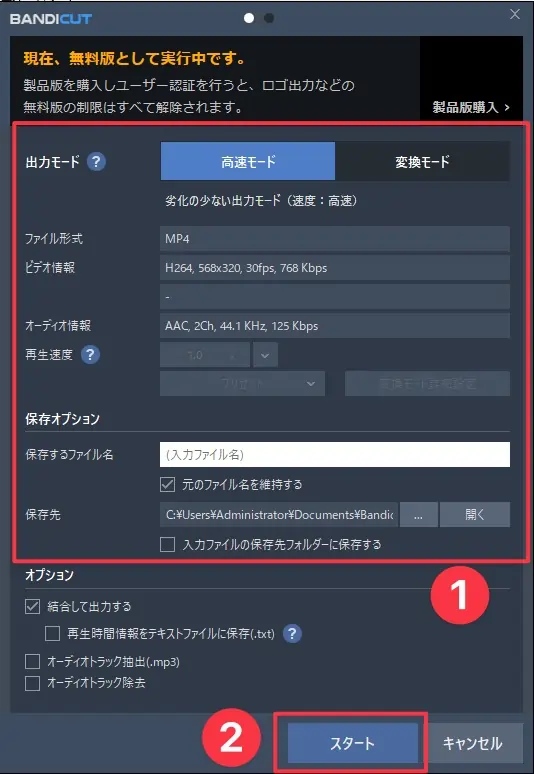
ステップ5: 次は、出力モード、ファイル名、ファイル形式、保存先などの詳細設定をしてから、「スタート」ボタンをクリックします。
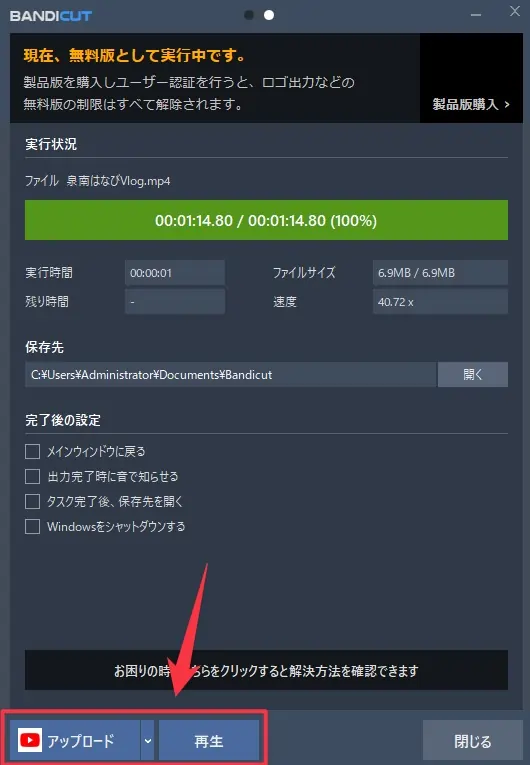
最後は、Bandicutで必要な区間をカットして出力した動画は直接YouTube、Google Driveなどのアップロードできます。「再生」ボタンをクリックすると、カットした動画を鑑賞することもできます。
②Bandicutで複数のファイルを結合する
Bandicutで複数の動画を選択すると、自動的に1つのファイルに結合することができます。
ステップ1: Bandicutのホーム画面で「結合」をクリックして、パソコンから動画ファイルを開きます。
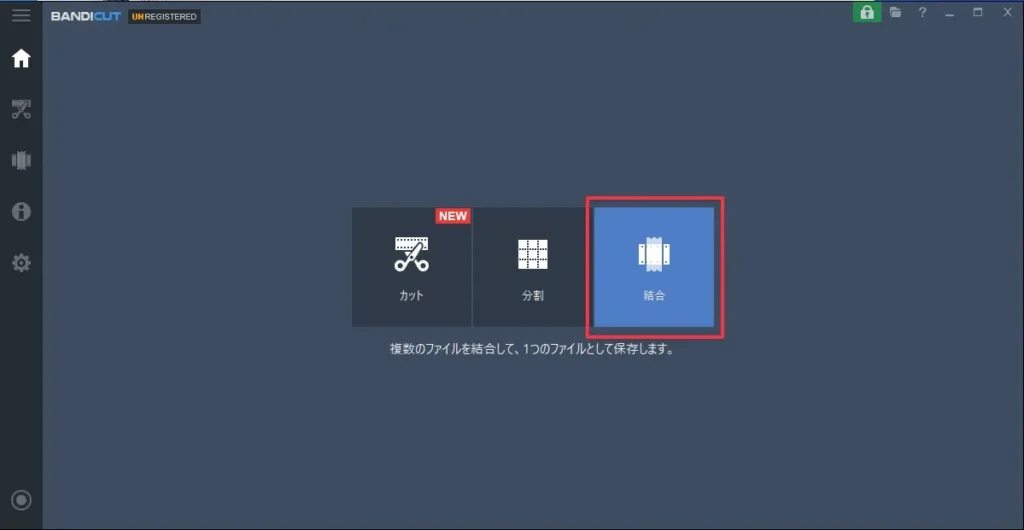
ステップ2: 画面のように、Bandicutは自動的に複数の動画を結合します。結合するファイルを確認してから、「スタート」ボタンをクリックします。
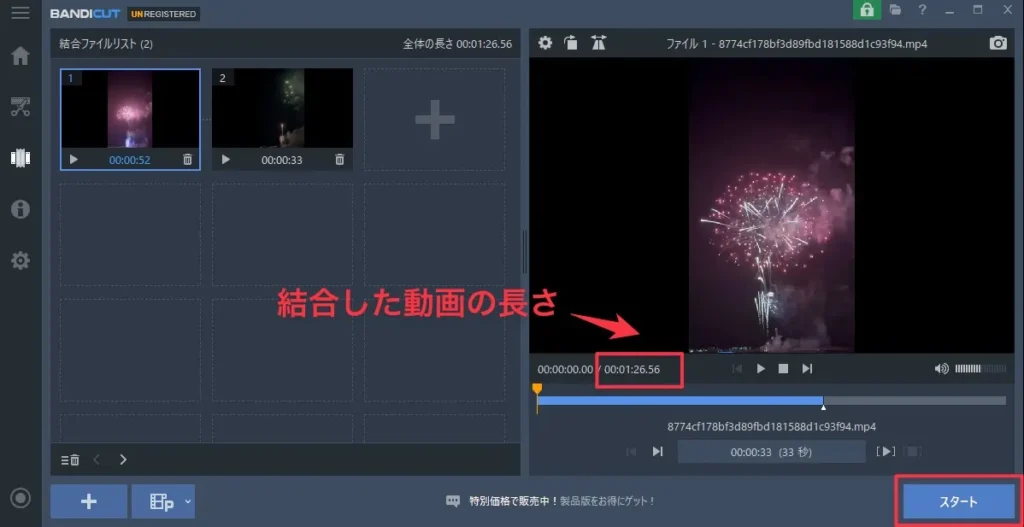
ステップ3: 次は、ファイルの出力設定を行い、パソコンに保存してください。
③Bandicutで複数の区間を結合する
Bandicutを使うと、動画の複数の区間をカットして結合することができます。
ステップ1: 上記の手順でBandicutを開き、「カット」機能を選択します。
ステップ2: 編集したい動画ファイルを選択して開きます。次は、スライダーを左右に移動させ、ひとつ目の区間ひとつ目の区間の開始点と終了点を設定してください。
ステップ3: そして、画面にある「区間追加」をクリックし、「区間追加」を選択します。
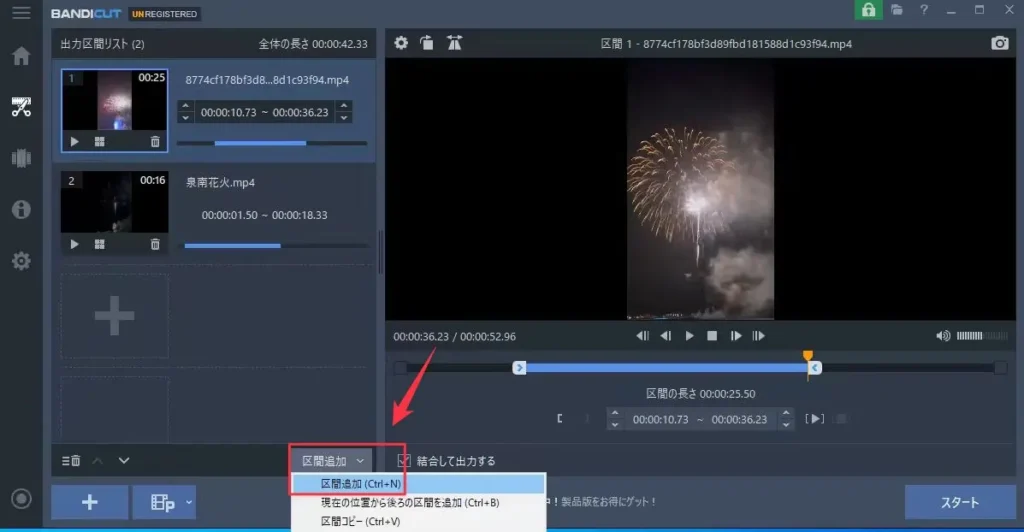
ステップ4: スライダーを左右にドラッグすることで、2つ目の区間の開始位置と終了位置を選択します。
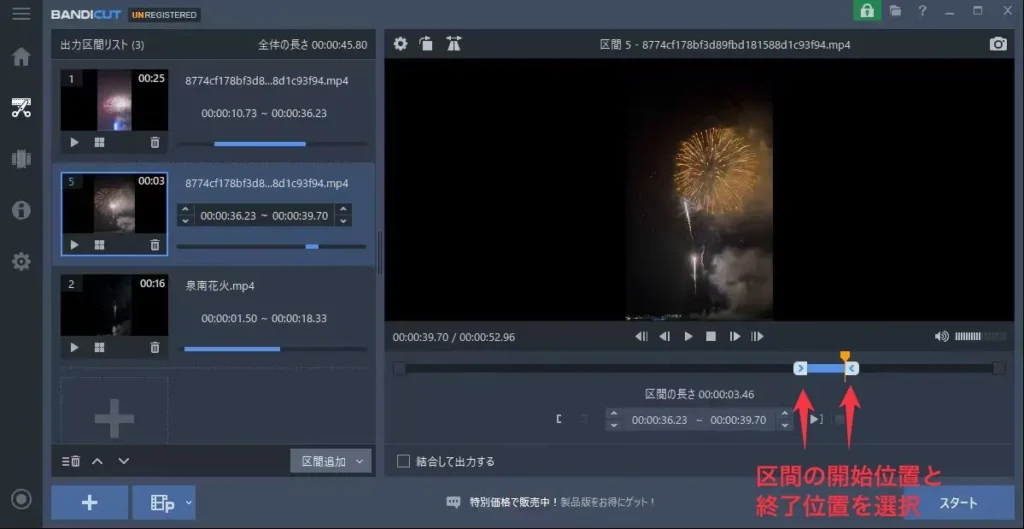
ステップ5: 区間の選択が終わったら、「出力ファイルを結合」にチェックを入れ、「スタートボタンをクリックします。Bandicutで複数の区間を結合した動画を出力してパソコンに保存します。
④Bandicutで動画の音声をMP3ファイルとして保存する
Bandicutを使うと、動画の音源を抽出してMP3ファイルとして保存することができます。
ステップ1: まずは、上記のようにBandicutを起動してカット機能を選択します。
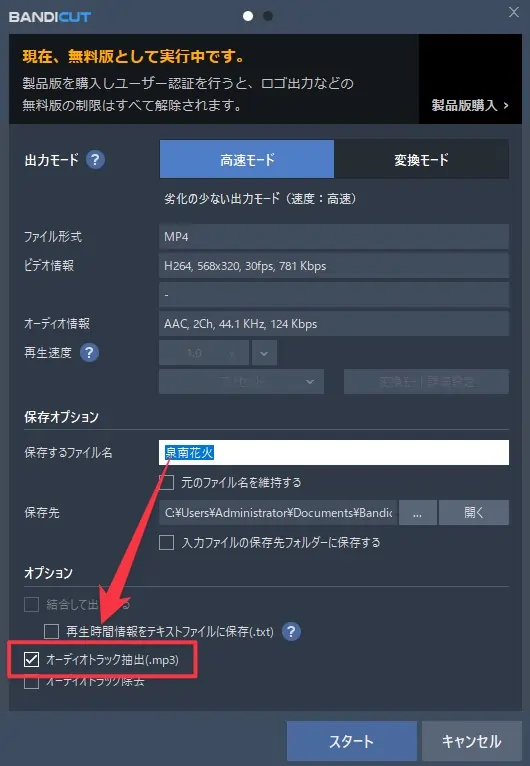
ステップ2: 動画ファイルを選択して切り取りたい部分の開始位置と終了位置を選びます。
ステップ3: 出力設定画面で「オーディオトラック抽出(.mp3)」にチェックを入れて出力すると、動画の音声をMP3ファイルとして保存できます。
⑤Bandicutで動画ファイルを分割する
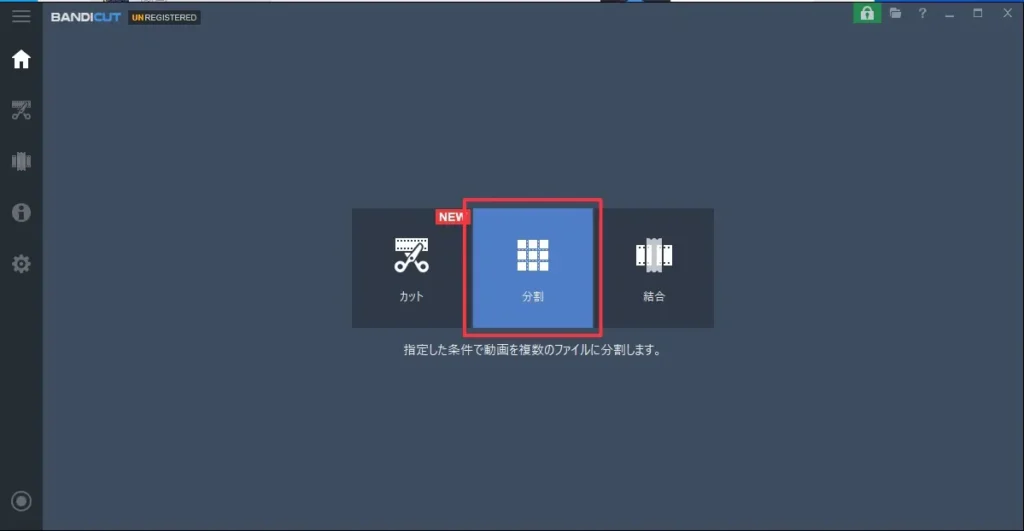
Bandicutは「分割」機能を使うと、動画ファイルを自動的に同じ長さの複数のファイルに分割して保存することができます。
ステップ1: まずは、Bandicutを起動して、「分割」機能をクリックします。
ステップ2: パソコンから分割したいビデオ/動画ファイルを選択して開くと、以下のポップアップ画面が出てきます。区間数または時間を指定し、「適用」ボタンをクリックします。
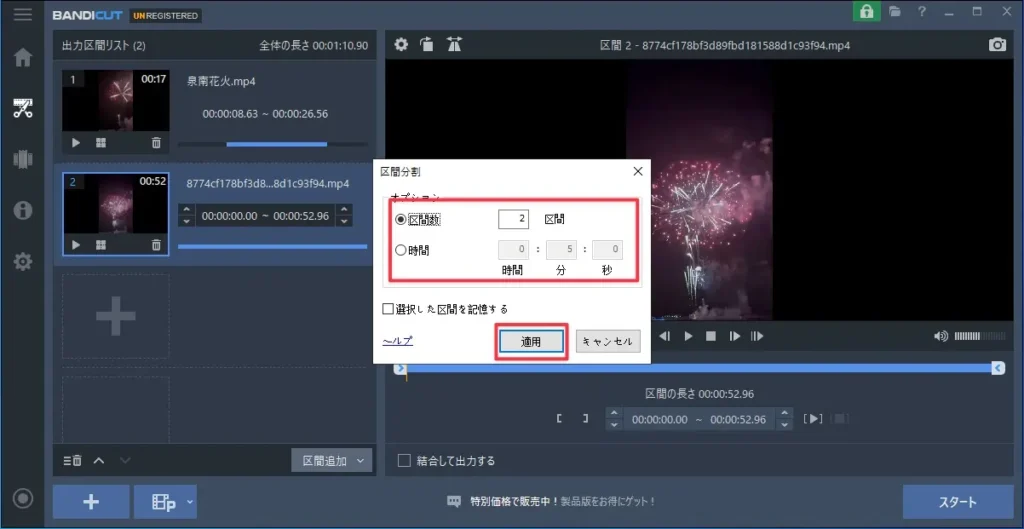
ステップ3:分割した動画を確認して、「スタート」ボタンをクリックします。
Bandicutの料金プラン
Bandicutは有料ソフトですが、購入前に機能を十分体験いただくために無料版も提供しております。ここでは Bandicutの有料版・無料版の違い、価格などを解説していきます。
Bandicutの無料版では、ほぼすべての機能を利用できまが、出力した動画にはウォーターマーク(ロゴ)が入っています。それに、高速モードの利用がAVI/MP4/MOVのみに制限されます。ご注意ください。
Bandicut無料版と有料版の違い
| 無料版 | 有料版 | |
| 高速モード対応ファイル形式 | AVI, MP4, MOV | AVI, MP4, MOV, MKV, TS, VOB, VRO, MPEG, WMV, WebM, ASF, FLV |
| 速度 | 標準 | 高速 |
| 動画カット | ✔ | ✔ |
| 複数動画ファイル結合 | ✔ | ✔ |
| mp3音声ファイル抽出 | ✔ | ✔ |
| 再生速度変更 | ✔ | ✔ |
| 動画のアップロード | ✔ | ✔ |
| 高速モードと変換モードの切り替え | ✔ | ✔ |
| Bandicutのウォーターマークなしで出力 | X | ✔ |
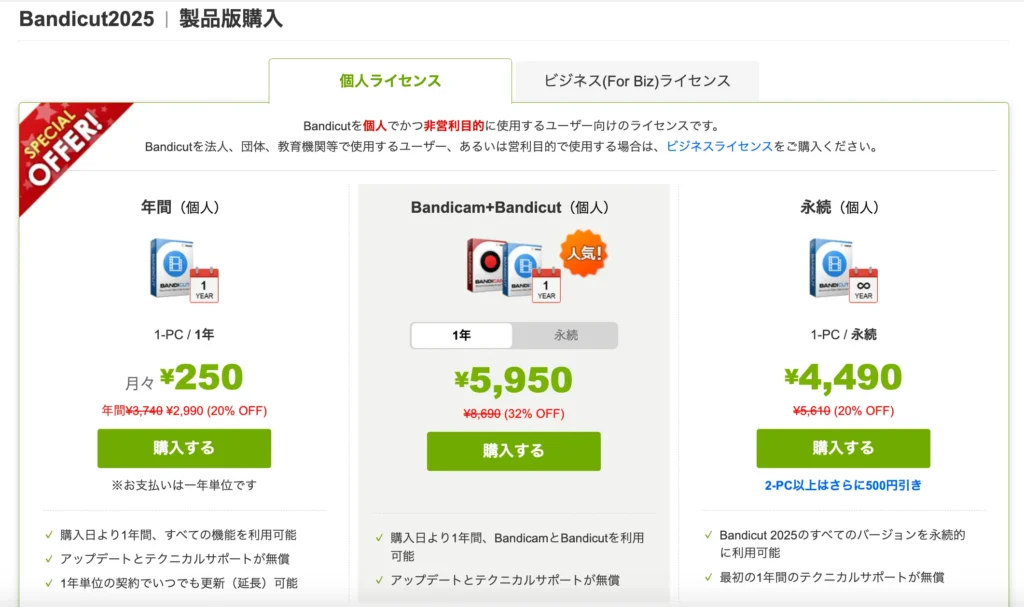
または、Bandicutの料金プランは、利用目的に応じて個人とビジネスライセンがあります。以下は、Bandicut公式の購入ページの最新価格プランです。
個人ライセンス:
ビジネスライセンス:
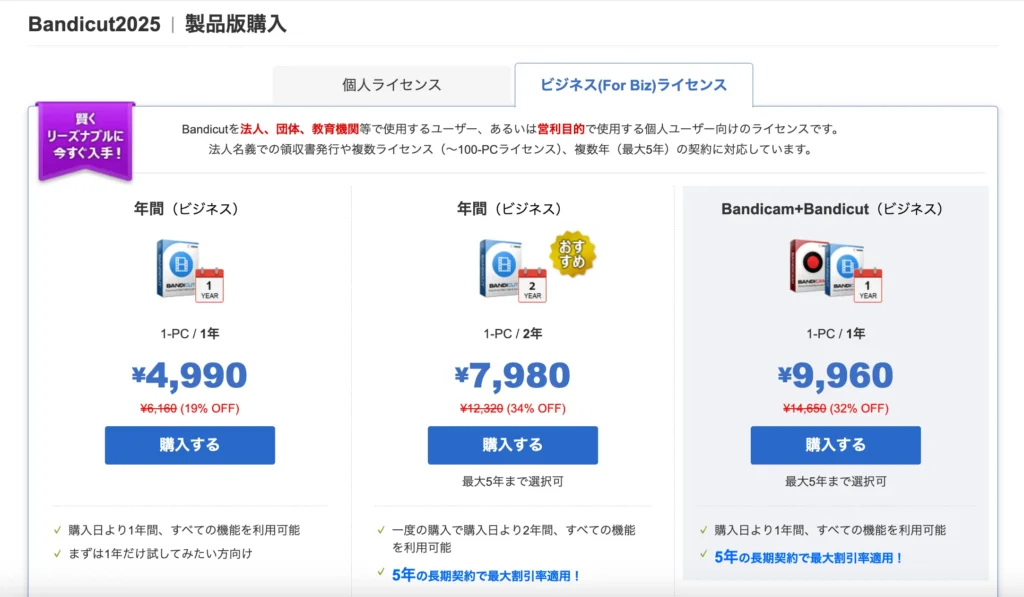
ご注意:個人ライセンスは個人利用のみを対象としており、業務に利用することはできません。営利・非営利を問わず、教育機関・企業・法人・団体での利用や業務・職務への利用には、ビジネスライセンスが必要です。
Bandicutはどんな人におすすめ?
Bandicutはこんな人におすすめ
- 動画のカット・結合・トリミングといった基本的な編集がしたい人
- 動画のファイルサイズだけを小さくしたい人
- シンプルな操作性で動画編集を始めたい初心者
- 複雑な編集機能が必要ない人
Bandicutをおすすめしない人
- エフェクトやトランジション、テロップアニメーションなどを使いたい人
- 詳細な字幕編集やテキストアニメーション、画像挿入などを必要とする人
- プロレベルの本格的な動画制作をしたい人
- 無料の範囲で高度な編集機能を使いたい人
Bandicutに関するよくある質問
1: Bandicutのロゴを消す方法は?
Bandicutの無料版で出力した動画には、ウォーターマーク(Bandicutのロゴ)が自動的に表示されます。このロゴを消すには、以下の手順が必要です。
1. Bandicut製品版を購入する
2. 購入後に届くユーザー認証キーを使って認証を完了する
3. 製品版としてBandicutを起動し、動画を編集・変換する
認証後は、自動的にウォーターマークが消え、ロゴの入らない動画を書き出せるようになります。
2: BandicamとBandicutの違いは何ですか?
Bandicutは動画編集ソフト、BandicamはWindows画面録画ソフトです。2つともBandicam Companyが開発したソフトです。
3: BandicutはどのOSに対応していますか?
BandicutはWindows 11、Windows 10、8、7(64ビット)に対応していますが、macOSには対応しておりません。
最後に
Bandicutは「シンプルに動画をカット・結合したい」という人には最適なソフトです。画質劣化なしで高速に処理できる点は、他の編集ソフトにはない大きな魅力です。一方で、エフェクトや字幕編集など本格的な機能を求める人には物足りない部分があります。
興味のある方は、まずは無料版で試してみて、気に入ったら有料版を検討するとよいでしょう。