YouTubeやTikTokに動画を投稿してみたいですか?初心者にとってなんの動画編集ソフトがいいかわからない… そんな悩みを抱えていませんか?
数ある動画編集ソフトの中でも特に人気なのが、DaVinci Resolve 、 Filmora、CapCut です。
しかし、
- 初心者にやさしいのはどっち?
- コストパフォーマンスが高いのはどっち?
- 無料で体験できるのはどっち?
以上のような悩みを抱えて、どちらを選ぶべきか迷う人が少なくないでしょう。
前回の記事では、FilmoraとCapCutの徹底比較を紹介しました。今回本記事では、DaVinci Resolve と Filmora の違いを徹底比較します。機能・価格・操作性などをわかりやすく解説し、さらに実際に使ってみた感想も紹介します。
関連記事:【最新情報】Filmora商用利用はNG?YouTube広告収益化は可能?ライセンス規約を徹底解説
DaVinci Resolve と Filmoraの比較
DaVinci Resolve と Filmora は、いずれも世界的に人気の高い動画編集ソフトです。どちらも豊富な機能を備えていますが、その特徴や使いやすさには大きな違いがあります。では、両者には具体的にどのような差があるのでしょうか?以下の表で比較してみましょう。
DaVinci Resolve と Filmora の違い一覧表です。
| 項目 | DaVinci Resolve | Filmora |
| 無料版 | あり | あり |
| 価格(税込) | 48,980円買い切り | 個人向け年間プラン:6,980円〜7,980円買い切り:8,980円 |
| 対応OS | Windows / Mac / Linux | Windows / Mac / Android / iOS / iPadOS |
| 操作のしやすさ | 機能が多く、初心者にはやや難しい | UIがシンプルで初心者でも直感的に使いやすい |
| 主な機能 | プロ仕様のカラーグレーディング、VFX、音声編集、マルチカム編集 | 動画カット、トランジション、エフェクト、音楽素材、テンプレート |
| 音声編集 | Fairlightページ | 基本機能 |
| カラーグレーディング | 業界最高レベル | 簡単操作 |
| 学習コスト | 高い(習得に時間が必要) | 低い(短時間で操作可能) |
| 動作の重さ | 高性能PC推奨(GPU必須) | 比較的軽快、一般的なPCでも動作可能 |
| 対象ユーザー | 映像制作や本格編集を目指す人 | SNS用動画や日常編集向け |
次はDaVinci Resolve と Filmoraの情報を詳しくご紹介します。
DaVinci Resolveの基本情報
DaVinci Resolveとは
DaVinci Resolveは、本格的に使えるオールインワン編集ソフトです。動画編集、カラーコレクション、視覚効果(VFX)、モーショングラフィックス、オーディオポストプロダクションまですべてを統合的に行えます。業界でも評価が高いのは高度なカラーグレーディング機能で、ハリウッド映画やテレビ制作の現場でも信頼されているほどです。さらに、AIを活用した機能も搭載されており、編集作業を効率化しながら、よりクリエイティブな表現を可能にしてくれます。
DaVinci Resolveの特徴機能
- All in One構成:編集、カラー、VFX、オーディオをたった1つのソフトで実行できます。
- プロフェッショナルな編集:モダンなインターフェースで初心者も扱いやすく、プロの作業にも対応可能です。
- 画質・カラー機能:優れた画質と先進的なカラー技術によるHDR対応ワークフローが可能で、ハイエンドの映画やテレビ制作で多くのプロがDaVinci Resolveを選びます。
- オーディオ処理:Fairlightオーディオ処理で、業界トップクラスのサウンドを実現できます。
- AI活用:AI IntelliScript、AIアニメート字幕、AIマルチカムSmartSwitch、AIオーディオアシスタントなど、AIは100種類以上の新機能を搭載しています。
- マルチユーザー・コラボレーション:複数ユーザーが同時に作業可能で、大規模なポストプロダクションスタジオの構築に最適です。
DaVinci Resolveの無料版と有料版
DaVinci Resolveには 無料版 と 有料版(Studio版) があります。
無料版では最大4Kまでの映像編集、基本的なカラー調整、音声編集が可能で、個人のYouTube動画制作などに十分対応できます。有料版は最大32K・120fpsの編集に対応し、AI機能、高度なHDRワークフロー、複数GPUの活用など、プロ向けの高度な機能を備えています。そのため、まずは無料版で試してみて、より高度な編集やチームでの本格的なプロダクション作業が必要になった段階で有料版を導入するのがおすすめです。
DaVinci Resolveの価格
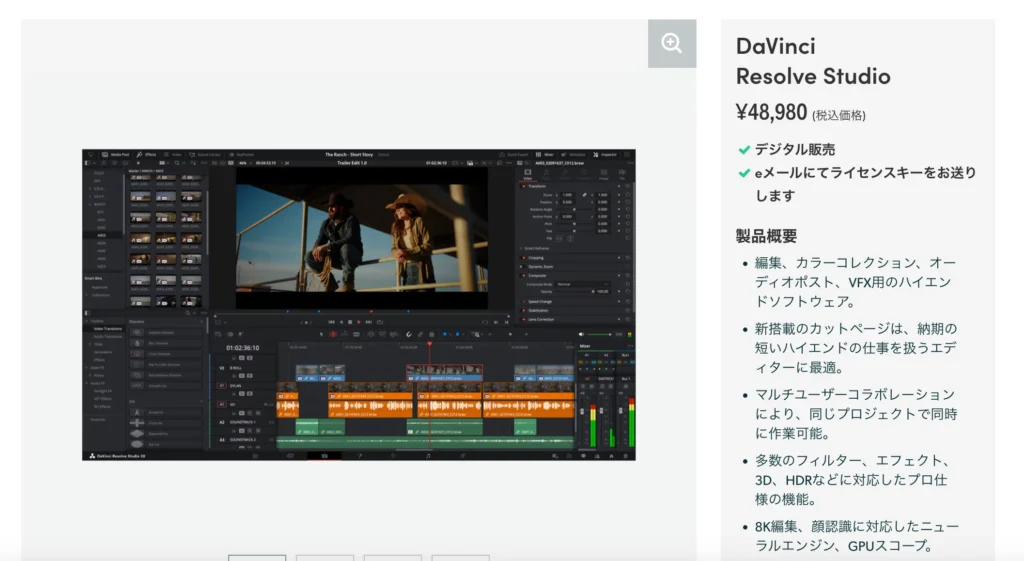
DaVinci Resolveには1つのプランしかなく、税込48,980円で買い切りとなっています。
その一方で、Filmoraは8,980円だけで買い切り版を購入できます。コスパよいと言えます。
DaVinci Resolveを実際に使う
1. DaVinci Resolveの無料版を公式サイトからダウンロードします。
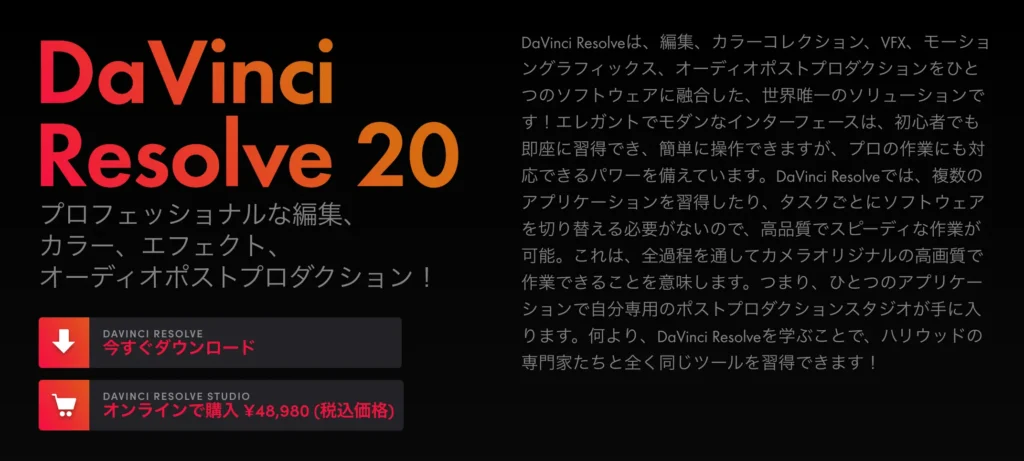
2. ダウンロードしたいバージョンを選び、個人または会社の情報を入力します。
3. ダウンロード完了後、ポップアップが表示されるので、インストーラーがローカルに保存されるまで待ちます。
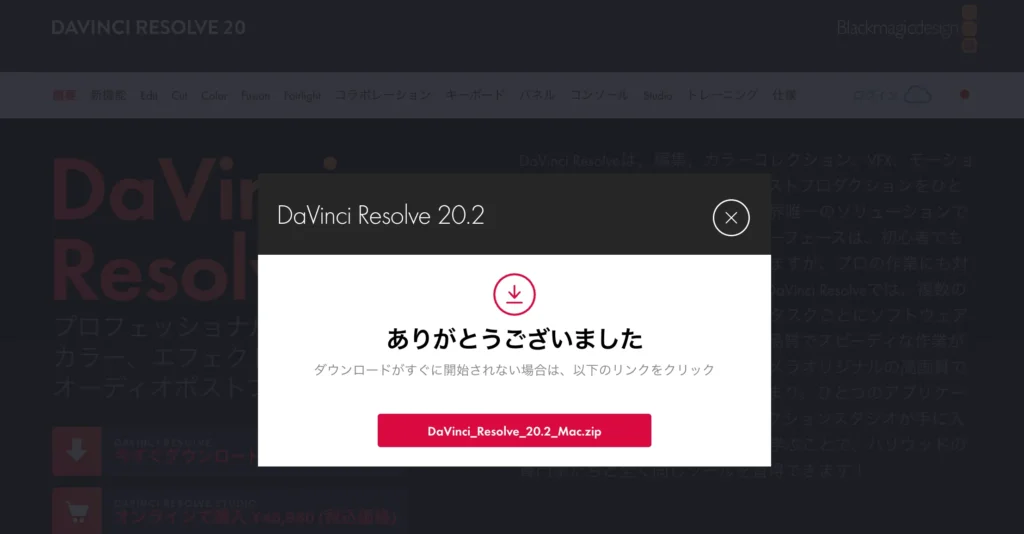
4. パソコンで保存されたインストーラーを開き、左下の「Install Resolve」をクリックしてインストーラーを起動します。
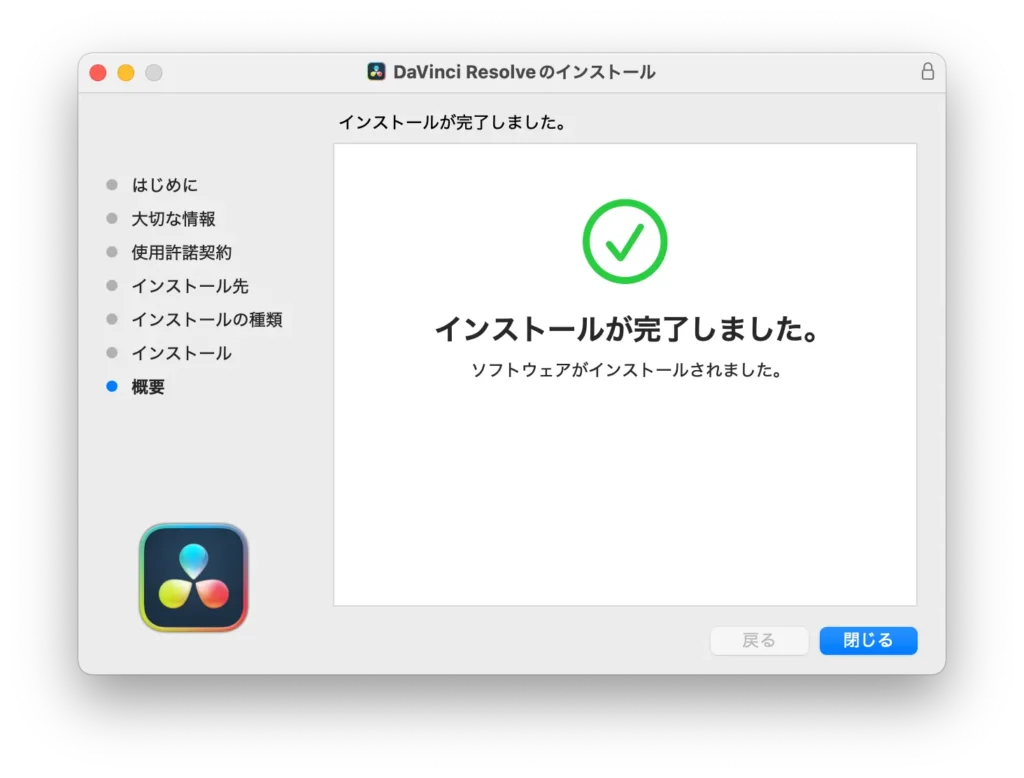
5. 使用許諾契約に同意し、「インストールの種類」画面で右下の「インストール」をクリックします。
6. アプリ一覧でDaVinci Resolveがインストールされているか確認します。
7. 日本語化設定(必要な場合)
初めてDaVinci Resolveを起動する場合は、右上のボタンをクリックすると、日本語に設定できます。
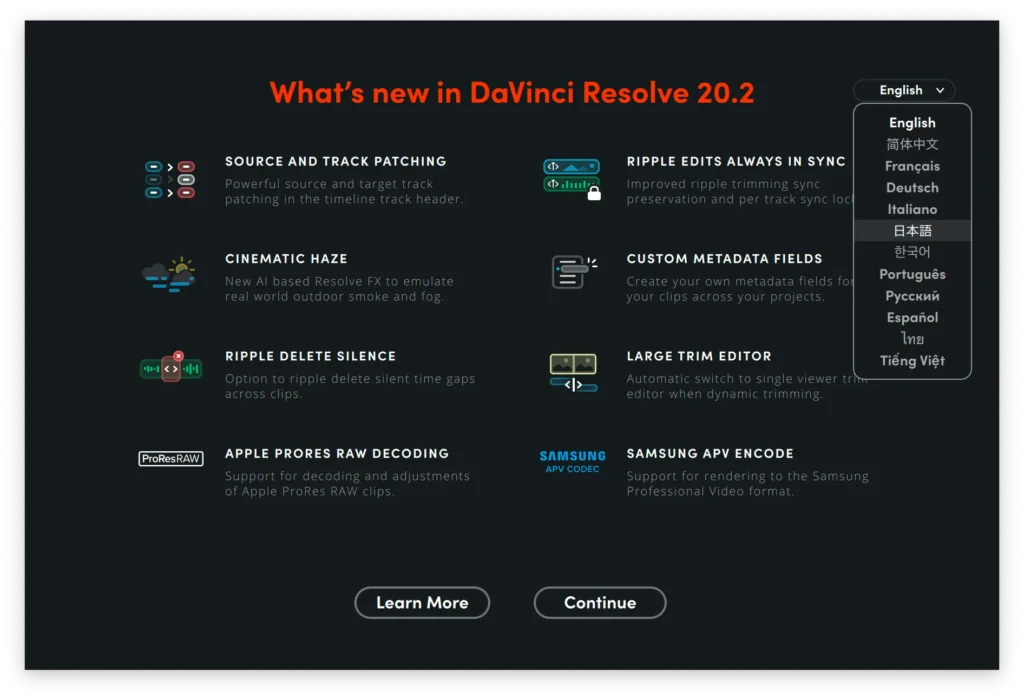
DaVinci Resolveを起動すると、以下のように表示されます。
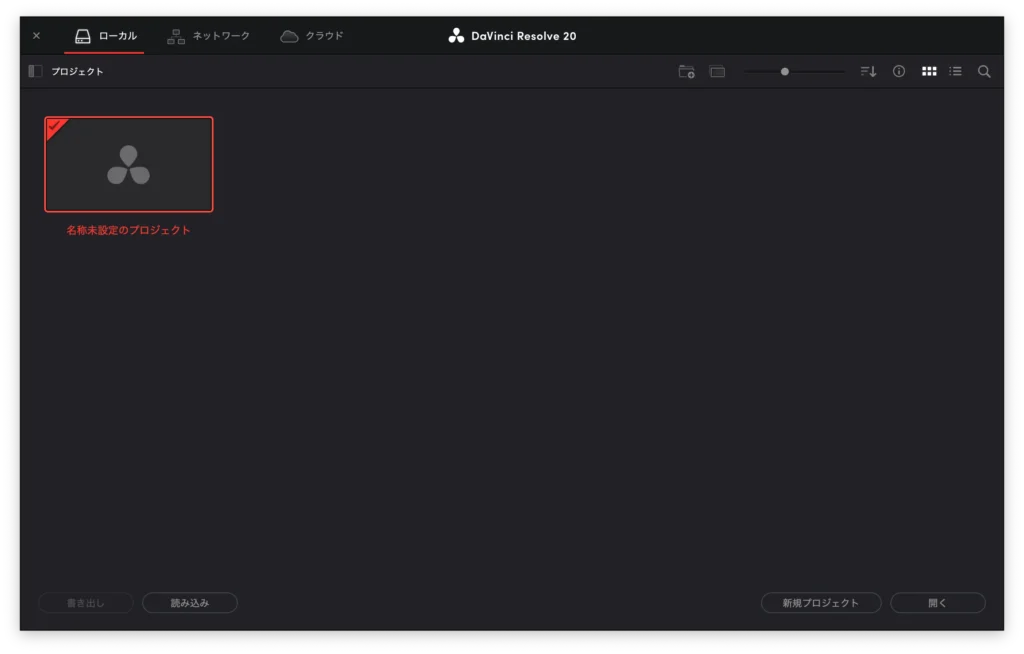
8. 右下の「開く」ボタンをクリックして、動画編集画面に移動します。ここで、動画や画像、オーディオなどの素材ファイルをアップロードして動画編集を開始します。
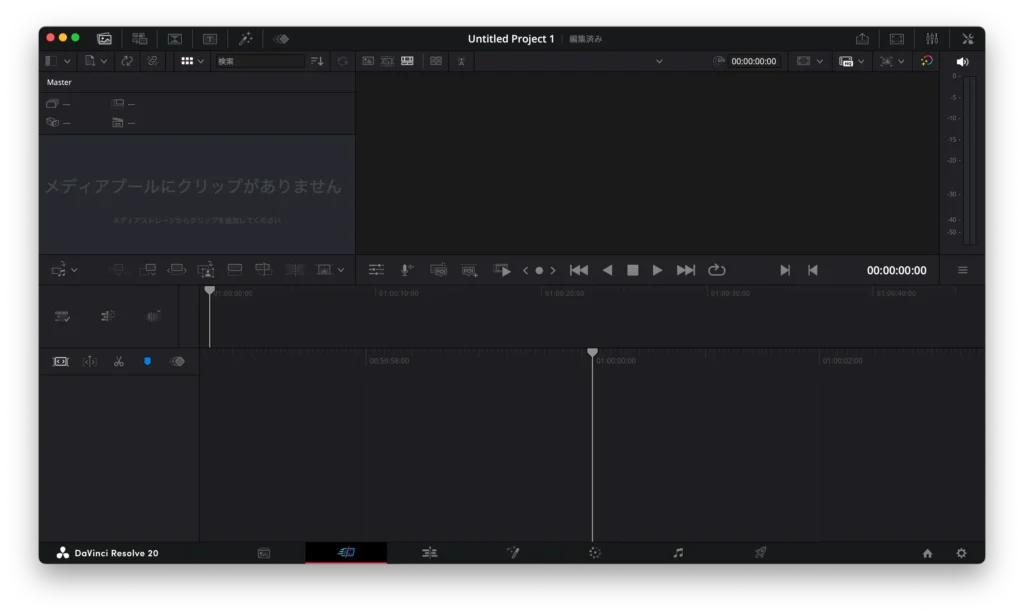
9. 最初はDaVinci Resolveのインターフェースに慣れるまで少し時間がかかると思いました。
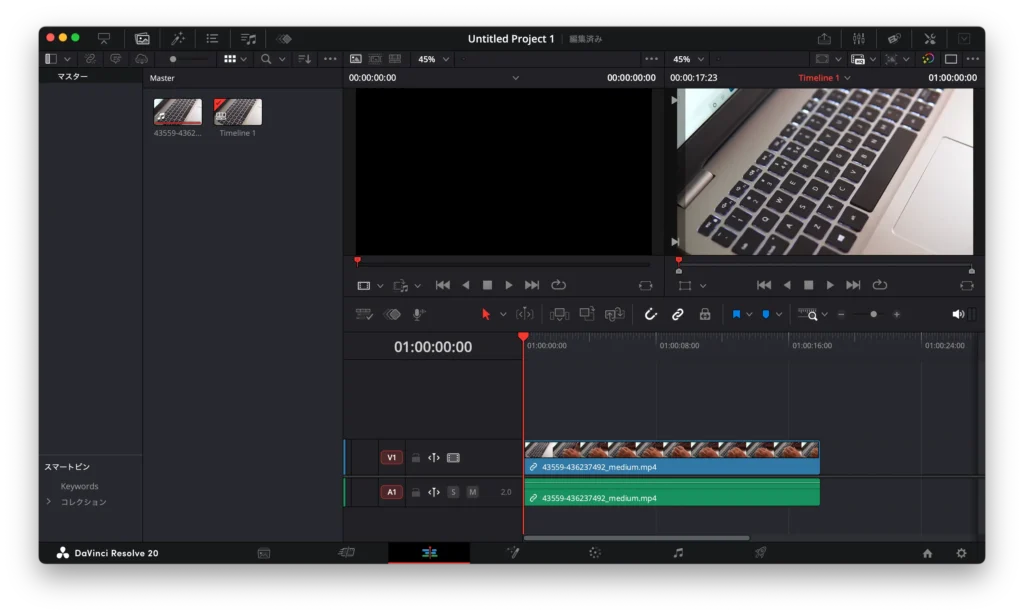
DaVinci Resolve実際に使ってみた感想
さすが大人気のカラーコレクター!DaVinci Resolveでカラーコレクションした動画の効果は他の編集ソフトより質が高いと思います。特にサードパーティ製プラグイン&ストレージの機能は、DaVinci ResolveとFinal Cut Pro、Media Composer、 Premiere Proの間でど動画・音声ファイルを自由に移動し、ポストプロダクションに役に立ちます。DaVinci Resolve で編集したビデオを見ると、この分野のプロになったような気分になります。
Filmoraの基本情報
Filmoraとは
Filmoraは、Wondershare社が開発したユーザーフレンドリーな動画編集ソフトです。インターフェースはドラッグ&ドロップ式なので、複雑な操作はなしで、すぐに編集を始めることができます。テンプレート、トランジション、フィルター、エフェクトなど豊富なクリエイティブアセットを利用でき、さらにAI機能を活用することで作業時間を短縮しつつ高品質な動画制作が可能です。
テンプレート、トランジション、エフェクトなど、幅広いクリエイティブアセットを活用できます。Filmoraには、時間を節約し、動画の質を高めるAI搭載機能も搭載されています。例えば、AIスマートカットアウトで背景を削除したり、オートリフレームで様々なプラットフォームに合わせて動画を調整したりできます。
Filmoraの特徴機能
- 動画編集:Mochaトラッキング、手ぶれ補正、クロマキー合成、マルチカメラ編集
- 音声編集:AIボイスクローン、ボイスチェンジャー、ノイズ除去、オートモンタージュ
- テキスト編集:自動キャプション生成、字幕抽出、テキストアニメーション
- AI機能:テキスト/音声から動画生成、AI翻訳、AIサムネイル、AIコピーライティング、SNS投稿管理
Filmoraの無料版と有料版
Filmoraも無料版と有料版があり、無料版では基本機能は使えるが、出力動画にウォーターマークが入ります。有料版にアップグレードすると、ウォーターマークなし、AI機能やエフェクト素材が使い放題になります。
Filmoraの価格
Filmora(フィモーラ)は個人向け・法人商用ビジネス向け・学生&教職員向けの3つのプランがあります。法人商用ビジネス向けプランのみ商用利用が可能です。
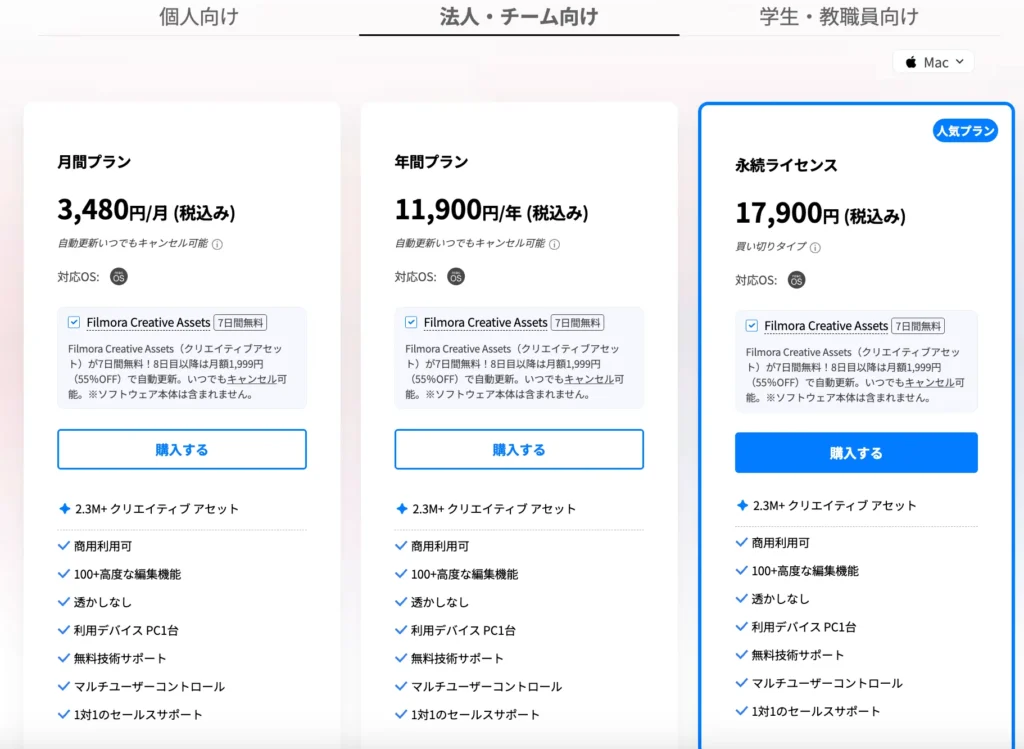
クーポン情報を利用して、Filmoraを購入したい方はぜひこちらの記事へ:
Filmoraを実際に使う
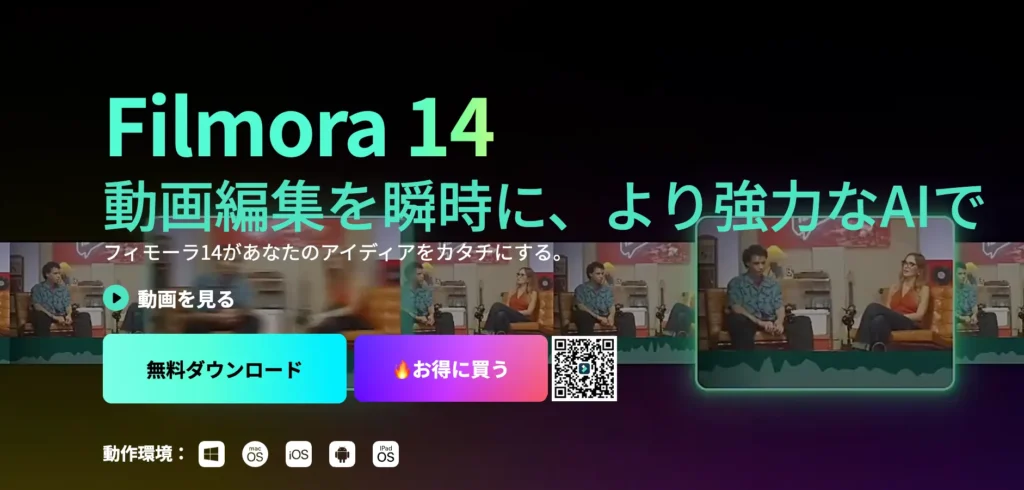
1. Filmora公式サイトにアクセスして、「ダウンロード」ボタンをクリックします。
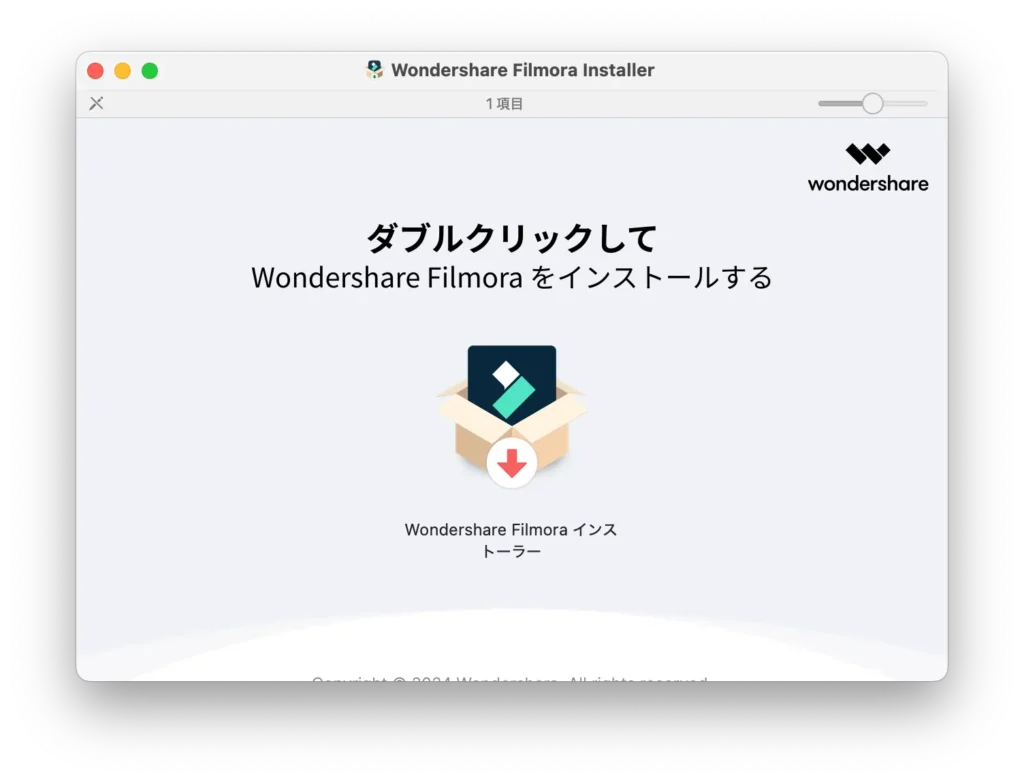
2. ダウンロードが終わったら、パソコンでFilmoraファイルをクリックします。そして、画面指示に従って、Filmoraをインストールします。
3. 数分後、Filmoraのインストールが完了しました。そして、Filmoraが自動的に起動します。
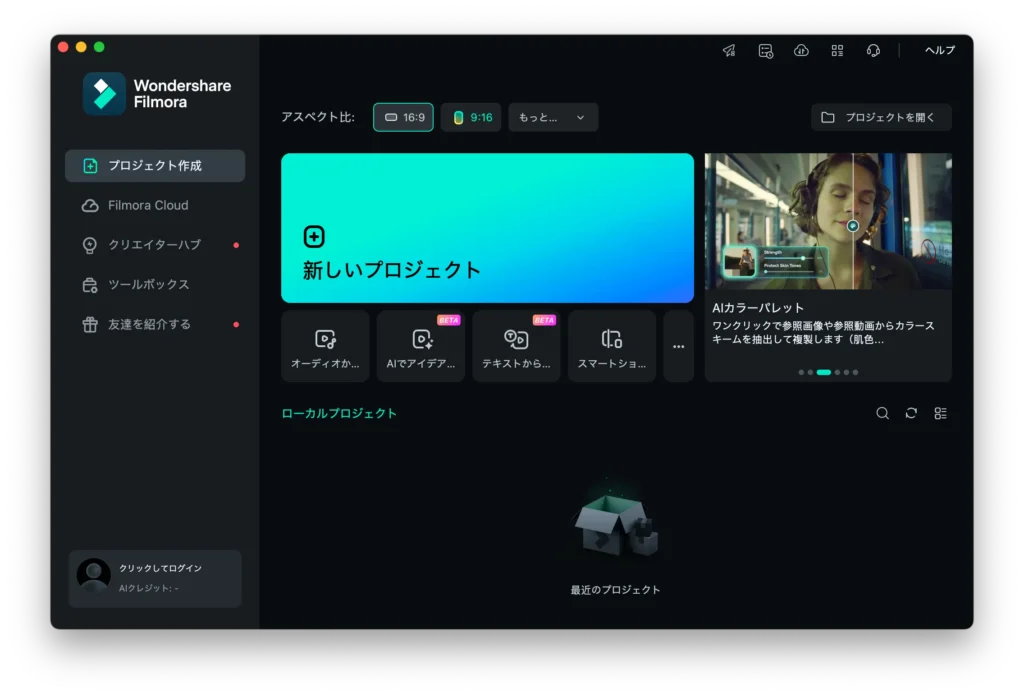
4. 「新しいプロジェクト」をクリックすると、Filmoraの編集画面に移動します。
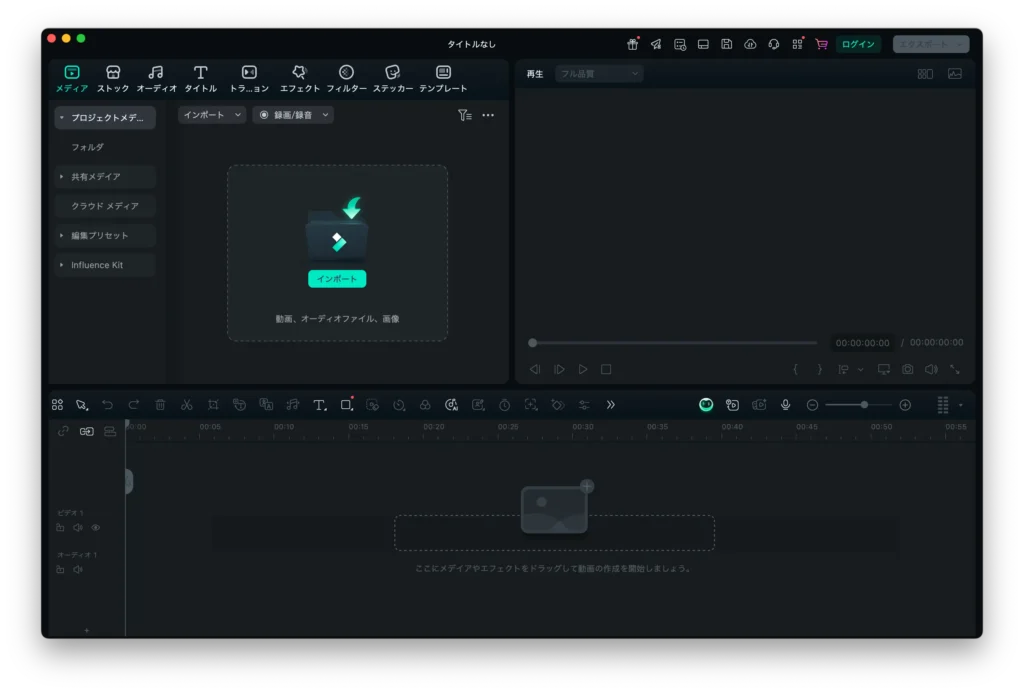
5. 動画ファイルや画像ファイルなどの素材をインポートして、動画編集を始めます。
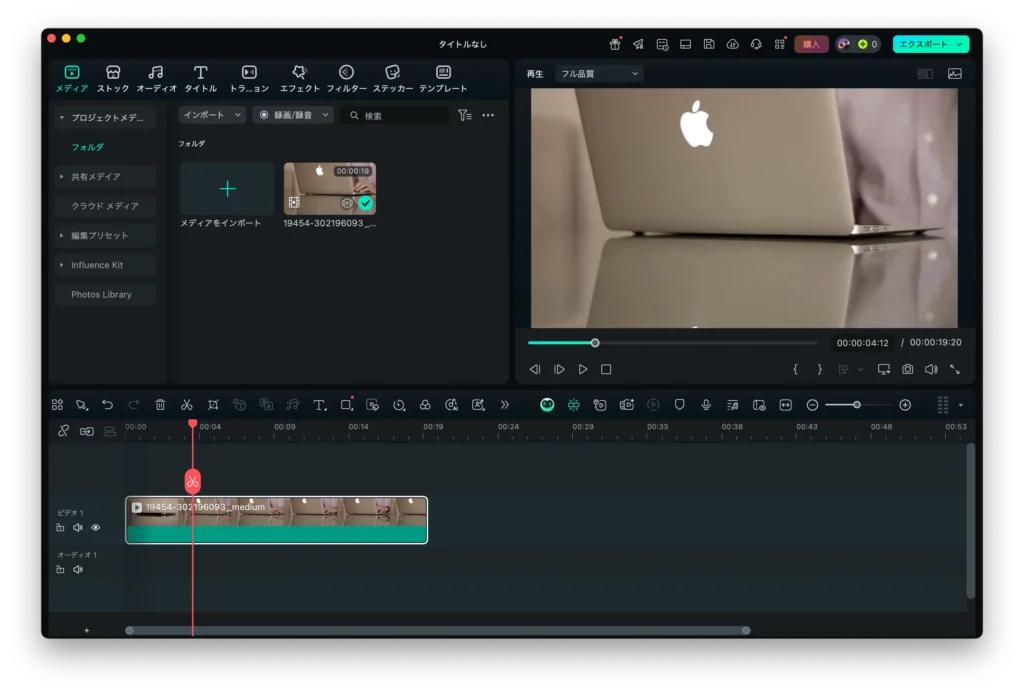
Filmora実際に使ってみた感想
Filmoraを実際にインストールして使ってみました。ダウンロードとインストールが完了すると、最初にチュートリアルが表示されるので、それに従えばすぐに基本操作を理解できます。
特に良かったのは、直感的に編集を始められる点です。ドラッグ&ドロップ操作で、簡単に動画のカット、合成、字幕追加、BGM挿入が可能でした。
難しい操作を覚えなくても動画を仕上げられるので、初心者にとても適していると感じました。
まとめ: DaVinci Resolve と Filmoraの比較、どっちが良い
DaVinci Resolve と Filmora はどちらも優れた動画編集ソフトですが、用途やレベルによっておすすめが変わります。
DaVinci Resolve が向いている人
- プロ仕様の動画編集を目指したい
- 高度なカラーグレーディングやVFXを駆使したい
- 高性能PCを持っていて、本格的な映像制作に挑戦したい
- 月額課金ではなく買い切りで利用したい
Filmora が向いている人
- 動画編集が初めてで、直感的に操作したい
- YouTubeやTikTokなどSNS向けの動画を手早く作りたい
- AI機能を使って効率よく編集し、短時間で完成させたい
- 高額なソフトに一度で一万円以上は支払いたくない
結論
DaVinci Resolve は機能が非常に豊富で、プロフェッショナル向けの編集に最適です。その分、操作や機能を習得するための時間が必要ですが、一度覚えれば本格的な映像制作が可能です。また、買い切りのバージョンなので、長期的に見るとコストパフォーマンスも高いと言えます。
一方、Filmora は初心者でも直感的に操作でき、SNS向けの動画や趣味での編集に向いています。しかし、月額制プランが基本で、個人版の素材は商用利用できないなど、収益化を考えている人には制限がある場合があります。
まずは 両方とも無料版があるので試してみて、自分に合ったほうを選ぶ のがベストです。