こんにちは、topsoftwaretipsのひまりです。ソフトウェア会社で働いた9年の経験を活かして、ユーザーの皆さんに役立つ情報をお伝えします。
Wondershare Filmoraはシンプルで使いやすく、初心者で人気の動画編集ソフトです。しかし、専門用語、動画編集スキルなどの学習コストが高くて、Filmoraを短時間で使いこなすのは難しいかもしれません。特にパソコンに苦手な方です。そのため、本記事では、初心者向けてFilmoraの基本的な使い方をご紹介します。この記事を読めば、数分以内に短い動画を編集し、TikTok、X(旧Twitter)、YouTubeなどのSNSにアップロードする方法も分かります!
- Filmoraとは?どんなことができる?
- Filmoraのインストール方法
- Filmoraの基本的な使い方
- メディア素材を準備する
- Filmoraで新しいプロジェクトを作成する
- Filmoraでメディア素材をインポートする
- Filmoraでメディア素材をトラックに追加する
- Filmoraで動画をカットする
- Filmoraでオーディオを追加する
- Filmoraで文字/字幕を追加する
- Filmoraでトランジションを追加する(場面転換効果)
- Filmoraで作成した動画をエクスポートする
- Filmoraの使い方に関するよくある質問
- Q1. Filmoraは無料で使えますか?
- Q2. Filmoraで編集した動画をSNSに直接アップロードできますか?
- Q3. Filmora(フィモーラ)は商用利用できますか?
- Q4.Filmoraの弱点は何ですか?
- まとめ
お勧め記事:
動画編集アプリの比較:Filmora vs CapCutどっちがいい?
Filmoraとは?どんなことができる?
Filmora とは?
Filmoraとは、「Wondershare Filmora」のことで、Wondershare 社が開発そして販売されている動画編集ソフトです。最新のAI機能を追加し、より高度な動画編集機能を搭載します。そして、Windows、Mac、iPhone、Androidなど多くのプラットフォームに対応しています。
Filmoraの基本機能
Filmora(フィモーラ)の基本機能は以下の通りです。
- 動画や写真、音声などをカット&編集
- テスト読み上げ
- 字幕起こし
- 再生時間延長・縮短
- BGMや効果音を入れる
- 画面録画
- アニメーションをつける
- キーフレームカーブ
- AI翻訳、AI動画補正、AIポートレートなど
- 画像やオーディオから動画生成(Filmora 14.3.2の新機能)
Filmoraのインストール方法
以下はFilmoraをMacにインストールすることを例にして説明します。
ステップ1. Wondershare Filmoraの公式サイトを開きます。
ステップ2. 「無料ダウンロード」ボタンをクリックしてFilmoraをダウンロードします。

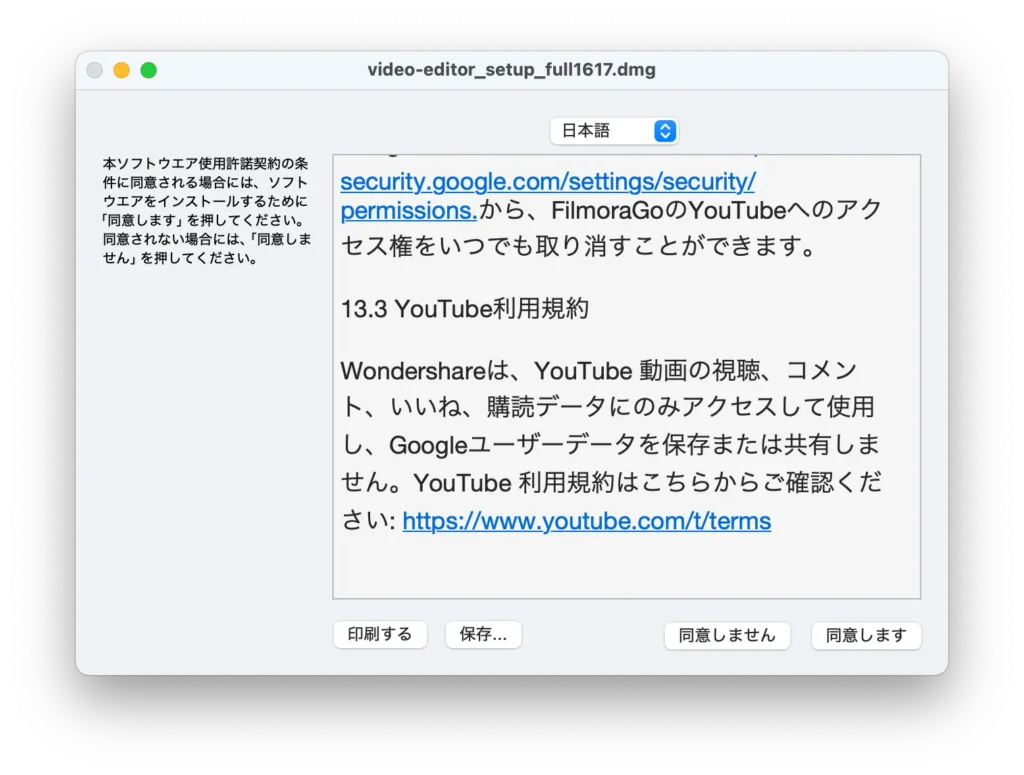
ステップ3. ダウンロードが終わったら、MacでFilmoraのdmgファイルをダブルクリックして利用規約に同意します。
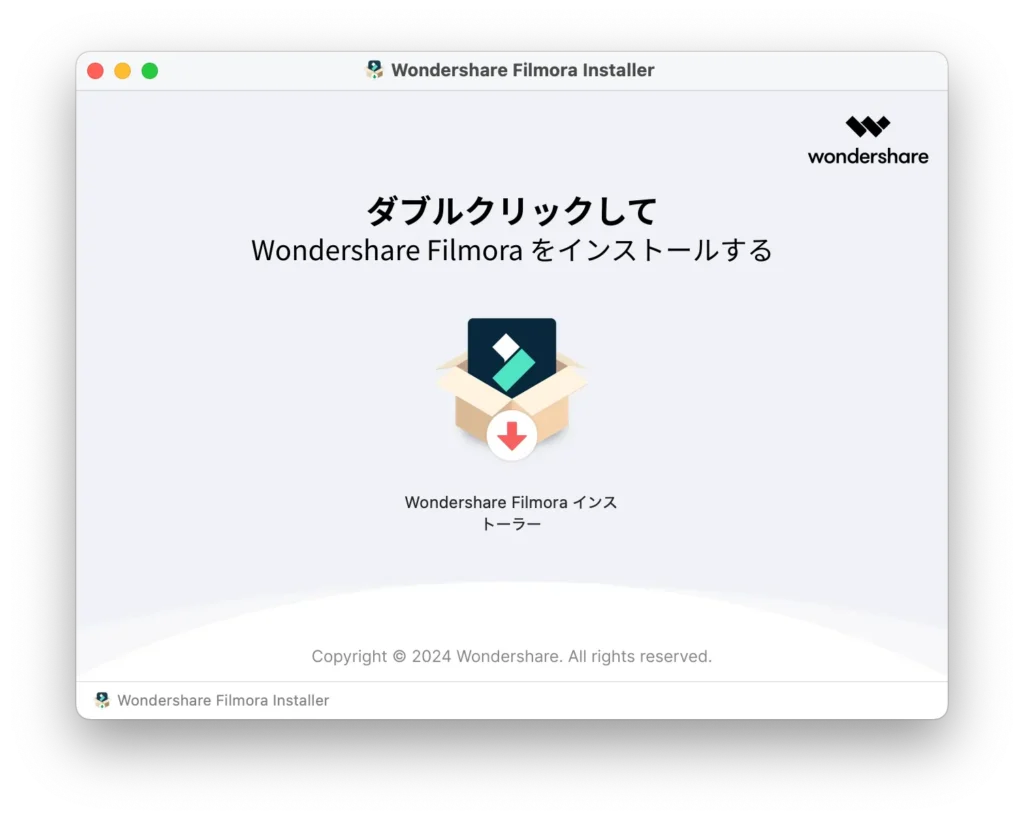
ステップ4. インストーラーをダブルクリックしてWondershare Filmoraをインストールします。
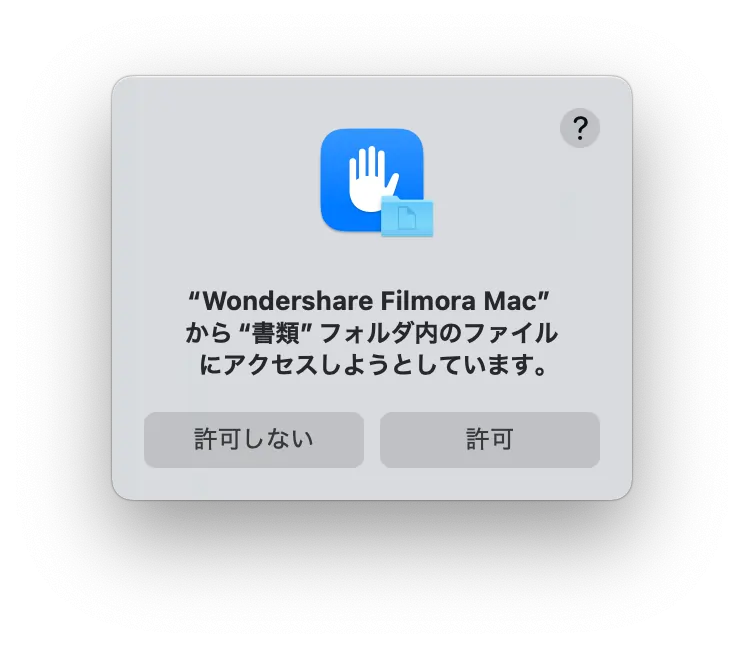
ステップ5. インストールが終わったら、画面指示によって、Wondershare Filmoraへの許可を設定します。
Filmoraの基本的な使い方
上述のように、Filmoraはお使いのMacパソコンにインストールして起動します。次で、初心者向けに、Filmoraの基本的な使い方を解説します。素材の録画や追加、不要なシーンのカット、文字の挿入といった基本操作について、詳しくご紹介します。
メディア素材を準備する
動画で使いたい画像や動画、BGMなどを事前に準備しておきます。もちろん、Wondershare Filmora内蔵のテンプレートや素材も利用できます。そして、Filmoraを使えば、画面の録画や音声の録音をして、素材を準備することも簡単に行えます。
Filmoraで新しいプロジェクトを作成する
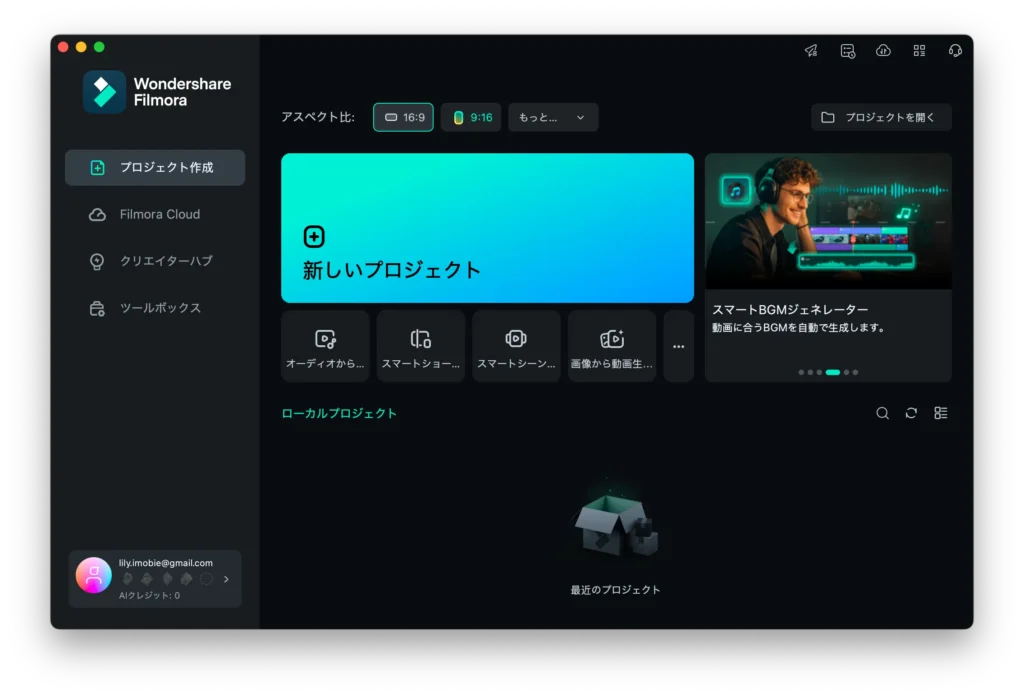
Filmoraを起動後、以下のような画面が表示されます。アスペクト比を選択して、「新しいプロジェクト」をクリックします。
Filmoraでメディア素材をインポートする
「新しいプロジェクトを作成」をクリックすると、以下のような画面が表示されます。
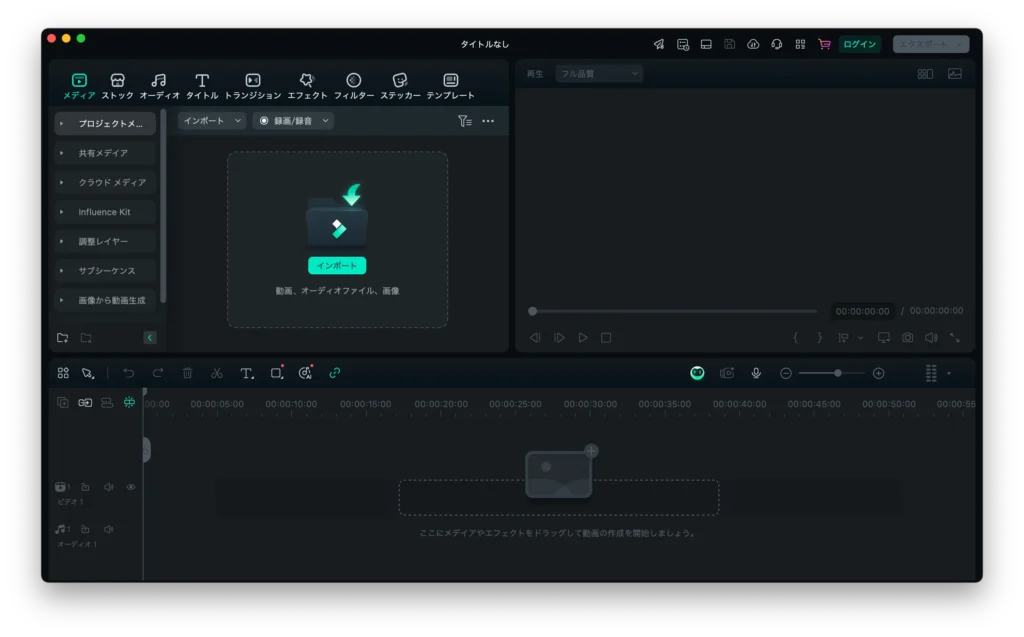
表示された「インポート」に、編集したい動画や写真、オーディオファイルなどをドラッグ&ドロップします。
Filmoraでメディア素材をトラックに追加する
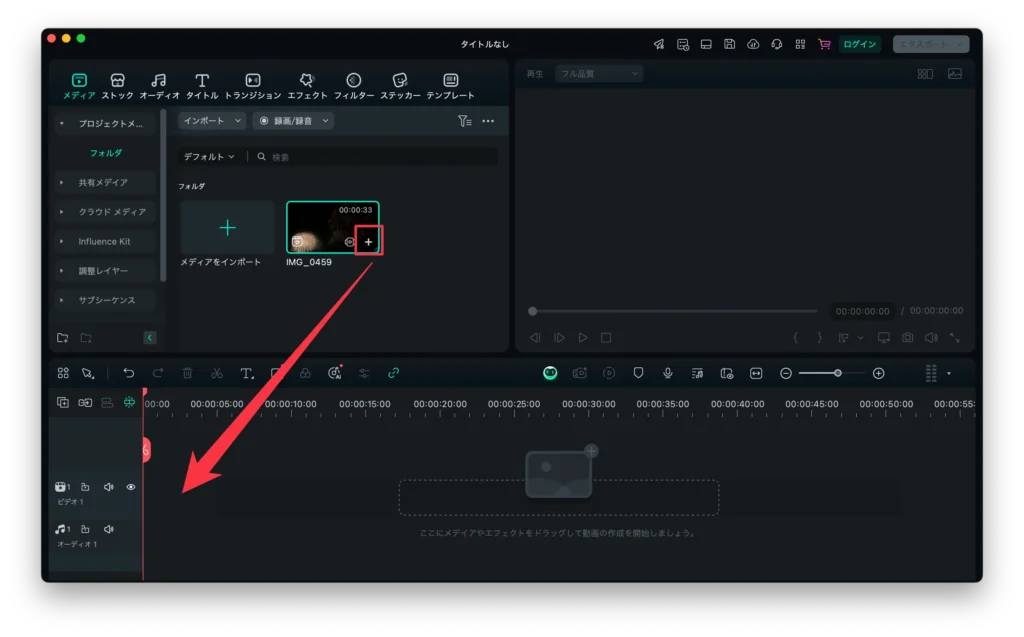
トラックに追加したいメディアの右下の「+」アイコンをクリックします。あるいは、直接トドラックにドラッグ&ドロップします。これで、Filmoraで編集したい動画ファイルをタイムラインに挿入することができます。
Filmoraで動画をカットする
Filmoraで不要な部分の動画をカットする手順も簡単です。
手順1. 再生ヘッド(赤い線)を不要なシーンの始めに移動します。
手順2. ハサミアイコンをクリックして、分割します。
手順3. 再生ヘッド(赤い線)を不要なシーンの終了部分に移動して、ハサミアイコンをクリックして、分割します。
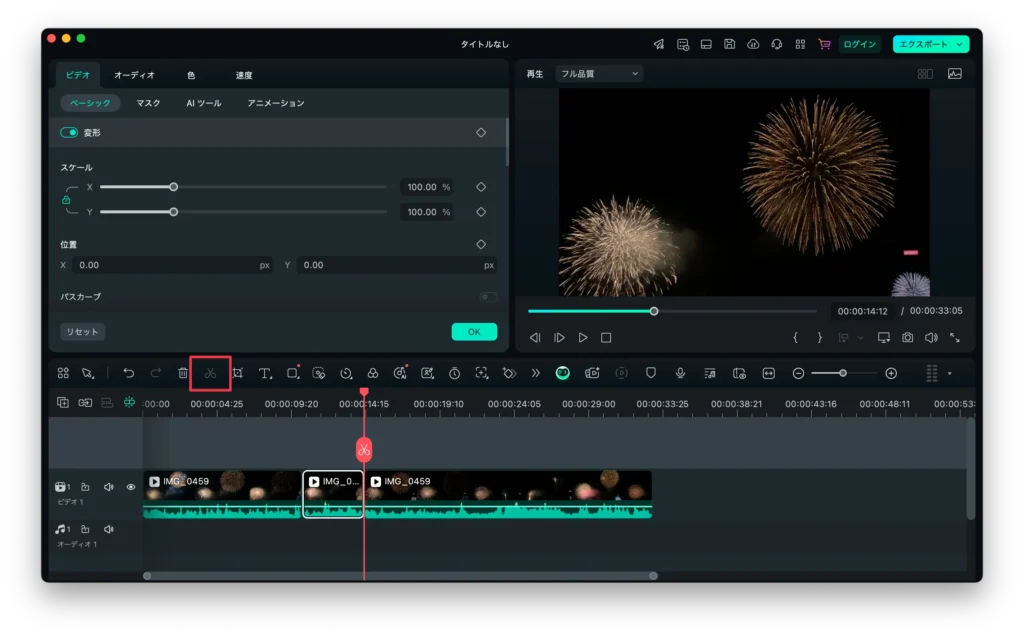
手順4. その部分がいらない場合は、選択してハサミ隣の削除アイコンをクリックします。
Filmoraでオーディオを追加する
動画にBGMや効果音を追加して、より魅力的な動画を作成しましょう。
1. Filmoraに用意された音楽を追加する
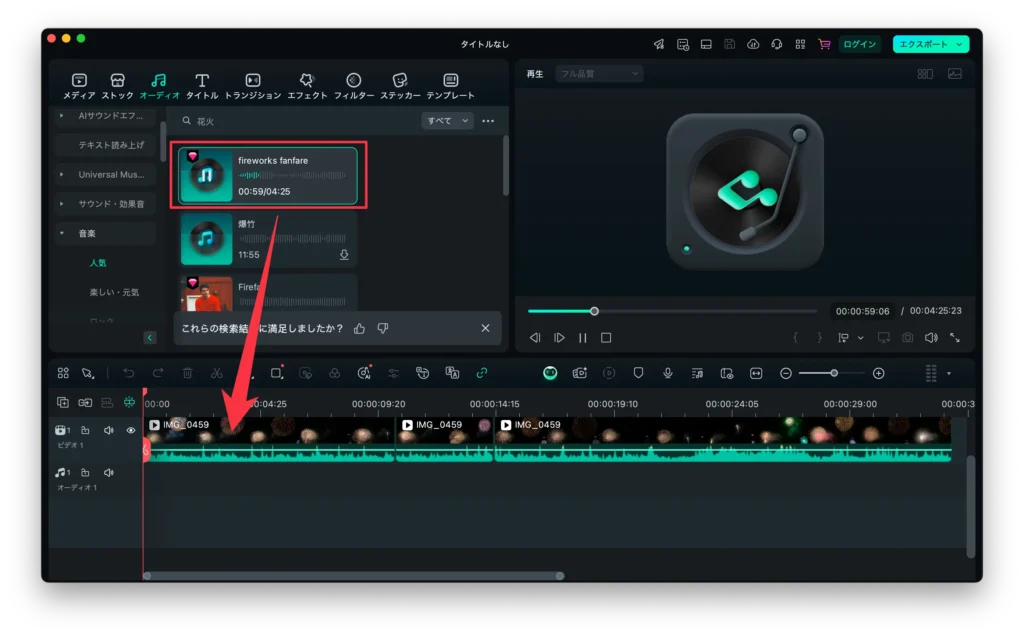
手順1. 上部メニューの「オーディオ」を選択します。
手順2. 音楽素材を視聴して、ダウンロードします。
手順3. 「プロジェクトに追加」アイコンをクリックします。
手順4. タイムラインでBGM素材をカットしたり、音量や時間を調整したりすることができます。
2. Filmoraで外部音源をを追加する
事前に録音したオーディオファイル、ダウンロードした音楽素材などを追加したい場合は、以下の手順に従ってください。
手順1. パソコンから「オーディオ」素材をFilmoraのメディアに追加します。
手順2. そのBGM素材を動画のタイムラインにドラッグ&ドロップします。
ご注意: Filmoraに用意された音楽だけでなく、他の場所からダウンロードした音楽の著作権にご注意ください。
Filmoraで文字/字幕を追加する
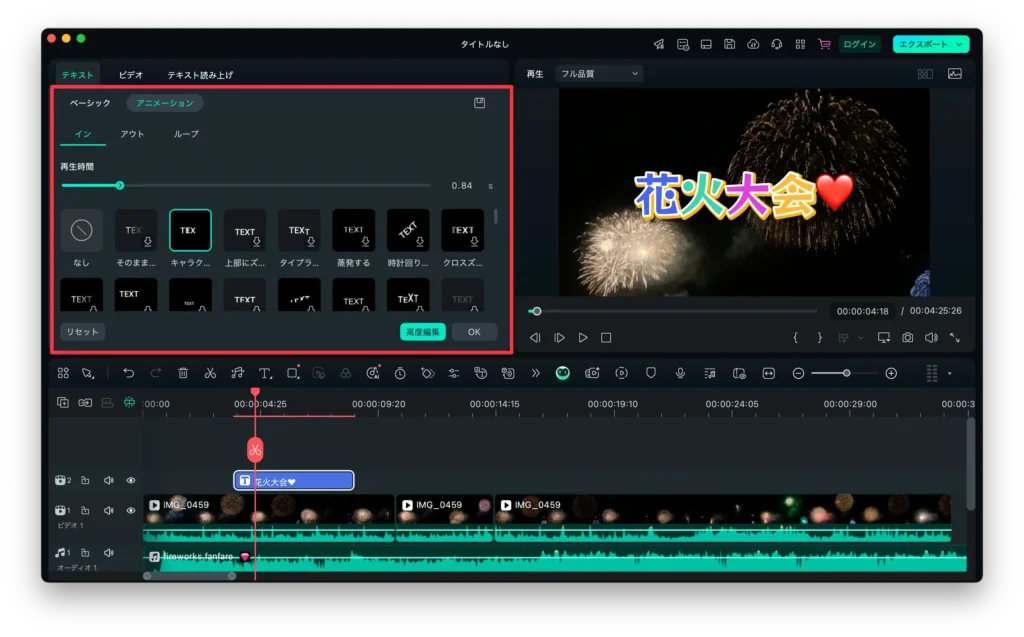
Filmoraでは動画に文字や字幕を追加して、動画の内容をより分かりやすくし、作者の意図も伝えることができます。Filmoraにはさまざまなパターンが用意されており、自由に設定することができます。
手順1. 上部のメニューから「タイトル」タブから好きなテンプレートを選び、タイムラインに追加します。
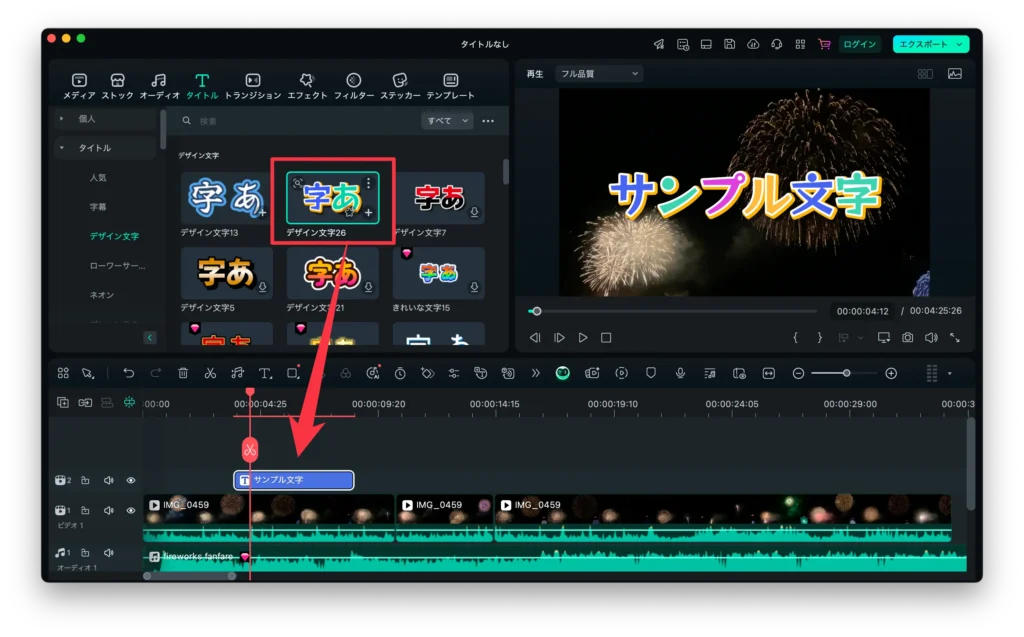
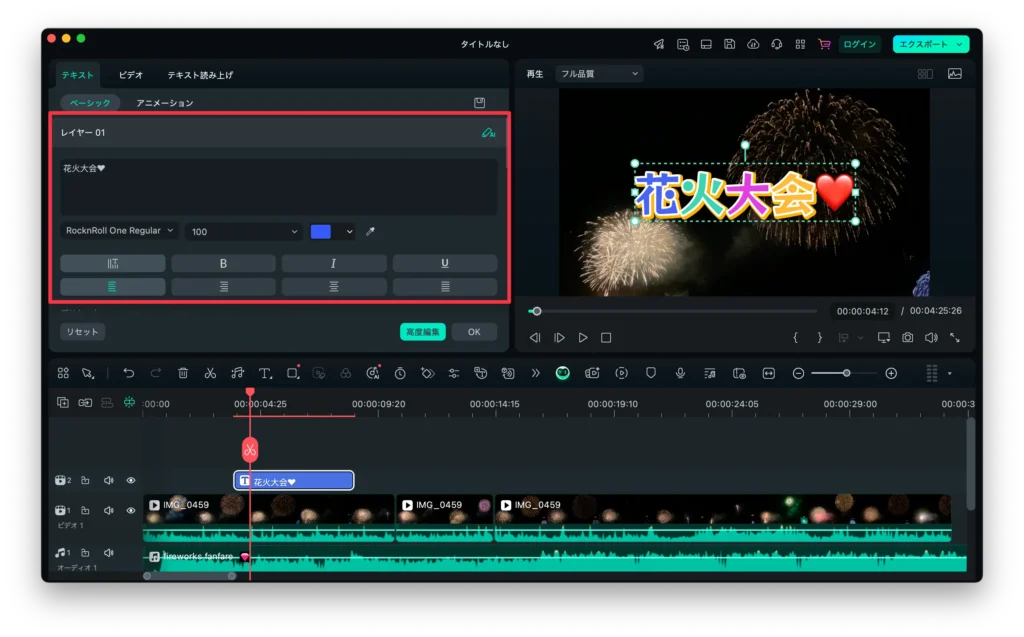
手順2. タイムラインでダブルクリックして文字の内容、フォント、サイズ、位置などを変更することができます。
手順3. アニメーションをクリックして、文字のインとアウトの効果を加えます。
Filmoraでトランジションを追加する(場面転換効果)
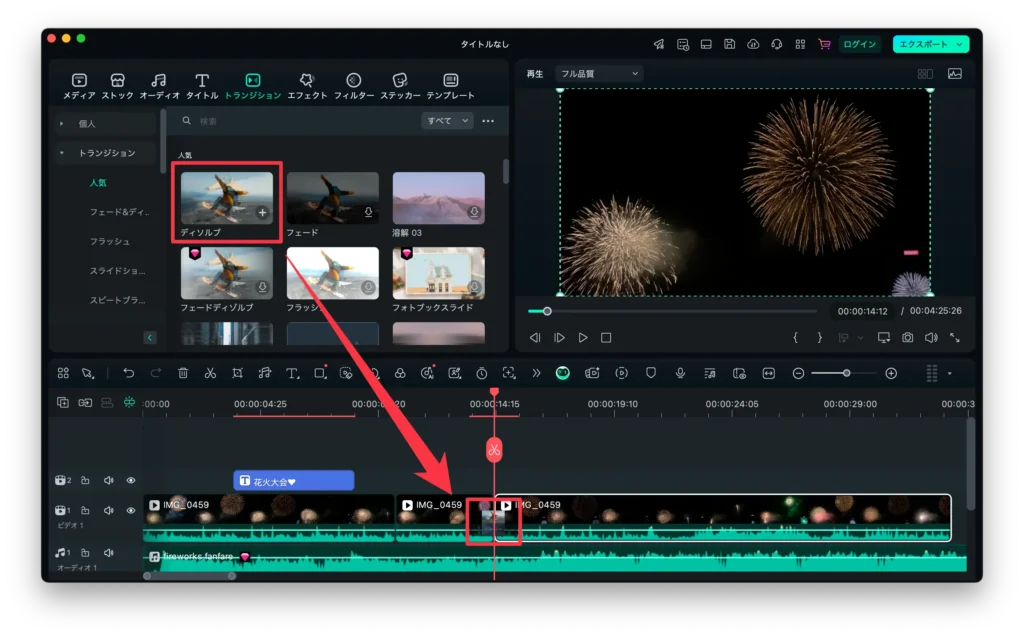
カット部分や素材の切り替えをスムーズにするために、トランジションを活用します。次は、Filmoraでトランジションを追加する手順をご紹介します。
手順1. 再生ヘッド(赤い線)をトランジションを追加したい部分に移動します。
手順2. 上部のメニューから「トランジション」をクリックします。
手順3. トランジションをプレビューして追加します。
手順4. 再生してみて効果を確認します。
Filmoraで作成した動画をエクスポートする
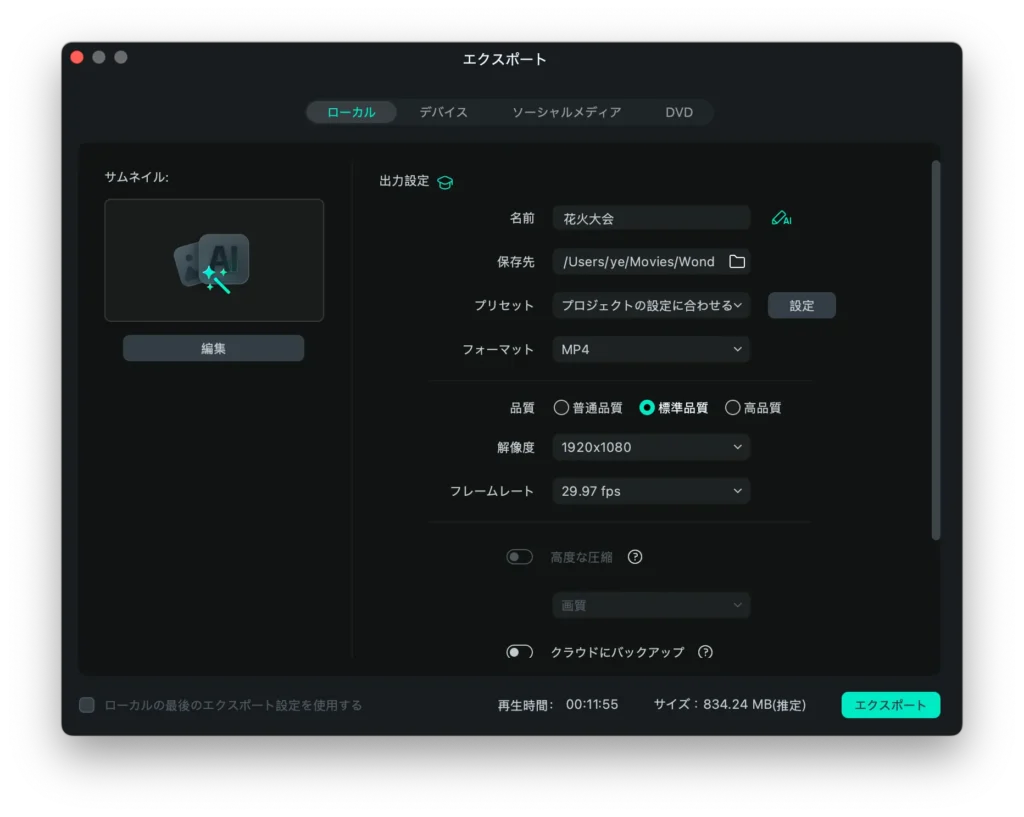
以下では、Filmoraで作成した動画をエクスポートしてパソコンに保存する方法をご紹介します。
手順1. Filmoraの右上の「エクスポート」ボタンをクリックします。

手順2. 動画の名前を入力して、MP4、MOVなどの保存形式や保存先を選択します。そして、右下の「エクスポート」ボタンをクリックして作成した動画をダウンロードして保存します。
これで、Filmoraを利用して、動画の作成が完成しました!エクスポートした動画は、TikTokやYouTube、X(旧Twitter)などのSNSにアップロードしたり、共有したりすることができます。
Filmoraの使い方に関するよくある質問
Q1. Filmoraは無料で使えますか?
A. Filmoraには無料版がありますが、エクスポート動画にはウォーターマークが付与されます。有料版でウォーターマークを除去可能です。
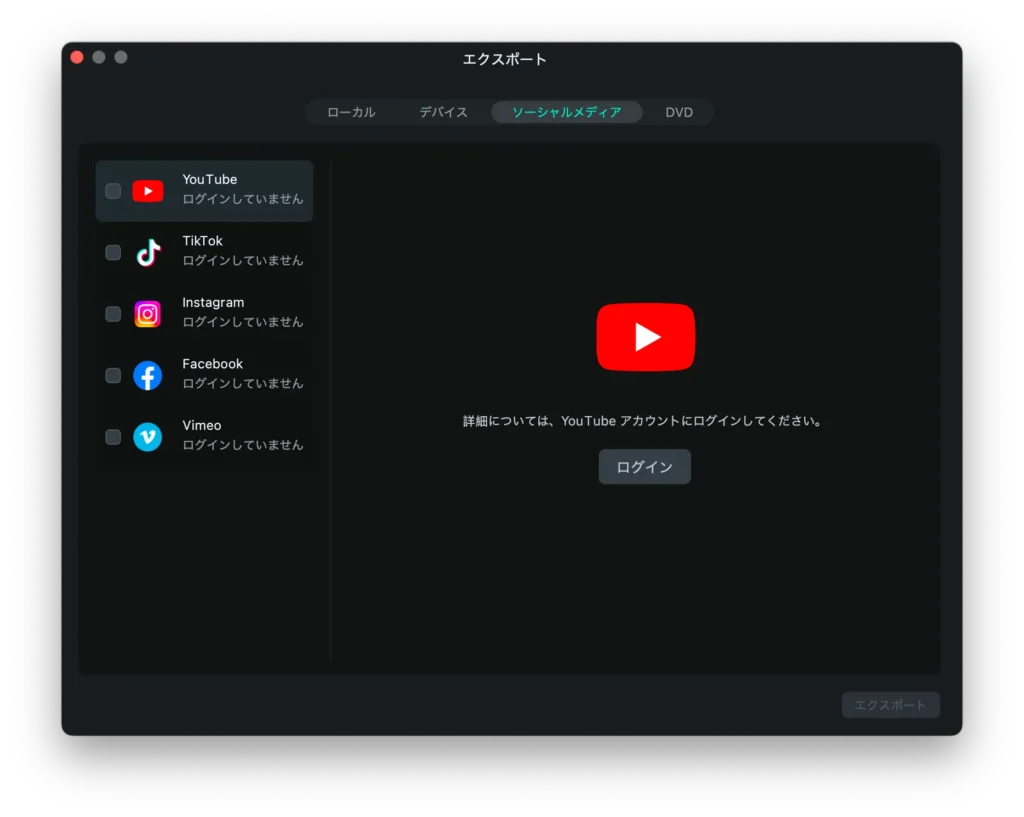
Q2. Filmoraで編集した動画をSNSに直接アップロードできますか?
- はい。Filmora編集した動画をTikTok、YouTube、X(旧Twitter)などのSNSに直接アップロードすることができます。
Q3. Filmora(フィモーラ)は商用利用できますか?
A. ライセンスプランや素材によって、商用利用の可否は異なります。
- 個人向けプラン:個人で非営利目的(非商用)に使用する
- ビジネス向けプラン:営利目的でソーシャルメディアや企業からの依頼で動画編集を行う、または法人で利用する
また、素材ライブラリから素材の右上をクリックすることで、商用利用可否を確認できます。
Q4.Filmoraの弱点は何ですか?
A. 多くの人に広く使われているため、同じテンプレートを使用している人が多くいます。また、無料版ではエクスポートした動画にFilmoraのロゴが透かしとして入ります。
まとめ
以上は、初心者でもFilmoraをすぐに使いこなせるガイドです。いかがでしょうか?今すぐFilmoraを使いこなし、美しい動画を作成してみてください!