日常の仕事や学習で、スライドを作成する機会は多いです。特にビジネスパーソンや学生、先生などにとって、PPT(スライド)の作成は欠かせない作業です。自力で作るのは手間がかかり、時間も取られてしまいます。しかし、近年、様々なAIスライド生成サービスが登場し、スライドの作成がより簡単かつ効率的になりました。
そこで今回の記事では、業務の効率化を目指し、AIスライド生成サービス「イルシル」を実際に使ってその体験と感じた良い点や悪い点を詳しくお伝えします。
イルシルとは何?
スライド生成AI「イルシル」の概要
「イルシル」は、AIを活用してスライド資料を自動生成するツールです。これにより、ユーザーがキーワードや構成案を入力するだけで、短時間で高品質なスライドを作成できます。その使いやすさと効率性で多くのビジネスパーソンや教育者に愛されます。

イルシルの主な特徴
- AIを活用した自動スライド作成
- 生成されたスライドの内容やデザインは自由にカスタマイズ可能
- 1,000種類以上のオリジナルデザインテンプレート
- 多彩なデザインパーツを提供
- 日本人向けに最適化されたサービス
イルシルの価格プラン
イルシルは無料でも使える?
イルシルは2週間の無料トライアルがあり、無料で使えますが、カード情報を入力する必要があります。
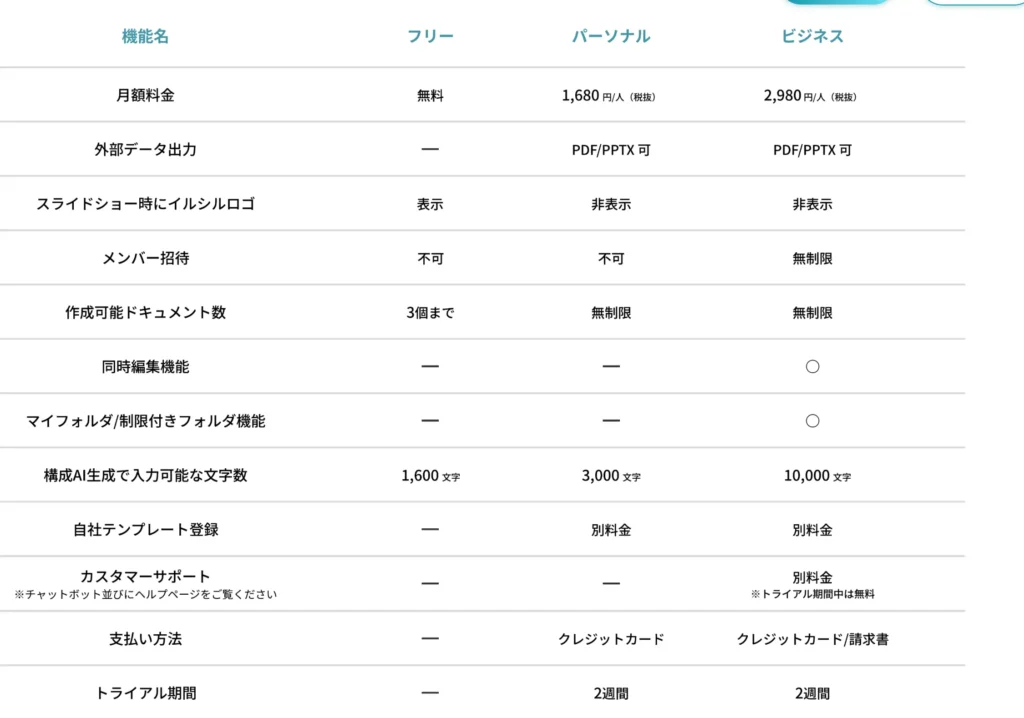
イルシルの価格プランと機能制限
「イルシル」ではフリープラン、パーソナルプラン、ビジネスプランの3つのプランが用意されています。それぞれに機能や制限が異なります。詳しい情報は以下の通りです。
※2025年6月時点の情報です。
イルシルの評判・口コミ(ユーザの声)
この資料生成AIツール「イルシル」は、すでに総ユーザー数万人を突破しました。X(旧Twitter)やITレビューサイトでも話題になっています。以下は、X(旧Twitter)やITレビューサイト、コミュニティなどでの「イルシル」の口コミや評価をまとめています。
良い評判・口コミ
商用利用可能
「イルシル」で作成した資料の商用利用は可能です。特にビジネスパーソンに最適。
AIがすごい、直感的に使いやすい
「イルシル」の評判・口コミは、SNSやユーザーレビューを通じて広まり、多くの人々が「AIがすごい」と思います。また、操作簡単で時間が大きく短縮でき、大体数秒だけで良いスライドが完成できます。
日本人に最適化
日本語に最適化されており、デザインだけでなく、言語の不自然さがない
豊富なテンプレート
「目次」「サービス紹介」といった用途別に1,000種類以上のテンプレートやデザインを用意しています。それに、カラーも一括で変更可能です。
その他の良いポイント
- UIもわかりやすいため、学習コストもあまりかかりません。
- AIの文章生成機能による時間短縮。
- 思った以上に完成度が高い
悪い評判・口コミ
無料版の制限
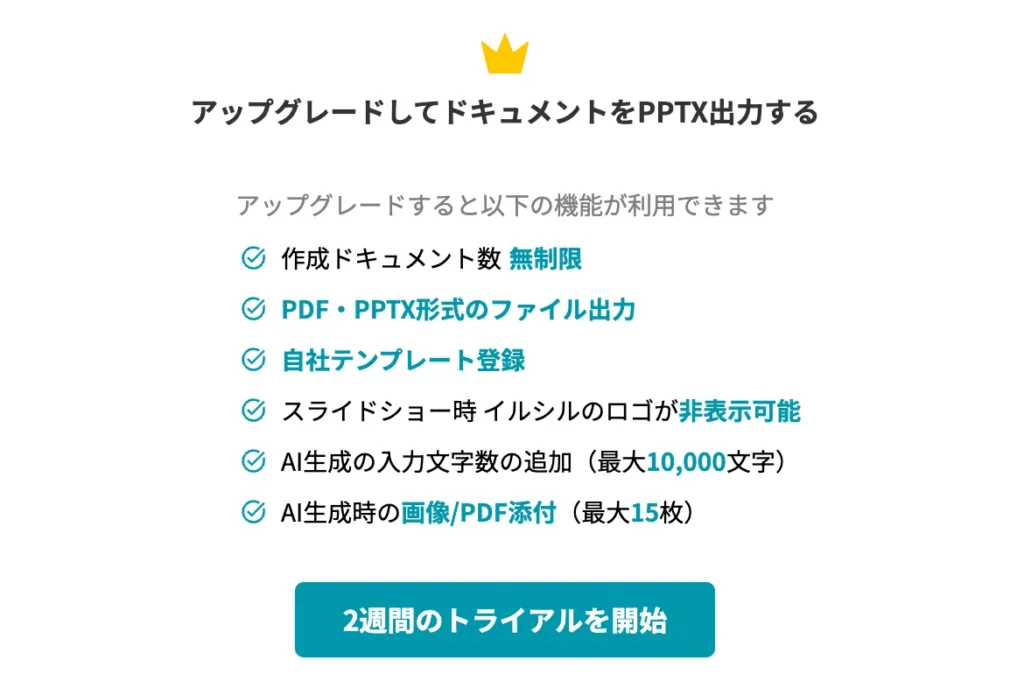
「イルシル」で無料で作成したスライドは出力できません。カード情報を入力して、2週間のトライアルを開始した後、出力できるしかありません。とても不便だと思います。
文字化けの問題
フォントをインストールしないと文字化けを起こします。
デバイスの制限
他の端末で開く際に、インストールしなければいけないので不便だと思います。
テンプレートの限界
また、「イルシル」のスライドテンプレートはほとんどビジネスに特化しているので、もっと多くのテンプレートが欲しいと言ったユーザもたくさんいます。
イルシルを使った感想
筆者自身も実際に「イルシル」を使用してみましたが、さすがAIというべき完成度の高さを感じました。テンプレートも豊富し、色も”6色”で設定でき、ブランドカラーにするのも簡単になります。ビジネスシーンに最適です。しかし、いくつか改善して欲しい点もあります。例えば、デザイン性、試用するにはクレジットカードが必須などです。
イルシルの使い方
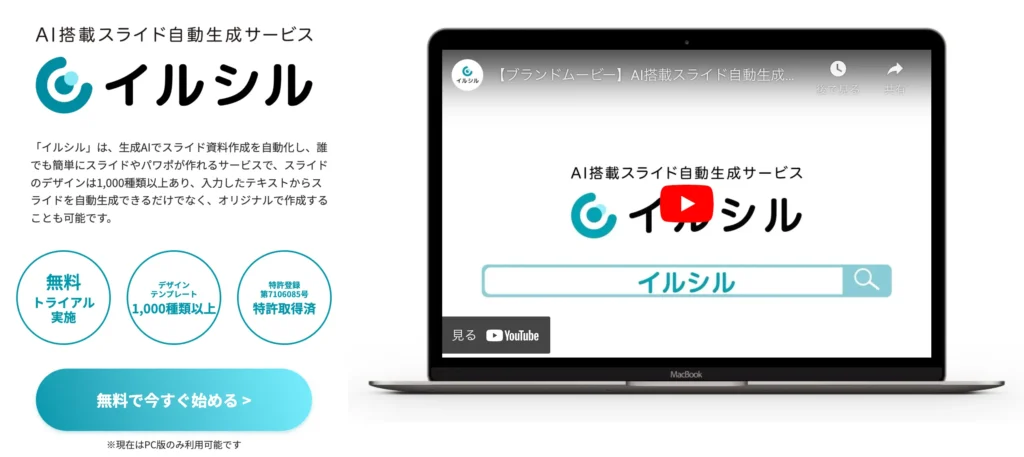
ステップ1. 「イルシル」の公式ページにアクセスします。
ステップ2. 「無料で今すぐ始める」ボタンをクリックし、アカウント作成が要求されます。
ステップ3. 登録すると、以下の画面が表示されます。「AIスライドで生成」を選択します。

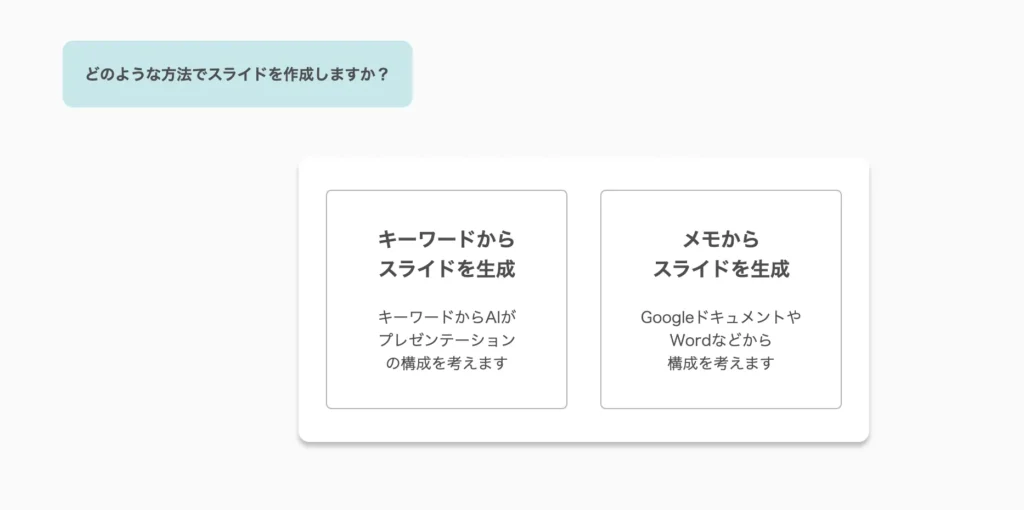
ステップ4. 次の画面では、「キーワードからスライドを生成」または「メモからスライドを生成」を選択します。自分は「キーワードからスライドを生成」を選択しました。
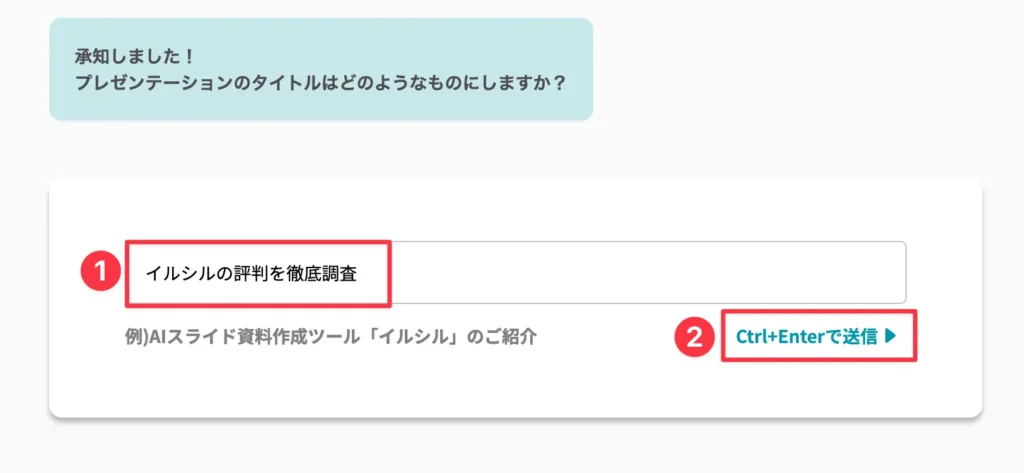
ステップ5. 次は、生成したいスライドのタイトルを入力して、「Ctrl+Enterで送信」をクリックします。
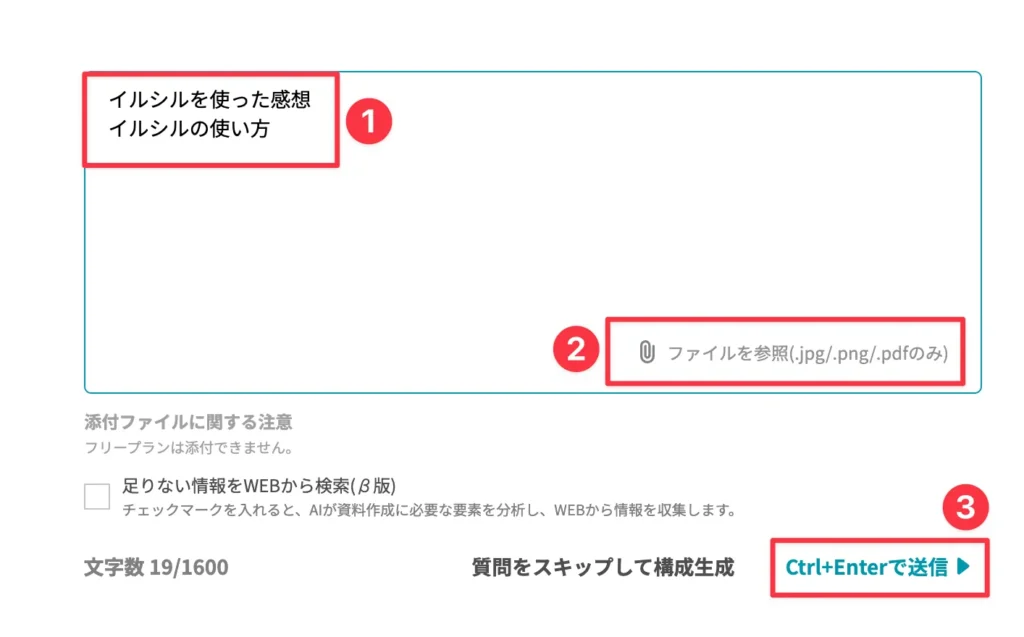
ステップ6. スライドに追加したい内容を入力します。写真やPDFなどの添付ファイルも追加できます。「Ctrl+Enterで送信」をクリックします。
注:無料版なら、添付ファイルがアップロードできません。)
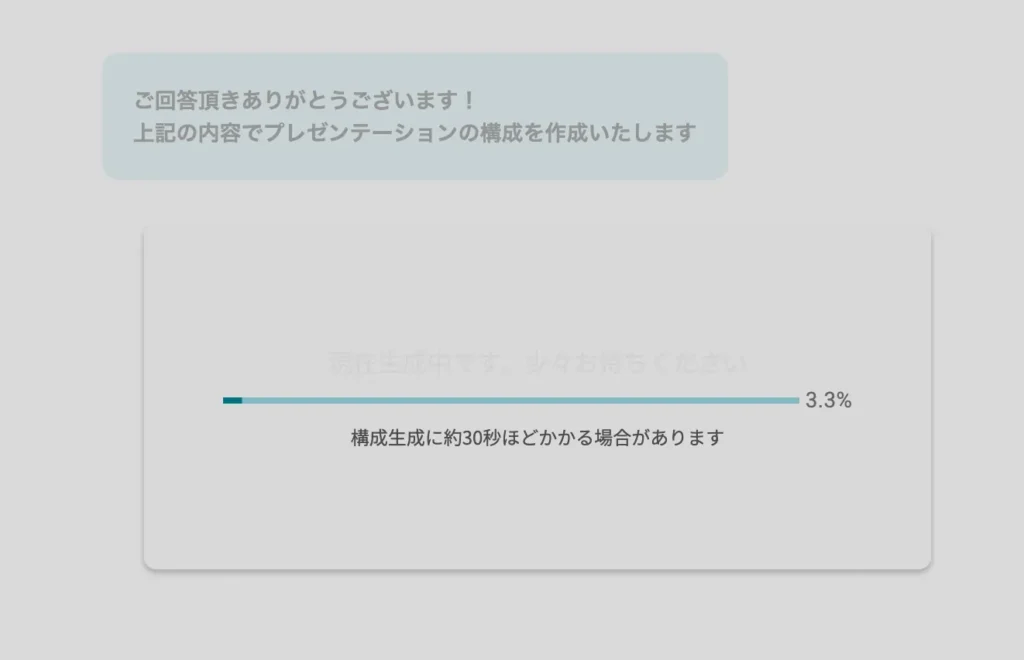
ステップ7. 自動でプレゼンテーションを生成します。
ステップ7. しばらくすると、「イルシル」が提供されたキーワードや資料を理解し、以下の資料が生成されます。ここでタイトルや指示文を編集することが可能です。編集が終わったら、右上の「スライドに反映」ボタンをクリックします。
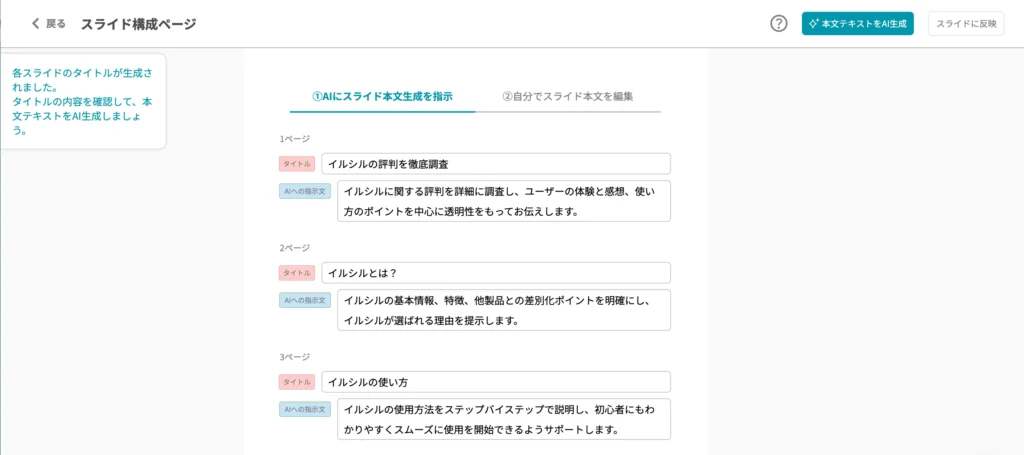
ステップ7. 以下は、筆者が「イルシル」を使って生成したスライドです。スライドをクリックすると、写真や文字、サイズ、色などを自由に編集することができます。
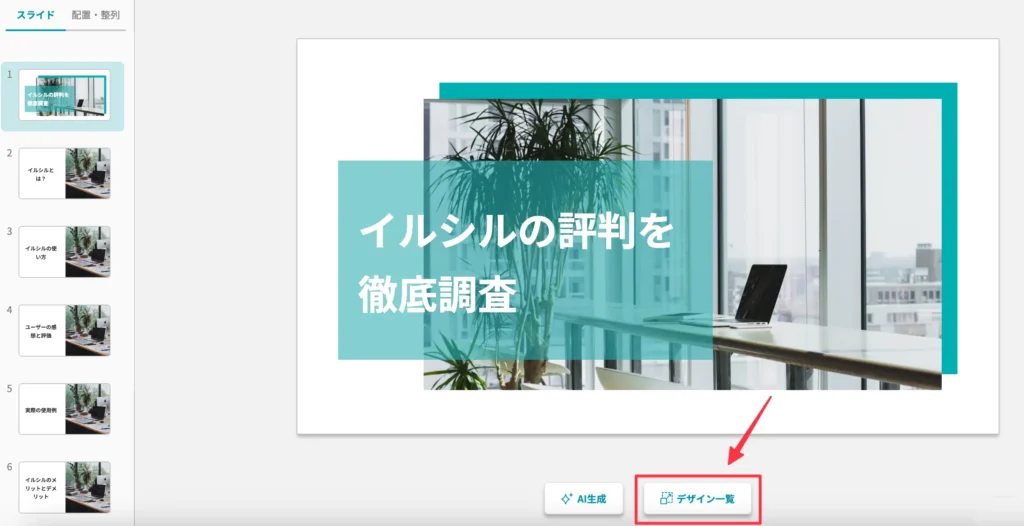
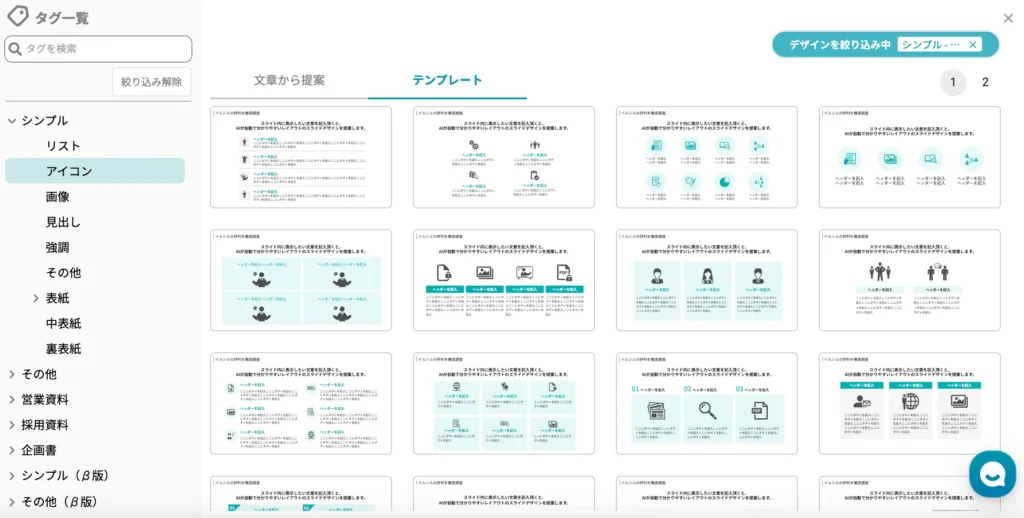
また、画面下の「デザイン一覧」をクリックすると、もっと多くのテンプレートを選択できます。
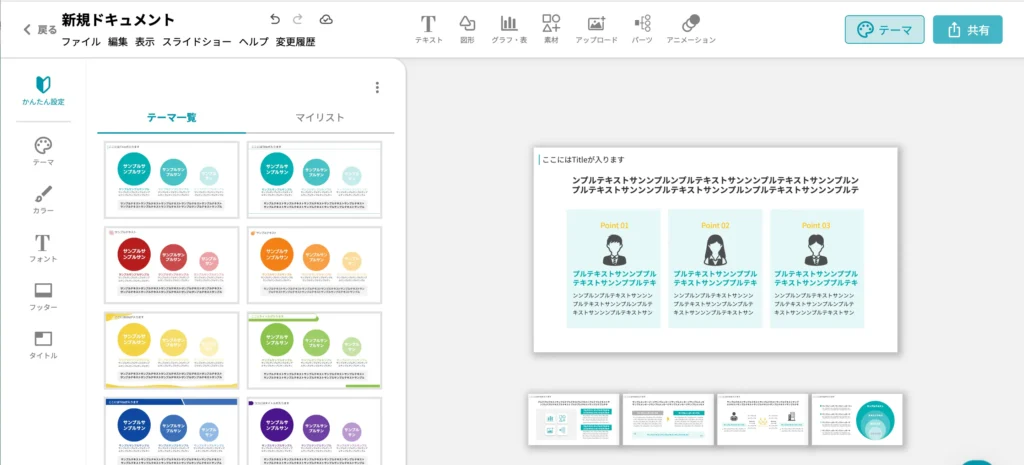
右上の「テーマ」ボタンをクリックすると、他のテーマに設定できます。
実際に「イルシル」を使ってみましたが、AIの力を実感しました。キーワードを入力するだけで簡単にスライドを生成できるのは大きな魅力ですが、内容は少し一般的に感じました。より詳しい情報・プロンプトを入力すると、より優れるスライドを作成する可能性がありそうです。無料プランもあります。初めてAIでスライドを生成したい方は無料トライアルから始めるのがおすすめです。