昔のスマホや古いカメラで撮影した低解像度の写真が残っている方も多いのではないでしょうか?思い出や珍しい瞬間だから消せない、画質が荒くてよく見えない場合は、どう対処すれば良いのでしょうか?
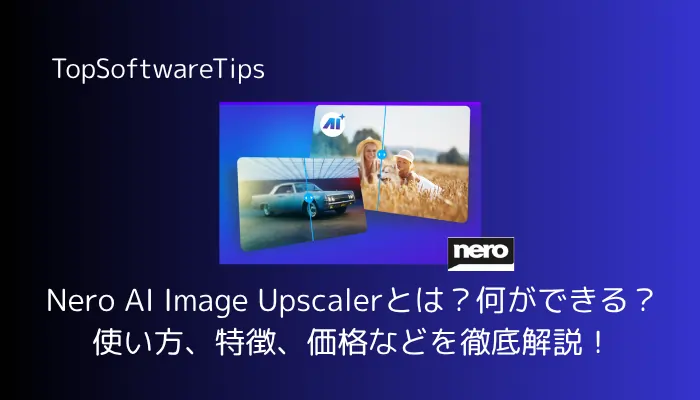
また、デザイナー、ブロガー、Tiktokerなどのクリエイターにとって、高画質な画像はユーザーの注目を集める重要な要素です。しかし、手動でぼやけた写真を修復するのは大変です。そんなときに役立つのが、「Nero AI Image Upscaler」です。
この記事では、Nero AI Image Upscalerの基本情報から使い方、料金体系と無料版の利用制限などを詳しくご紹介します。
Nero AI Image Upscalerとは
Nero AI Image Upscalerとは、画像の品質とサイズを向上させるツールです。最先端のAI技術を活用して、低解像度の画像を鮮明で美しい高画質画像に修復してくれます。さらに、画質を損なうことなく、画像を最大400%まで高精度に拡大することも可能です。
それに、Nero AI Image Upscalerの操作はとても簡単で、専門知識がなくてもAIに任せてワンクリックで画像のクオリティを自動で最適化できます。
古い写真やスマートフォンで撮影した粗い画像も、まるでプロが編集したかのように美しく生まれ変わります。
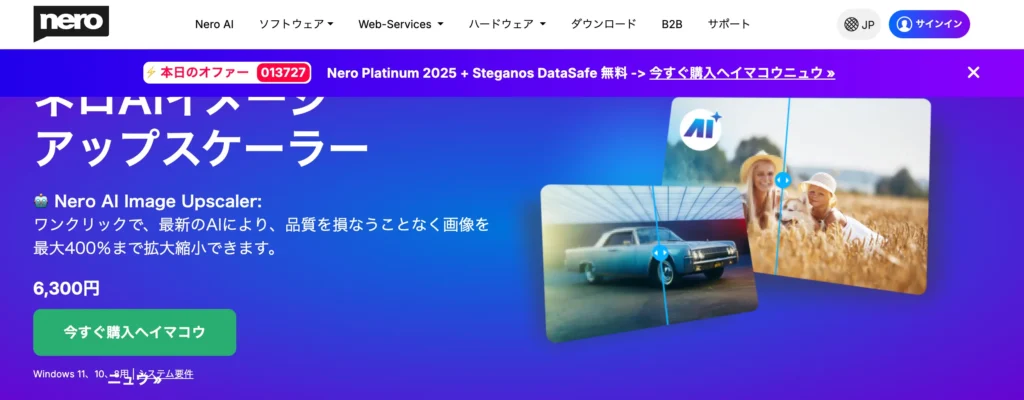
Nero AI Image Upscalerの特徴
- 1-Clickで写真をアップスケーリングでき、初心者でも簡単に使える
- 画質の損もなく、写真を拡大・縮小できる
- 6つのAIモデルを利用できる
- 幅広いファイル形式に対応している
- 複数の写真を一括で処理できる
- オフラインでも画像を強化およびアップスケールできる
- 支払い情報の登録なしで無料体験が可能
対応フォーマット一覧
Nero AI Image Upscalerでは以下のフォーマットの画像を修復できます。
- JPG / JPEG
- PNG
- BMP
- WEBP
対応デバイス
Nero AI Image Upscalerは以下のデバイスで利用できます。
- ブラウザ
- Windows(Windows 11、10、8)
- Android(Android 11以降)
- Mac( macOS 10.15 および以降)
- iPhone/iPod touch(iOS 14および以降)
- iPad(iPadOS 14および以降)
Nero AI Image Upscalerの基本機能
Nero AI Image Upscalerの基本機能は、画像の品質とサイズを向上させることです。実はAI処理でノイズや圧縮劣化を自動補正する細部にも最適です。詳しい内容は以下の通りです。
画像を最大4倍まで拡大縮小
Nero AI Image Upscalerの最大の特徴は画像を最大400%間で拡大縮小できることです。単なる画像の拡大・縮小ではなく、AI技術を活用した高精度なアップスケーリングにあります。Nero AI Image UpscalerはAI処理で画像の内容を分析・理解して、欠けているディテールや質感を自然に予測・補完します。これで、ぼやけた画像や低解像度の写真も、まるで元から高画質であったかのような鮮明さを実現できます。
画像の解像度を高める
70〜80年代の懐かしの写真には、色あせや画質の劣化といった問題がつきものです。長年の保存によって起きたダメージで「見づらくなってしまった…」という方も多いのではないでしょうか。Nero AI Image Upscalerを使って、AI技術で自動で解析・補正し、当時の美しさを最大限に再現できます。懐かしさと感動がよみがえる、鮮明な一枚としてもう一度楽しむこと
ノイズと圧縮アーティファクトを除去
Nero AI Image Upscalerは画像のノイズ、圧縮アーティファクトを効果的に除去することができます。画質の低いカメラで撮影した写真や、JPEG形式で保存した際に生じる圧縮ノイズ、ブロック感やぼやけなど、よくある画質の劣化に対して、Nero AI Image UpscalerのAI機能が画像全体のパターンを高度に分析し、本来あるべきディテールとノイズを識別した上で、画質を損なうことなく不要なノイズだけをきれいに除去してくれるため、まるでオリジナルのような自然で美しい仕上がりになります。
多種類の画像に対応
Nero AI Image Upscalerは、さまざまな種類の画像に対応しています!例えば次のような画像が対象です:
- アニメ
- 人物(顔)
- 実写物体(製品など)
- 文字が含まれている画像
- ゲームアート
Nero AI Image Upscalerの使い方
Nero AI Image Upscalerの無料版を試用する
Nero AI Image UpscalerはWindowsやMacパソコンで利用できますが、まずオンラインで試すことをおすすめします。
Step 1. の公式ページにアクセスして、上の「Web-Services」メニューから「Nero AI Image Upscaler」を選択します。

Step 2. オンライン版のNero AI Image Upscalerは以下のように表示されます。必要な場合、右上の地球アイコンをクリックして言語を変更します。
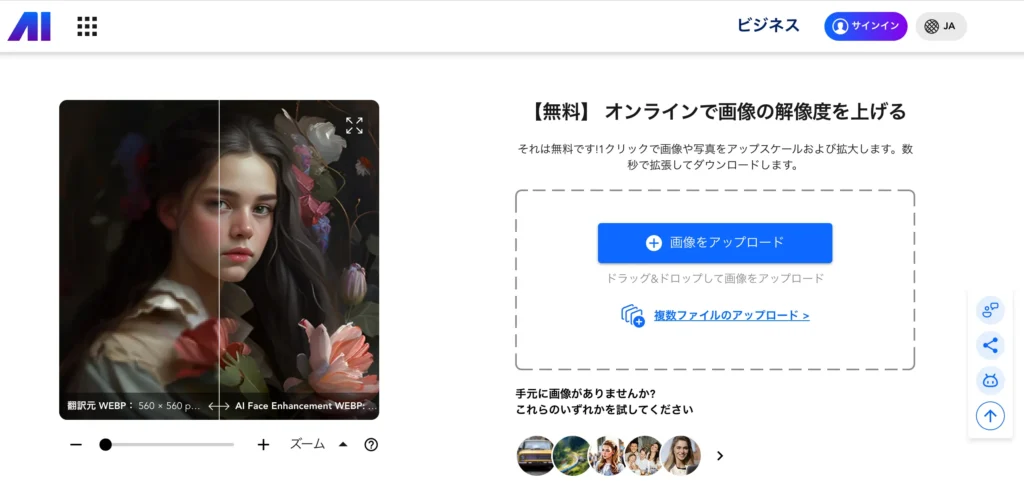
Step 3. 画像や写真をアップロードするか、直接ドラッグ&ドロップするかしてください。アップロードした画像は右側でプレビューできます。
* 無料ユーザーは最大 1000x1000pxの画像をアップロードできます。
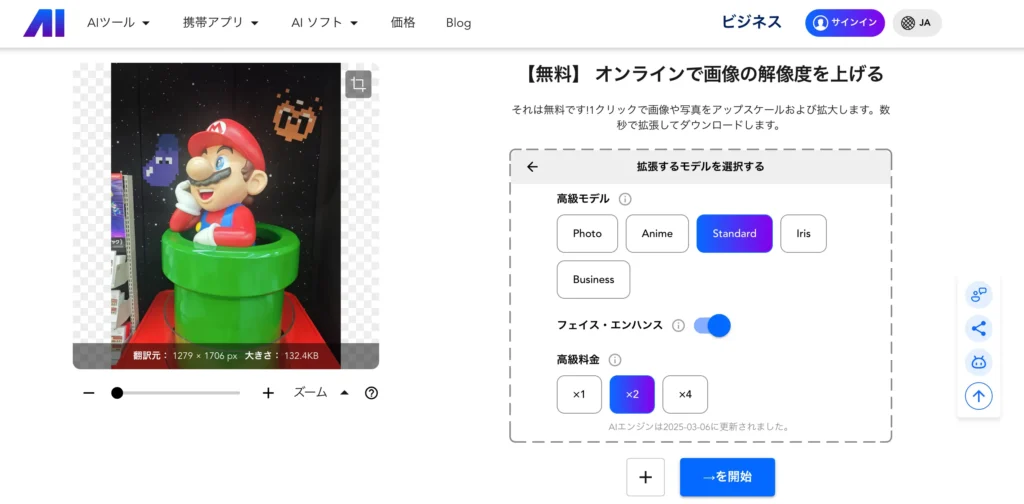
Step 4. そして、処理モデル、フェイス・エンハンスなどの設定を行います。無料のNero AI Image Upscalerでは5つのモデルを利用できます。
- Standard:自然な仕上がりで幅広い用途に対応。
- Photo: Standardモデルよりもややソフトな仕上がり。
- Anime: 写真に絵画的な効果を加えることも可能で、AIアート、イラスト、絵画、アニメ、漫画などの画像に最適。
- Iris: 目、毛皮、髪の毛、羽根など、細かいコントラストやディテールの再現に特化した高精度モデル。
- Business:ピクセル化されたテキストや不動産写真、デジタルアート、製品画像などを明瞭に補正するためのモデル。処理に時間がかかる。
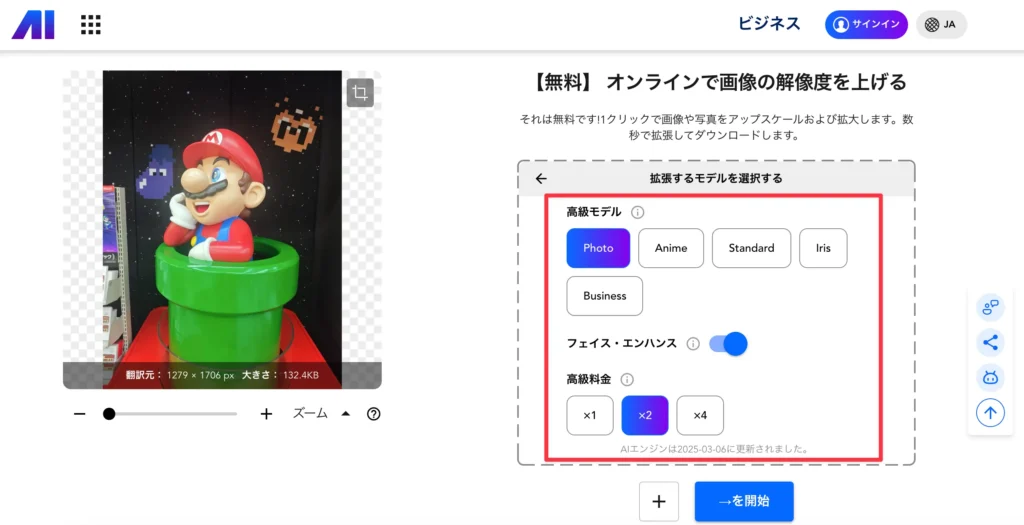
Step 5. 設定が完了したら、「開始」ボタンをクリックします。
Step 6. 処理が完了すると、左側結果を詳細に確認できます。「ダウンロード」ボタンをクリックすると、処理された写真を保存できます。

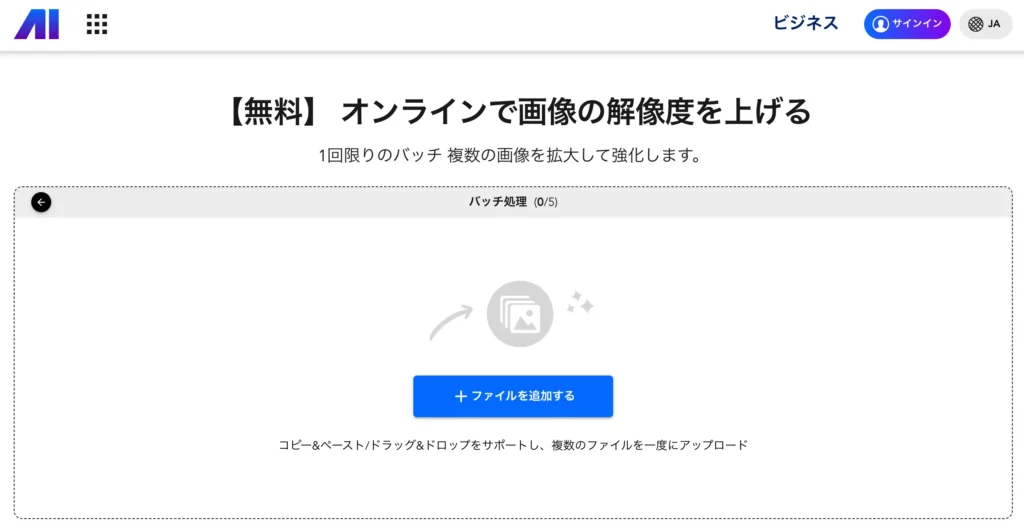
「複数ファイルのアップロード」をクリックすると、以下のように表示されます。しかし、アカウントの登録が必要で、一度に最大 5 個のファイルバッチ処理などの制限があります。
Nero AI Image Upscalerの有料版を体験する
オンラインでNero AI Image Upscalerの無料版を体験してはいかがでしょうか?次はWindowsパソコンでNero AI Image Upscalerの使い方を詳しくご紹介します。
Step 1. まずは、Nero Startをインストールして、アカウントを登録します。
Step 2. Nero StartからNero AI Image Upscalerを探してインストールします。
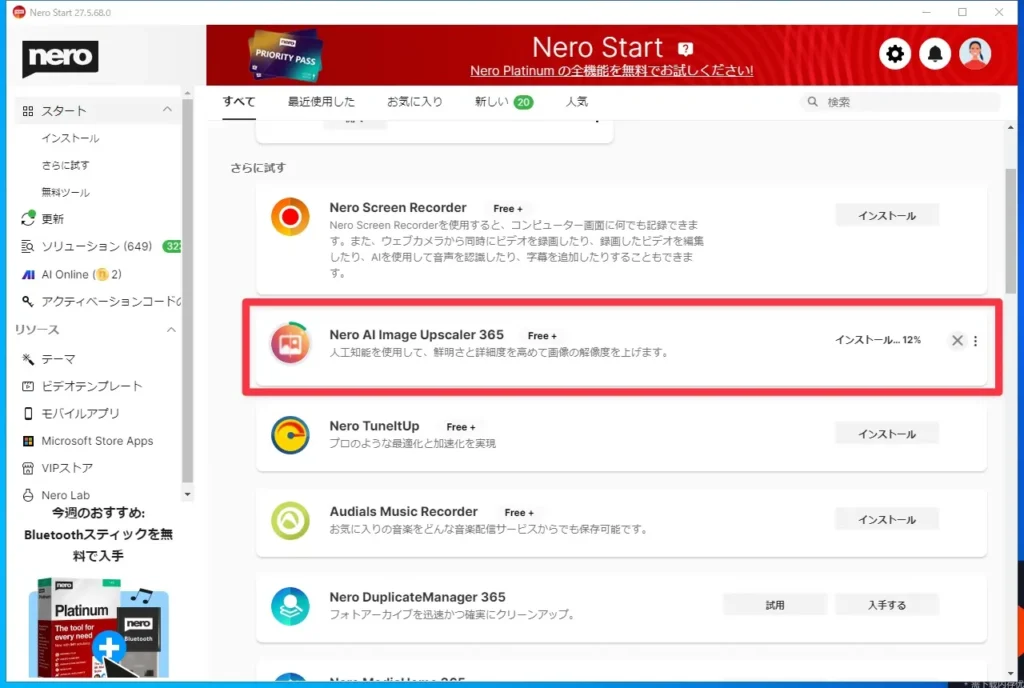
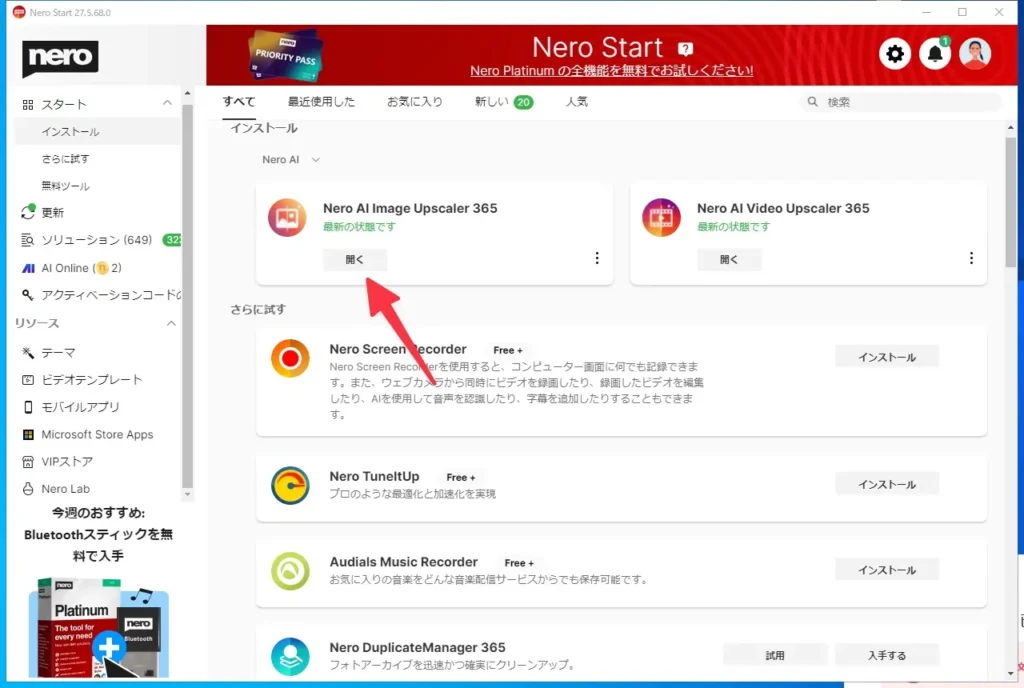
Step 3. インストールが終わったら、「開く」ボタンをクリックしてNero AI Image Upscalerアプリを起動します。
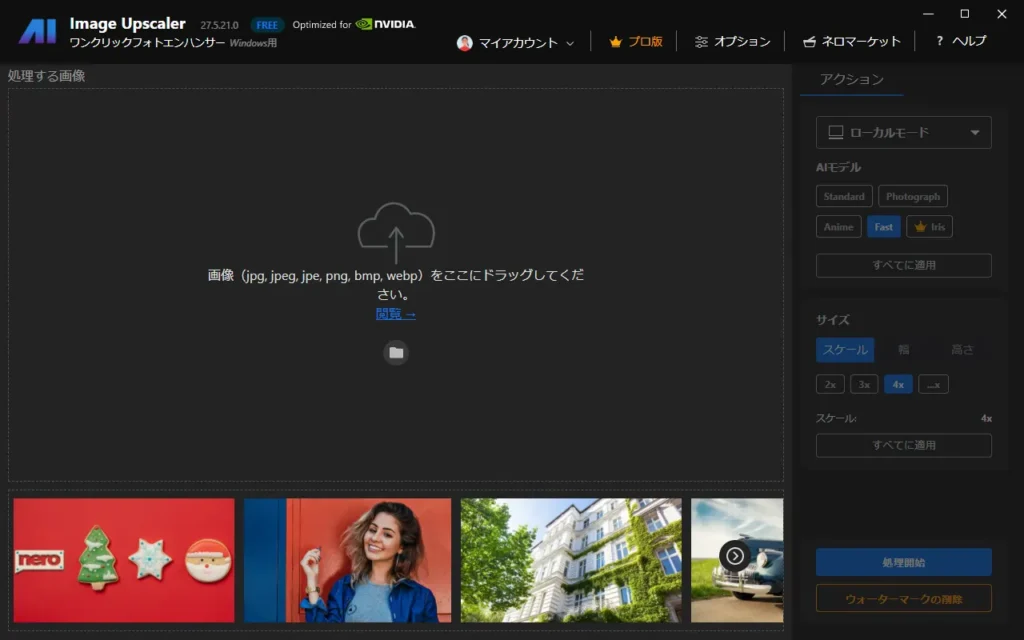
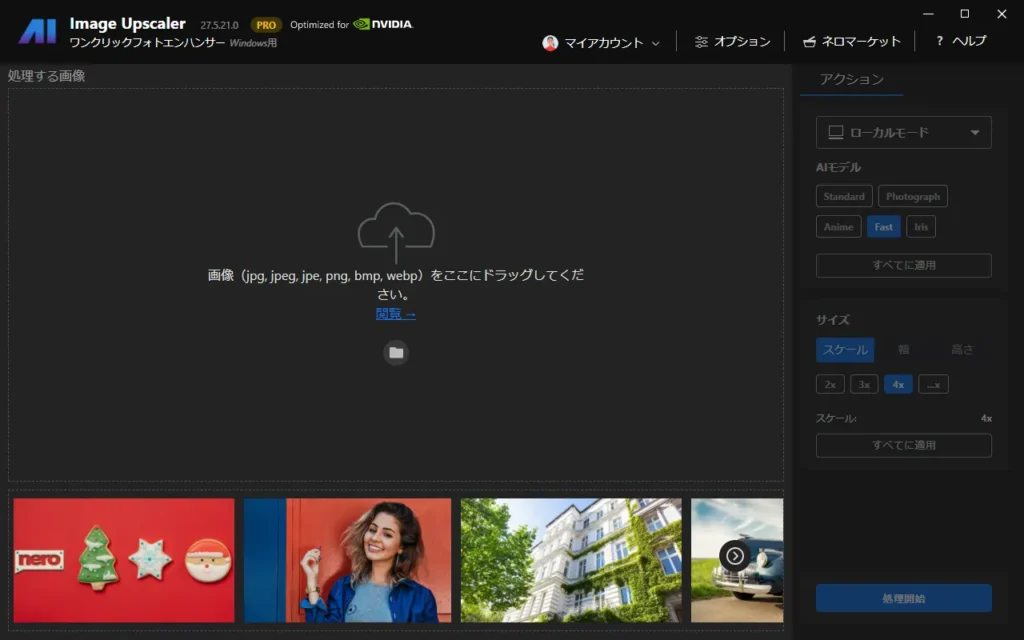
Step 4. Nero AI Image Upscalerソフトのホーム画面が表示されます。
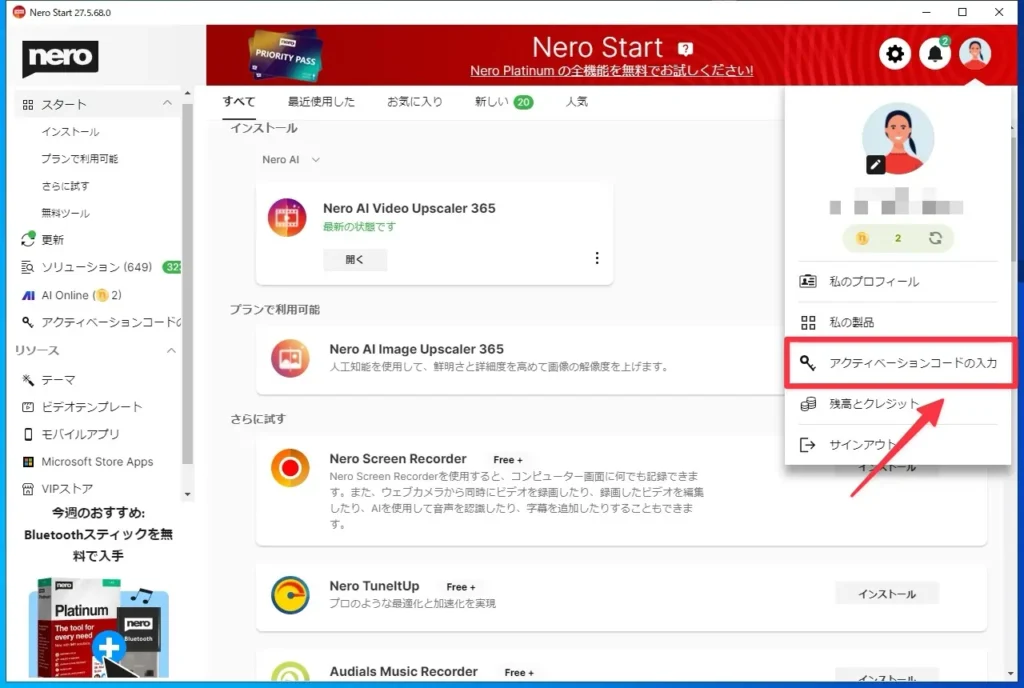
Step 5. Nero AI Image Upscalerをアクティベートするには、 Nero Startアプリのアカウントからアクティベーションコードを入力できます。
Step 6. Nero AI Image Upscalerを再度開くと、無制限で機能を利用できます。パソコンから解像度を向上したい写真を選択してアップロードします。
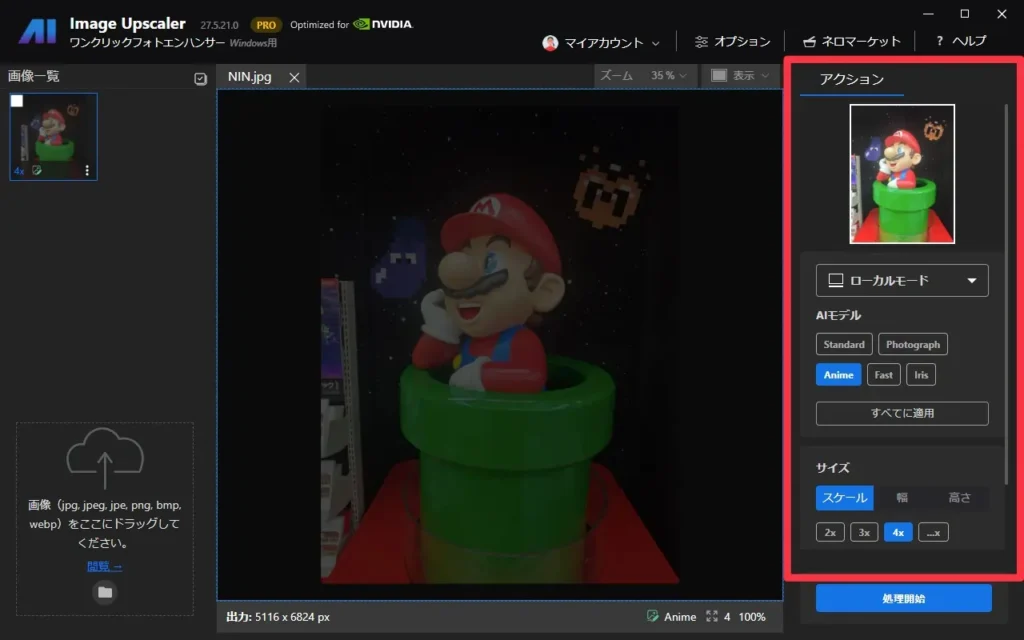
Step 7. 画像をアップロードしたら、処理のオプションを選択してください。
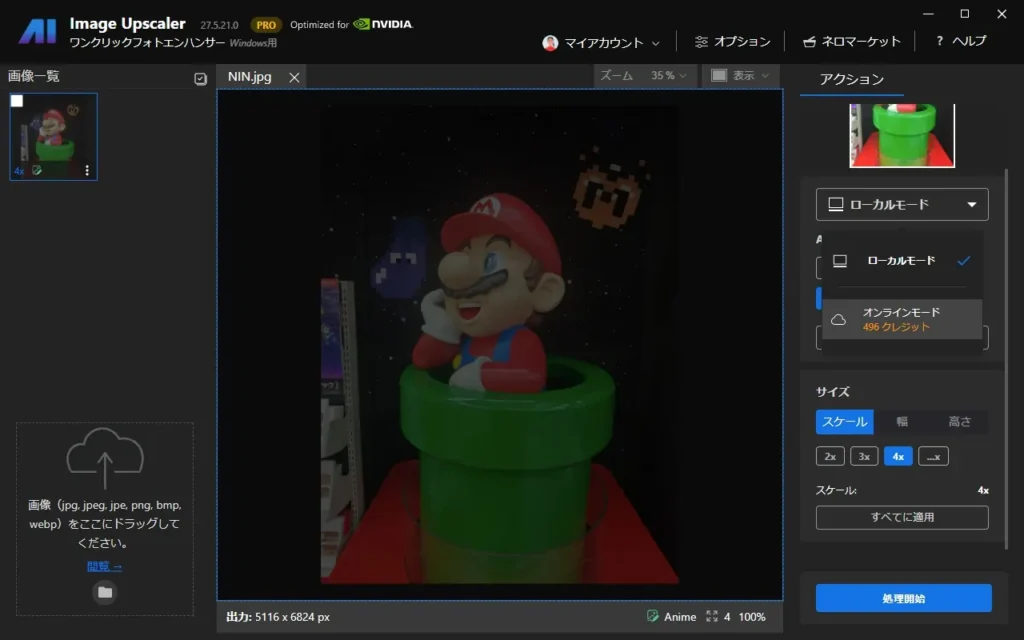
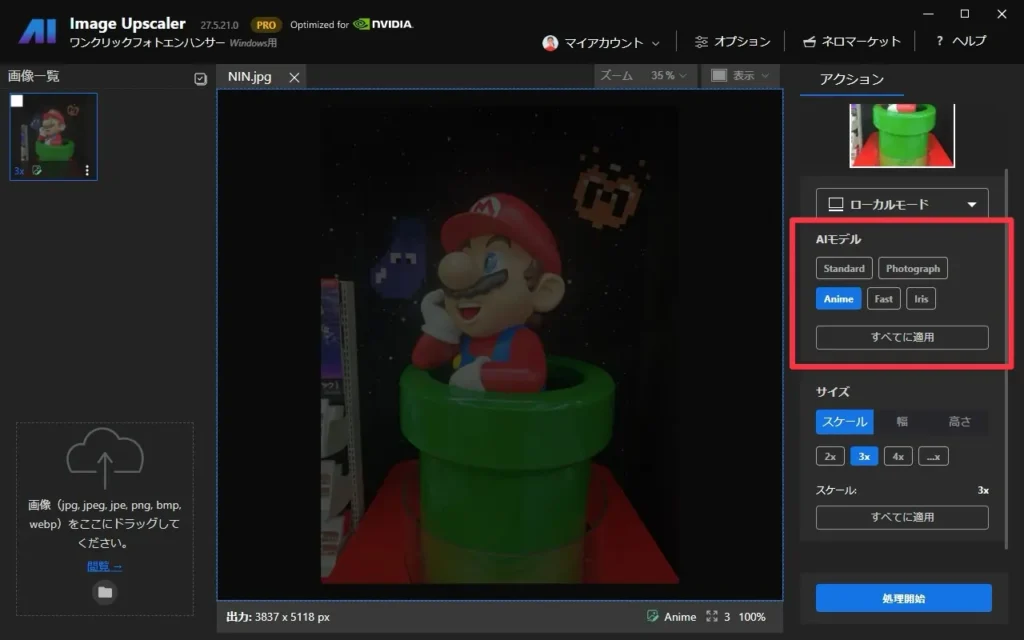
まずは、ローカルモデルまたはオンラインモデルを選択します。オンラインモデルでは4つの処理モデルを利用でき、ローカルモデルを選択すると5つのモデルを利用できます。
次は、AIモデルを選択します。ここでは、画像の内容に基づいて「Anime」を選びました。
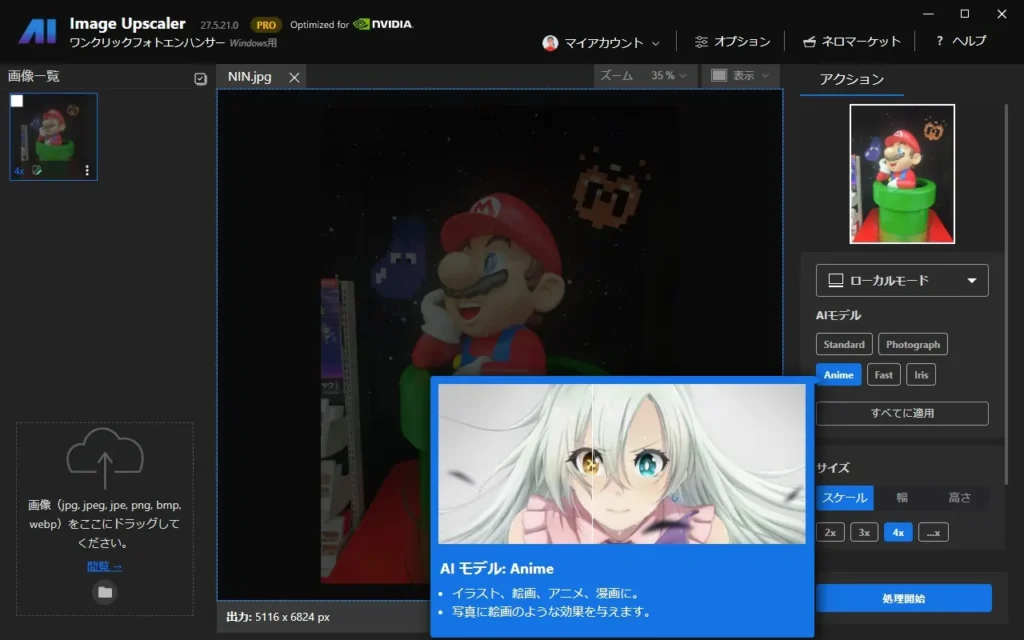
どっちのAIモデルが最適なのか?マウスポインターをモデルの名前に移動して、詳細な説明を確認できます。
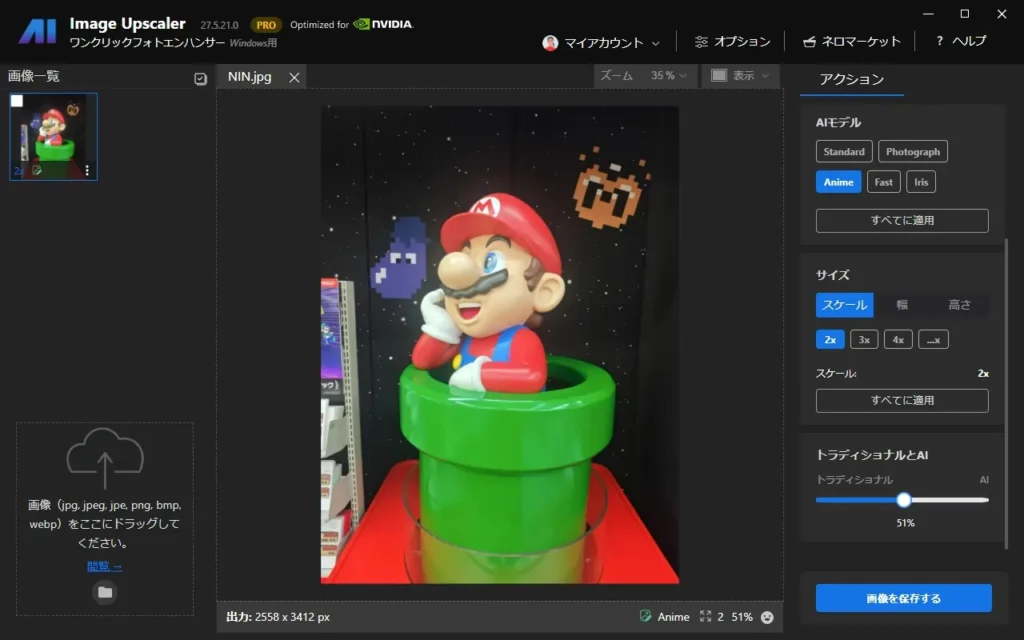
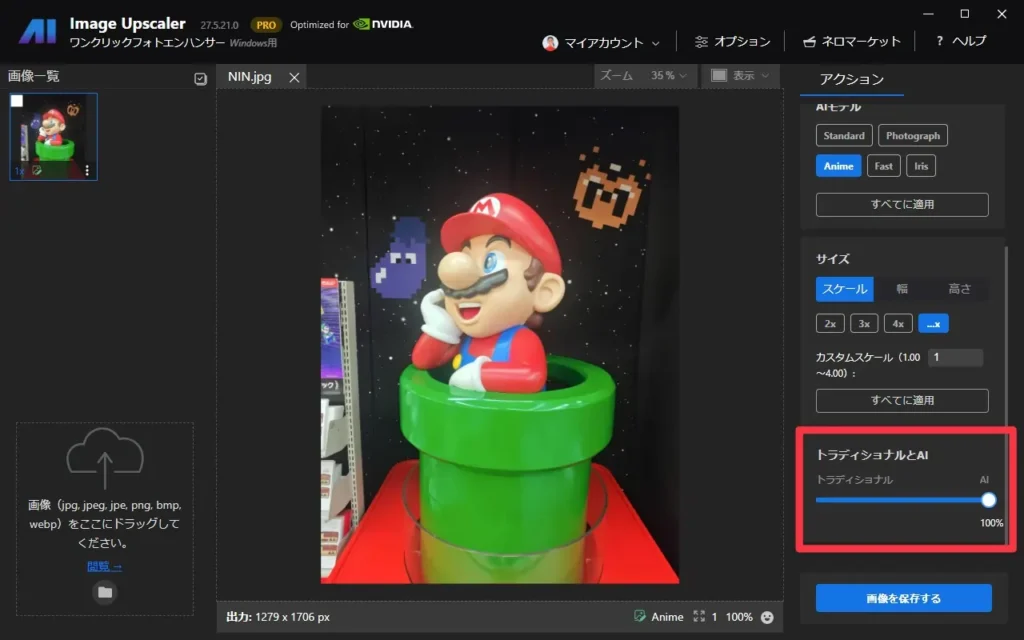
最後は、画像のサイズ、幅、高さなどを設定して、「処理開始」ボタンをクリックします。
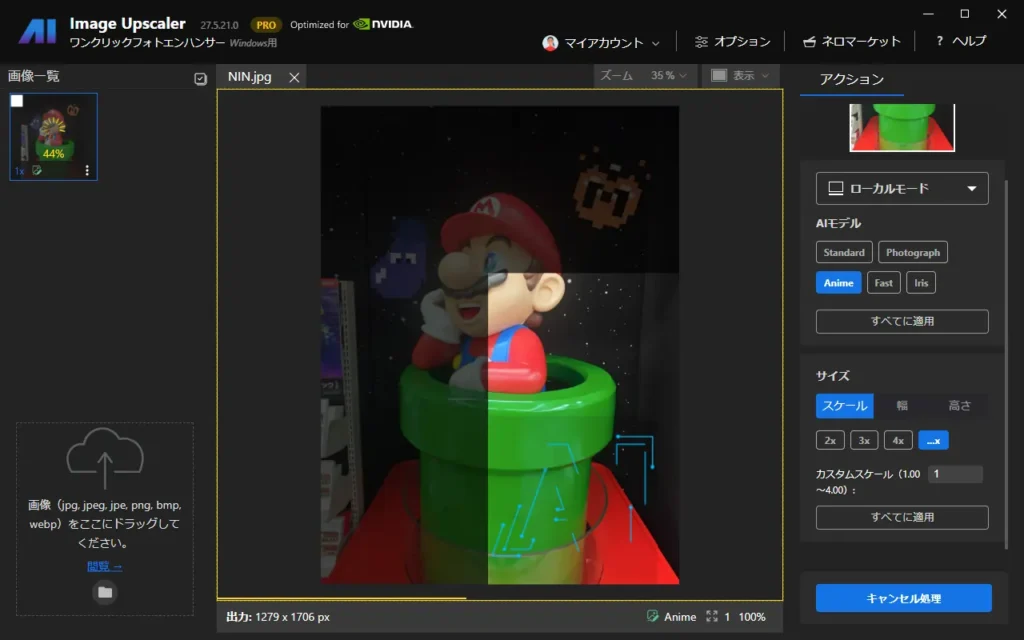
画像のサイズや選択したモデルによって、Nero AI Image Upscalerの処理プロセスは少し時間がかかります。
処理のプロセスが終わったら、トラディショナルとAIの効果を自由に調整できるので、画像をより自然に見せることが可能です。
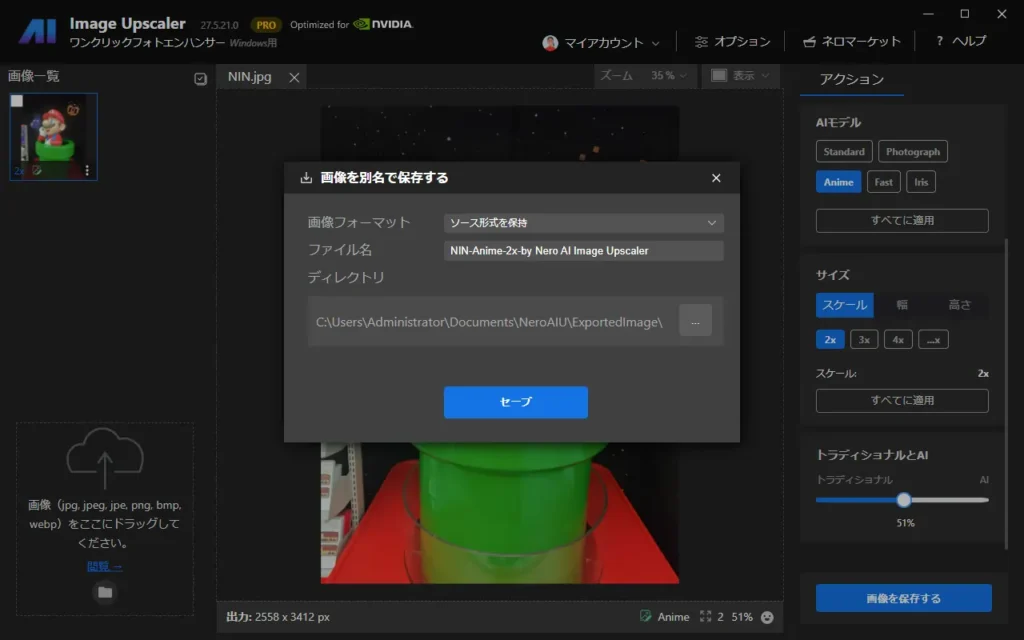
最後は、「画像を保存する」ボタンをクリックすれば、処理済みの画像をパソコンに保存できます。Nero AI Image Upscalerでは、保存時に画像のフォーマットを選んだり、保存先を自由に指定したりすることも可能です。
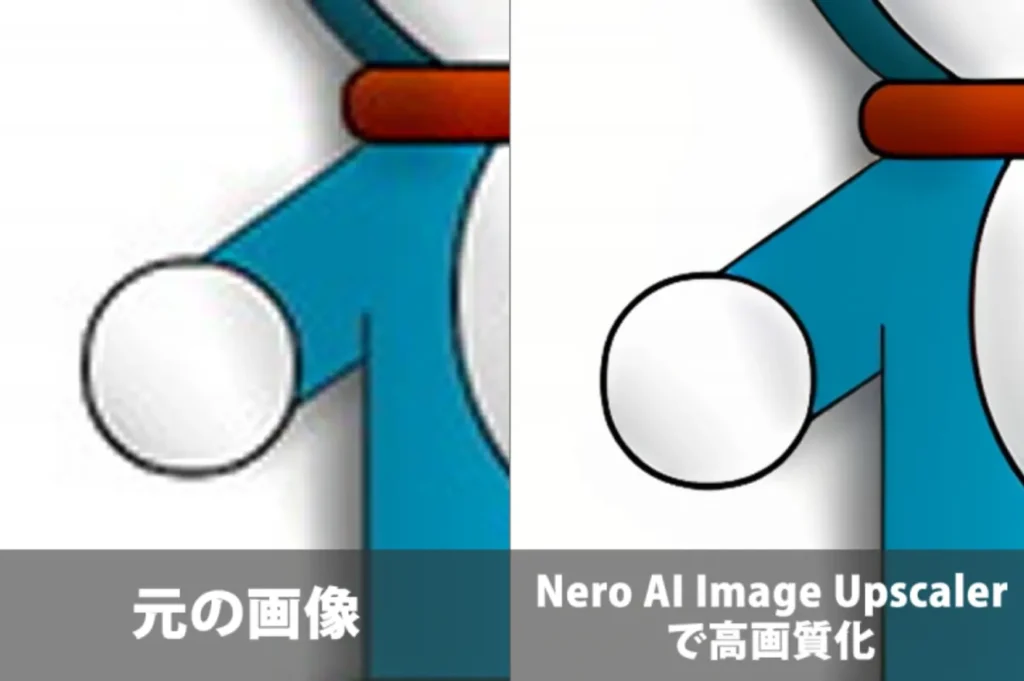
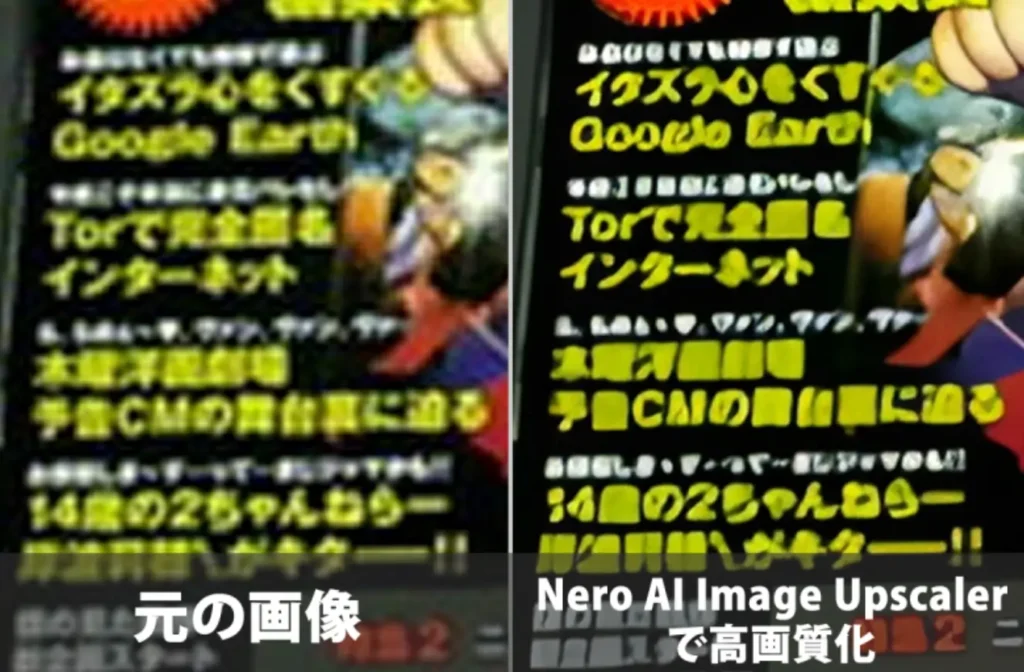
以下は、アニメや文字が含まれている画像を高画質化させて試してみました。その結果は次の通りです。
アニメ画像
文字が含まれている画像
Nero AI Image Upscalerの料金体系と利用制限
Nero AI Image Upscalerは無料で使い始めることができます。
しかし、無料プランにはいくつかの制限があり、すべての機能を無制限に使えるわけではありません。
ここでは、無料版の制限内容と、有料プランの詳細な料金体系についてわかりやすく解説します。
| 料金プランと利用制限 | 無料 | スタンダード | ビジネス | |
| 価格 | 0円 | 月払い:3,335.64円/月*年払い:1,266.67円/月* | カスタム価格 | |
| クレジット | 10 クレジット(1回) | 300/月 | カスタム | |
| アップロードできるファイルのサイズ | 1000 x 1000px | 4000 x 4000px | カスタム | |
| 複数アップロード | 5 画像/バッチ | 20 画像/バッチ | 100 画像/バッチ | |
| オンラインの歴史 | 8時間 | 8時間 | 8時間 | |
| トップクラスの画質 | ✅ | ✅ | ✅ | |
| 優先処理 | – | ✅ | 最高優先順位 | |
| *クレジットにより、実際の請求額が異なる場合があります。 | ||||
まとめ
今回は、Nero AI Image Upscalerを使って画像をアップスケールしてみました。AIの力によって、古い写真でも自然な仕上がりで高品質に修復でき、もう二度と見られない家族の笑顔や懐かしい風景が、驚くほど鮮明に蘇ります。
また、オンラインで登録なしに無料試用できる点も、初心者にとって非常に親切です。デスクトップ版をインストールすれば、ネットワークに接続しなくても画像を高画質化できるのも大きなメリット!さらに、画質を損なうことなく、最大4倍まで拡大できるため、用途やアイデア次第で可能性は無限大です。
あなたの大切な写真も、Nero AI Image Upscalerで新たな命を吹き込んでみてはいかがでしょうか?